
หลายคนชอบใช้ประเภทสีใน Outlook เพื่อจัดประเภทอีเมลผู้ติดต่อการนัดหมายและอื่น ๆ บทความนี้จะกล่าวถึงวิธีการให้สีของ Outlook จัดหมวดหมู่การนัดหมายโดยอัตโนมัติ
เพื่อจัดการการนัดหมายของฉันใน Outlook ได้อย่างมีประสิทธิภาพมากขึ้นฉันมักจะจัดหมวดหมู่สี วันหนึ่งหลังจากที่ฉันสร้างการนัดหมายหนึ่งครั้งฉันตั้งใจจะจัดหมวดหมู่สี ความคิดเกิดขึ้นในใจของฉัน ฉันจะให้ Outlook ทำงานนี้ให้ฉันโดยอัตโนมัติได้อย่างไร หากคุณมีปณิธานเดียวกันอ่านต่อเพื่อดูวิธีการของฉัน
จัดหมวดหมู่การนัดหมายอัตโนมัติในปฏิทิน Outlook
- ในตอนแรกให้เปิดโปรแกรม Outlook จากนั้นเลื่อนไปที่บานหน้าต่างปฏิทิน Outlook
- หลังจากเข้าสู่บานหน้าต่างปฏิทินแล้วให้เปลี่ยนเป็น“ มุมมอง” จากนั้นคลิกที่“ ดูการตั้งค่า” ในกล่องโต้ตอบของ“ การตั้งค่ามุมมองขั้นสูง” ให้กดปุ่ม“ การจัดรูปแบบตามเงื่อนไข”
- กล่องโต้ตอบใหม่อื่นจะปรากฏขึ้นซึ่งคุณควรคลิกปุ่ม "เพิ่ม" เพื่อสร้างกฎการจัดรูปแบบตามเงื่อนไขใหม่
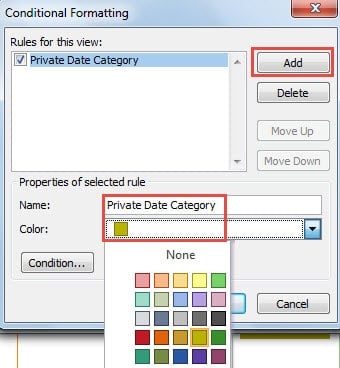
- จากนั้นระบุชื่อสำหรับกฎนี้ตามประเภทของการนัดหมายเช่น "ประเภทวันที่ส่วนตัว" จากนั้นคลิกลูกศรลงในช่อง "สี" และเลือกสีที่ต้องการจากรายการแบบเลื่อนลง
- หลังจากนั้น ให้กดปุ่ม “เงื่อนไข” เพื่อระบุว่าการนัดหมายใดบ้างที่อยู่ในหมวดหมู่นี้ ในกล่องโต้ตอบ “ตัวกรอง” คุณต้องป้อนคำที่คุณมักใช้สำหรับการนัดหมายเป้าหมายในช่อง “ค้นหาคำ” เช่น “วันที่” นอกจากการระบุคำค้นหาแล้ว คุณยังสามารถกำหนดเงื่อนไขเพิ่มเติมได้ เช่น “ผู้เข้าร่วม”, “จัดโดย”, “เวลา” เป็นต้น

- สุดท้ายคลิก“ ตกลง” หลาย ๆ ครั้งจนกระทั่งกล่องโต้ตอบทั้งหมดปิดลง

ดังนั้นเมื่อใดก็ตามที่คุณสร้างการนัดหมายใหม่ที่หัวข้อมีคำสำคัญ "เรื่อง" จะถูกจัดหมวดหมู่สีโดยอัตโนมัติตามการตั้งค่าการจัดรูปแบบตามเงื่อนไข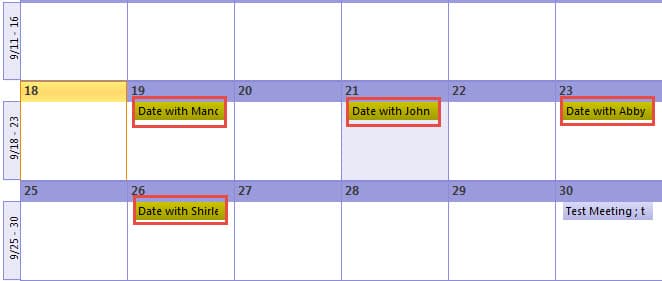
ปกป้อง Outlook ของคุณจากความเสียหาย
เนื่องจากความสามารถที่หลากหลายทำให้ Outlook ได้รับความชื่นชอบมากมาย ปัจจุบันไม่เพียง แต่ทำหน้าที่เป็นไคลเอนต์อีเมลแบบสแตนด์อโลนเท่านั้น แต่ยังสามารถทำหน้าที่เป็นผู้จัดการส่วนตัวให้กับผู้ใช้ได้อีกด้วย อย่างไรก็ตามแม้ว่าจะมีคุณลักษณะที่หลากหลาย แต่ก็สามารถหลีกเลี่ยงความเสียหายได้ มีความเสี่ยงมาก ความผิดพลาดของฮาร์ดแวร์ไฟดับการปิดอย่างไม่เหมาะสมการโจมตีของไวรัสและมัลแวร์อาจทำให้เกิดความเสียหายได้อย่างง่ายดาย ดังนั้นเพื่อปกป้อง Outlook อย่างมีประสิทธิภาพเราควรป้องกันกรณีที่มีความเสี่ยงดังกล่าวข้างต้นทั้งหมด เมื่อ Outlook ถูกบุกรุกข้อมูลภายในก็มีแนวโน้มที่จะได้รับความเสียหายหรือสูญหายเช่นกัน ในกรณีนี้คุณไม่มีทางเลือกอื่นนอกจากใช้ซอฟต์แวร์ของบุคคลที่สามเช่น DataNumen Outlook Repair. เครื่องมือนี้มีความชำนาญใน การกู้คืน PST. ดังนั้นจึงสามารถรับข้อมูล Outlook สูงสุดกลับคืนมาได้
บทนำผู้เขียน:
Shirley Zhang เป็นผู้เชี่ยวชาญด้านการกู้คืนข้อมูลใน DataNumen, Inc. ซึ่งเป็นผู้นำระดับโลกด้านเทคโนโลยีการกู้คืนข้อมูล ได้แก่ การกู้คืน sql และผลิตภัณฑ์ซอฟต์แวร์ซ่อมแซมแนวโน้ม ดูข้อมูลเพิ่มเติมได้ที่ www.datanumenด้วย.