
เช่นเดียวกับการส่งการเรียกประชุม Outlook อนุญาตให้ผู้ใช้ส่งคำของานไปยังผู้อื่นได้เช่นกัน หากคุณต้องการยอมรับคำของานที่เข้ามาทั้งหมดโดยอัตโนมัติคุณสามารถใช้วิธีการที่แชร์ในบทความนี้
บางทีคุณอาจคุ้นเคยกับการเรียกประชุมใน Outlook เมื่อได้รับสิ่งนั้นคุณจะต้องส่งตามคำตอบของการประชุมกล่าวคือยอมรับหรือปฏิเสธหรือเบื้องต้น ในทำนองเดียวกันผู้ใช้สามารถมอบหมายงานให้กับผู้อื่นและเรียกร้องให้พวกเขาส่งการตอบกลับ หากคุณได้รับคำของานดังกล่าวจากหัวหน้าของคุณบ่อยครั้งและคุณเลือก“ ยอมรับ” เสมอคุณสามารถใช้วิธีต่อไปนี้ สามารถรับงานที่เข้ามาโดยอัตโนมัติโดยไม่ทำให้คุณรำคาญ
ยอมรับคำของานที่เข้ามาทั้งหมดโดยอัตโนมัติ
- ขั้นแรก คุณสามารถเปิดโปรแกรม Outlook ได้ตามปกติ
- จากนั้นใน Outlook คุณควรแตะที่ปุ่ม "Alt + F11"
- จากนั้นคุณจะเข้าสู่โปรแกรมแก้ไข Outlook VBA นั่นคือหน้าต่าง“ Microsoft Visual Basic for Applications”
- ในหน้าต่างนี้คุณควรเข้าถึงโปรเจ็กต์“ ThisOutlookSession” ค้นหาและคลิกบนแถบด้านข้างทางซ้าย
- จากนั้นคุณสามารถคัดลอกและวางโค้ด VBA ต่อไปนี้ลงไปได้
Public WithEvents objInbox As Outlook.folder
Public WithEvents objItems As Outlook.Items

Private Sub Application_Startup()
    Set objInbox = Outlook.Application.Session.GetDefaultFolder(olFolderInbox)
    Set objItems = objInbox.Items
End Sub

'Occurs when new item arrives in Inbox
Private Sub objItems_ItemAdd(ByVal Item As Object)
    Dim objTaskRequest As Outlook.TaskRequestItem
    Dim objTask As Outlook.TaskItem
    Dim objResponse As Object

    If TypeOf Item Is TaskRequestItem Then
       Set objTaskRequest = Item
       Set objTask = objTaskRequest.GetAssociatedTask(True)
       'Accept it
       'if you want "auto decline", replace "olTaskAccept" with "olTaskDecline"
       Set objResponse = objTask.Respond(olTaskAccept, True, True)
       objResponse.Send
       objResponse.Delete
       objTaskRequest.Delete
    End If
End Sub
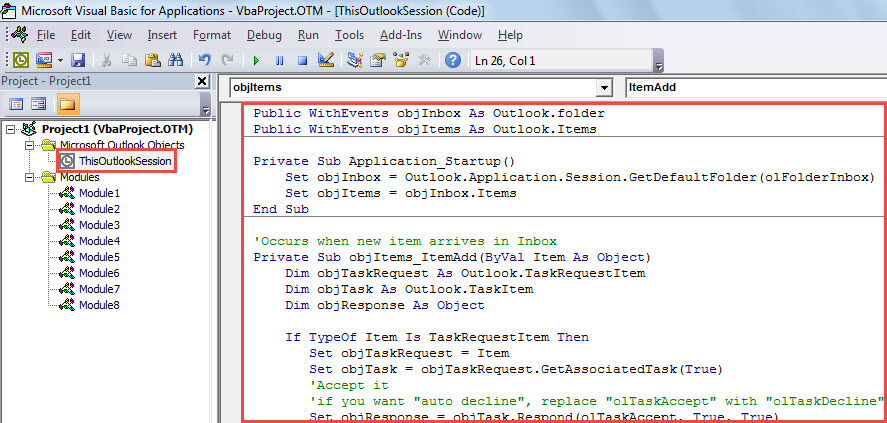
- หลังจากนั้นคุณต้องลงนามรหัสนี้ คลิก“ เครื่องมือ”>“ ลายเซ็นดิจิทัล” จากนั้นทำตามวิซาร์ดบนหน้าจอเพื่อดำเนินการให้เสร็จสิ้น
- ในภายหลังคุณต้องแก้ไขการตั้งค่าความปลอดภัยแมโคร Outlook ของคุณเพื่อให้แน่ใจว่าแมโครนี้เปิดใช้งาน
- สุดท้ายนี้ คุณสามารถรีสตาร์ทแอปพลิเคชัน Outlook เพื่อเปิดใช้งานมาโครนี้ได้
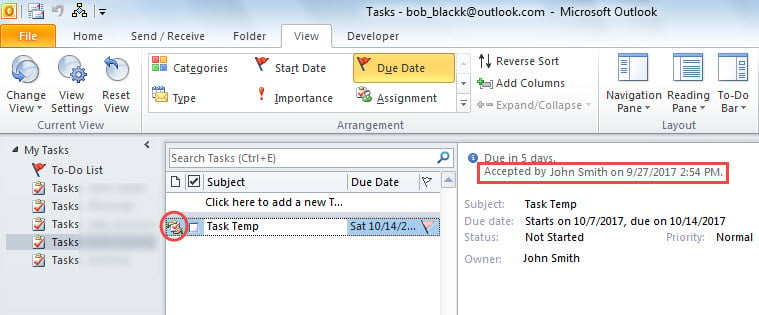
- นับจากนี้เป็นต้นไปทุกครั้งที่มีคำของานเข้ามาในกล่องขาเข้าของคุณ Outlook จะยอมรับในนามของคุณทันที คุณสามารถตรวจสอบและจัดการกับมันในโฟลเดอร์ Tasks ได้ตามปกติ

อย่ามองข้ามข้อผิดพลาดใด ๆ ของ Outlook
ผู้ใช้หลายคนมักจะละเลยข้อผิดพลาดเล็ก ๆ น้อย ๆ ใน Outlook แม้ว่า Outlook จะสามารถกู้คืนตัวเองได้ แต่ก็ยังแนะนำให้แก้ไขข้อผิดพลาดโดยเร็วที่สุด โดยทั่วไปทุกครั้งเมื่อคุณพบข้อผิดพลาดใด ๆ คุณควรใช้ไฟล์ เครื่องมือซ่อมแซมกล่องจดหมาย เพื่อสแกนไฟล์ Outlook ของคุณเพื่อหาปัญหา เป็นเพราะเครื่องมือในตัวนี้สามารถซ่อมแซมข้อบกพร่องเล็ก ๆ ได้อย่างมีประสิทธิภาพ อย่างไรก็ตามหากยูทิลิตี้ล้มเหลวคุณควรหันไปใช้เครื่องมือที่มีประสิทธิภาพมากกว่าเช่น DataNumen Outlook Repair. สามารถแก้ปัญหา Outlook ได้มากมาย
บทนำผู้เขียน:
Shirley Zhang เป็นผู้เชี่ยวชาญด้านการกู้คืนข้อมูลใน DataNumen, Inc. ซึ่งเป็นผู้นำระดับโลกด้านเทคโนโลยีการกู้คืนข้อมูล ได้แก่ การกู้คืน mdf และผลิตภัณฑ์ซอฟต์แวร์ซ่อมแซมแนวโน้ม ดูข้อมูลเพิ่มเติมได้ที่ wwwdatanumenด้วย.