
หากคุณจำเป็นต้องเพิ่มบันทึกย่อหรือข้อสังเกตส่วนบุคคลลงในข้อความ Outlook บ่อยครั้งทำไมไม่กำหนดคอลัมน์“ บันทึกย่อ” ในรายการอีเมล บทความนี้จะแนะนำการดำเนินการโดยละเอียดเพื่อให้บรรลุ
บทความก่อนหน้า“4 วิธีง่ายๆในการแทรกบันทึกลงในข้อความ Outlook ของคุณ” ได้แนะนำ 4 วิธีที่มีประสิทธิภาพในการเพิ่มบันทึกลงในอีเมล ได้แก่ การปรับแต่งค่าสถานะติดตามแก้ไขหัวเรื่องหรือเนื้อหาของข้อความและการแนบรายการบันทึกย่อ เมื่อเปรียบเทียบกับวิธีแก้ปัญหาทั้ง 4 วิธีการปรับแต่งคอลัมน์“ Notes” จะสะดวกกว่ามาก นี่คือขั้นตอนที่ซับซ้อน
เพิ่มคอลัมน์“ บันทึกย่อ” สำหรับข้อความ Outlook ของคุณ
- ขั้นแรก คุณควรเปิดโปรแกรม Outlook ก่อน
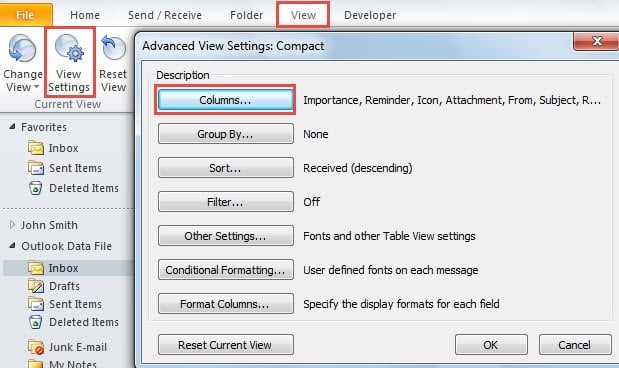
- จากนั้นไปที่แท็บ "ดู" และคลิกที่ปุ่ม "ดูการตั้งค่า" ในกลุ่ม "มุมมองปัจจุบัน"
- กล่องโต้ตอบใหม่ของ "การตั้งค่ามุมมองขั้นสูง" จะปรากฏขึ้นซึ่งคุณสามารถกดปุ่ม "คอลัมน์" ได้
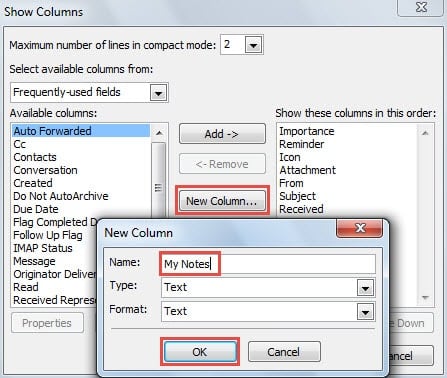
- จากนั้นกล่องโต้ตอบอื่นของ "แสดงคอลัมน์" จะปรากฏขึ้น คุณควรคลิกปุ่ม "คอลัมน์ใหม่" ตรงกลาง
- ถัดไปในกล่องโต้ตอบขนาดเล็กของป๊อปอัปใหม่คุณสามารถพิมพ์ชื่อเช่น "บันทึกย่อของฉัน" และตรวจสอบให้แน่ใจว่าทั้งฟิลด์“ Type” และ“ Format” ต่อไปนี้เป็น“ Text”

- จากนั้นคลิกปุ่มตกลง "กลับไปที่หน้าจอ" แสดงคอลัมน์ "
- คุณจะเห็นช่อง "บันทึกของฉัน" ถูกเพิ่มลงในรายการคอลัมน์ด้านขวา คุณสามารถกดปุ่ม“ เลื่อนขึ้น” และ“ เลื่อนลง” เพื่อเปลี่ยนลำดับเช่นวางตำแหน่งไว้ด้านล่าง“ หัวเรื่อง” โดยตรง
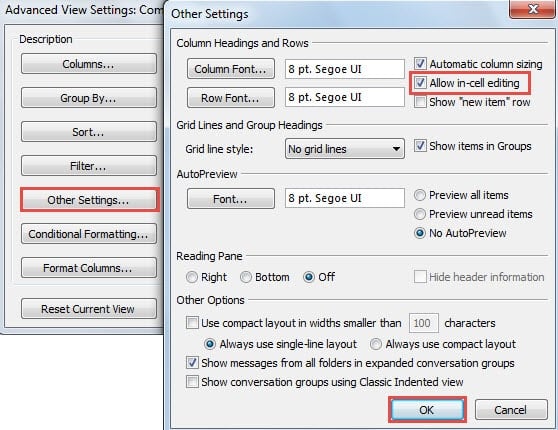
- ตอนนี้คลิกปุ่ม“ ตกลง” และในกล่องโต้ตอบ“ การตั้งค่ามุมมองขั้นสูง” ให้เปิดใช้ตัวเลือก“ อนุญาตการแก้ไขในเซลล์”

- จากนั้นคลิกชุดของปุ่ม“ ตกลง” เพื่อปิดกล่องโต้ตอบทั้งหมดและกลับไปที่รายการเมล Outlook
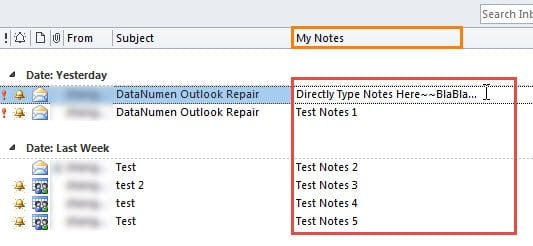
- สุดท้าย คุณสามารถคลิกเข้าไปที่คอลัมน์ “บันทึกของฉัน” และเริ่มพิมพ์บันทึกได้ทันทีตามต้องการ ดังภาพหน้าจอต่อไปนี้:

รับคืนข้อมูล Outlook ที่เสียหาย
Outlook ทำหน้าที่ได้ดีไม่เพียงแต่ในฐานะโปรแกรมอีเมลแบบสแตนด์อโลนเท่านั้น แต่ยังเป็นตัวจัดการตารางเวลาส่วนตัวอีกด้วย อย่างไรก็ตาม ในฐานะผู้ใช้ Outlook เป็นประจำ ฉันก็เคยเจอปัญหาที่น่ารำคาญมากมาย รวมถึงการค้างหรือการไม่ตอบสนองบ่อยครั้ง ข้อความแสดงข้อผิดพลาดแบบป๊อปอัพเป็นครั้งคราว รวมถึงกรณีที่แย่ที่สุดคือไฟล์ Outlook เสียหาย โชคดีที่ฉันได้เรียนรู้เทคนิคพื้นฐานมากมายในการจัดการกับปัญหาเหล่านี้ ตัวอย่างเช่น ฉันสามารถเริ่ม Outlook ในโหมดปลอดภัยเพื่อตรวจสอบว่าส่วนเสริมเป็นสาเหตุหรือไม่ นอกจากนี้ การสร้างโปรไฟล์อีเมลใหม่ การซ่อมแซมชุดโปรแกรม Office และการปิดใช้งานการรวมโปรแกรมป้องกันไวรัสก็เป็นวิธีแก้ปัญหาทั่วไปเช่นกัน แต่เพื่อที่จะแก้ไขปัญหานี้ ไฟล์ Outlook PST ที่เสียหายวิธีที่ดีที่สุดคือการใช้เครื่องมือซ่อมแซมที่ได้รับการพิสูจน์แล้วเช่น DataNumen Outlook Repair.
บทนำผู้เขียน:
Shirley Zhang เป็นผู้เชี่ยวชาญด้านการกู้คืนข้อมูลใน DataNumen, Inc. ซึ่งเป็นผู้นำระดับโลกด้านเทคโนโลยีการกู้คืนข้อมูล ได้แก่ การกู้คืน sql และผลิตภัณฑ์ซอฟต์แวร์ซ่อมแซมแนวโน้ม ดูข้อมูลเพิ่มเติมได้ที่ wwwdatanumenด้วย.