
ก่อนที่คุณจะตัดสินใจปรับใช้ MS Access ในโครงการเชิงพาณิชย์คุณต้องดูที่การรักษาความปลอดภัยแบบฟอร์มฐานข้อมูล
เมื่อใช้ฐานข้อมูล Access สิ่งสำคัญไม่เพียง แต่จะต้องรักษาฐานข้อมูลของคุณให้ปลอดภัยเท่านั้น แต่ยังต้องตรวจสอบให้แน่ใจว่าขอบเขตของการสร้างข้อผิดพลาดจะลดลงด้วย คุณไม่เพียง แต่ต้องปกป้องแอปพลิเคชันของคุณเพื่อกู้คืนจากภัยพิบัติเท่านั้น แต่ยังต้องปกป้อง / กันกระสุนเพื่อลดขอบเขตของข้อผิดพลาดให้เหลือน้อยที่สุด โดยปกติเรามุ่งเน้นไปที่การรักษาความปลอดภัยและการปกป้องข้อมูลในฐานข้อมูล Access และลืมให้ความสำคัญกับการพยายามลดโอกาสของข้อผิดพลาดที่อาจเกิดขึ้นได้ สิ่งสำคัญคือต้องไม่เพียงระบุข้อผิดพลาดเมื่อเกิดขึ้นจากนั้นวางแผนสำหรับการกู้คืน แต่ต้องพยายามป้องกันข้อผิดพลาดทั้งหมดด้วย ด้านล่างนี้เป็นเคล็ดลับบางประการที่สามารถช่วยคุณปกป้องฟอร์มของคุณในฐานข้อมูล Access
1. ลบปุ่มหลายปุ่มในแท็บออกแบบฟอร์ม
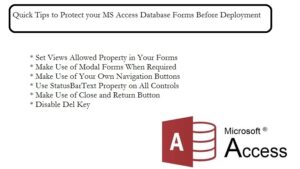 ด้วยการลบตัวควบคุมเช่น Max, Min, Close และกล่องควบคุมเองคุณจะปล่อยให้ผู้ใช้ไม่มีตัวเลือกอื่นนอกจากไปที่โปรแกรมช่วยแอปพลิเคชันที่คุณสร้างขึ้น เมื่อใช้งานในอินเทอร์เฟซเอกสารแบบแท็บตัวเลือกต่างๆเช่น min, max, ไม่ถูกต้องและสามารถปิดได้โดยการลบออก มันจะยังคงมีอยู่ แต่จะใช้ไม่ได้ สิ่งนี้จะช่วยให้มั่นใจได้ถึงการตรวจสอบอินพุตที่สร้างโดยผู้ใช้
2. ใช้ปุ่มปิดและย้อนกลับ
สิ่งสำคัญคือต้องใช้ตัวเลือกต่างๆเช่นปิดหรือส่งคืนแบบฟอร์มของคุณเพื่อให้ผู้ใช้มีตัวเลือกในการกลับไปที่ฟอร์มก่อนหน้านี้ ตำแหน่งและการติดฉลากของปุ่มควรสอดคล้องกันในทุกแอปพลิเคชัน อย่าใช้ตัวเลือกที่แตกต่างกันในรูปแบบต่างๆรักษาความสม่ำเสมอ
3. ตั้งค่าวิวที่อนุญาตในแบบฟอร์มของคุณ
เมื่อคุณตั้งค่ามุมมองที่อนุญาตสำหรับฟอร์มของคุณคุณสามารถป้องกันไม่ให้ผู้ใช้ดูแบบฟอร์มเช่นแผ่นข้อมูล
4. ใช้ประโยชน์จากแบบฟอร์ม Modal เมื่อจำเป็น
แบบฟอร์มประเภทนี้บังคับให้ผู้ใช้ตอบสนองต่อการควบคุมทั้งหมดที่วางไว้ในฟอร์ม ในขณะที่ใช้รูปแบบโมดอลผู้ใช้จะไม่สามารถเข้าถึงส่วนอื่น ๆ ของแอปพลิเคชันได้
5. ใช้ปุ่มนำทางของคุณเอง
หากต้องการตรวจสอบตัวเลือกต่างๆเช่นเงื่อนไขการสิ้นสุดไฟล์ (EOF) จุดเริ่มต้นของไฟล์ (BOF) ในแบบฟอร์มที่ผูกไว้คุณควรใช้ปุ่มนำทางของคุณเอง คุณสามารถใช้เหตุการณ์ OnCurrent เพื่อตรวจสอบข้อมูลหรือตั้งค่าแบบฟอร์มในขณะที่ผู้ใช้ย้ายไปมาระหว่างฟอร์มต่างๆ
6. ใช้คุณสมบัติ StatusBarText ในการควบคุมทั้งหมด
ด้วยการใช้คุณสมบัตินี้สำหรับตัวควบคุมทั้งหมดในฟอร์มของคุณคุณสามารถสรุปผู้ใช้ของคุณเกี่ยวกับความคาดหวังจากตัวควบคุมทั้งหมดในแบบฟอร์ม นอกจากนี้คุณยังสามารถไปที่การตั้งค่าคุณสมบัติ ControlTipText บนตัวควบคุมที่เกี่ยวข้องทั้งหมด สิ่งที่คุณต้องจำไว้ในขณะที่ใช้คุณสมบัตินี้คือ; แถบสถานะควรจะมองเห็นได้ หากไม่แสดงแถบสถานะคุณจะไม่สามารถใช้คุณสมบัตินี้ได้
7. ปิดการใช้งาน Del Key
คุณสามารถยืนยันการลบทั้งหมดที่เกิดขึ้นในแบบฟอร์มโดยปิดใช้งานปุ่ม Del หรือโดยการวางกับเหตุการณ์ OnDelete คุณยังสามารถใช้เหตุการณ์ BeforeDelConfirm เพื่อยืนยันการลบโดยผู้ใช้
สุดท้าย แต่ไม่ท้ายสุดควรเก็บเครื่องมือไว้ แก้ไข mdb หรือไฟล์ฐานข้อมูล accdb ในขณะที่ทำงานกับ MS Access ในแอปพลิเคชันทางธุรกิจ
บทนำผู้เขียน:
Vivian Stevens เป็นผู้เชี่ยวชาญด้านการกู้คืนข้อมูลใน DataNumen, Inc. ซึ่งเป็นผู้นำระดับโลกด้านเทคโนโลยีการกู้คืนข้อมูล ได้แก่ การกู้คืน mdf และผลิตภัณฑ์ซอฟต์แวร์กู้คืน excel ดูข้อมูลเพิ่มเติมได้ที่ wwwdatanumenด้วย.