
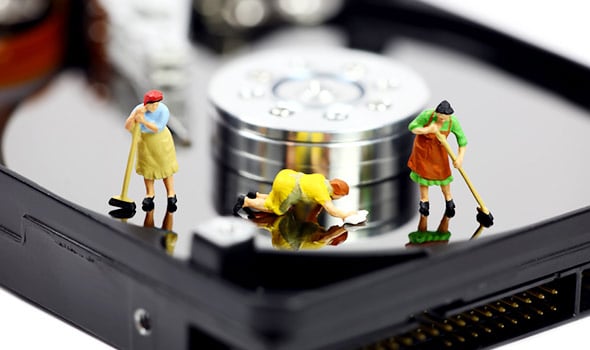
ฮาร์ดไดรฟ์มีบทบาทสำคัญอย่างยิ่งในคอมพิวเตอร์ ไม่เพียง แต่เป็นที่เก็บข้อมูลคอมพิวเตอร์เท่านั้น แต่ยังส่งผลกระทบต่อประสิทธิภาพของคอมพิวเตอร์อีกด้วย ดังนั้นจึงจำเป็นต้องดูแลฮาร์ดไดรฟ์ของคุณให้สะอาดและมีสุขภาพดีอยู่เสมอเพื่อให้ทำงานได้ดีที่สุด ในบทความนี้เราจะแสดงเทคนิค 7 ประการให้คุณได้รู้
คุณรู้สึกว่าคอมพิวเตอร์ของคุณช้าขึ้นเรื่อย ๆ หรือไม่? ถ้าเป็นเช่นนั้นคุณจะต้องเคลียร์ผู้กระทำผิดซึ่งหนึ่งในนั้นต้องเป็นฮาร์ดไดรฟ์ภายใน โดยเฉพาะอย่างยิ่งหากฮาร์ดไดรฟ์มีข้อผิดพลาดหลายครั้งและไม่มีพื้นที่ว่างคอมพิวเตอร์ของคุณจะซบเซาอย่างแน่นอนและระบบปฏิบัติการมักจะพังเป็นครั้งคราว แต่ไม่ต้องกังวล. ตราบเท่าที่คุณปฏิบัติตาม 7 เคล็ดลับต่อไปนี้คุณสามารถดูแลไดรฟ์ให้สะอาดและมีสุขภาพดีได้อย่างง่ายดาย
1. เรียกใช้ CHKDSK
Windows ให้ยูทิลิตี้การสแกนและซ่อมแซมดิสก์ดั้งเดิมแก่ผู้ใช้ - CHKDSK แล้วทำไมคุณไม่ใช้มันให้เกิดประโยชน์สูงสุดล่ะ? ในความเป็นจริงมักจะแนะนำให้เรียกใช้ CHKDSK เป็นประจำ สามารถตรวจสอบข้อผิดพลาดของดิสก์และพยายามอย่างเต็มที่เพื่อซ่อมแซม
2. จัดเรียงข้อมูลไดรฟ์
นอกจากนี้คุณอาจทราบมาว่าด้วยการใช้คอมพิวเตอร์เป็นประจำฮาร์ดไดรฟ์ของคุณจะมีชิ้นส่วนจำนวนมาก ภายใต้สถานการณ์ดังกล่าวคุณจะพบว่าไดรฟ์และคอมพิวเตอร์ของคุณทำงานช้าลงอย่างแปลกประหลาด ดังนั้นเพื่อหลีกเลี่ยงปัญหานี้คุณควร Defrag ไดรฟ์ของคุณเป็นระยะ ๆ
3. เรียกใช้การล้างข้อมูลบนดิสก์
นอกจากนี้นอกจากเศษชิ้นส่วนแล้วฮาร์ดไดรฟ์ของคุณอาจเต็มไปด้วยไฟล์ไร้ประโยชน์จำนวนมาก แต่คุณไม่รู้ ดังนั้นคุณสามารถใช้เครื่องมือ Disk Cleanup ที่ติดตั้งไว้ล่วงหน้าใน Windows สามารถเพิ่มพื้นที่ว่างบนพาร์ติชันที่เลือกได้
4. ล้างไฟล์ชั่วคราวของระบบ
เครื่องมือข้างต้นสามารถล้างไฟล์ชั่วคราวของอินเทอร์เน็ตได้ แต่ไม่สามารถลบไฟล์ชั่วคราวของระบบได้ ไฟล์เหล่านี้จะถูกเก็บไว้ในโฟลเดอร์ชั่วคราวของ Windows ซึ่งเกิดจากโปรแกรมต่างๆ หากโปรแกรมเหล่านั้นไม่ปิดตัวลงอย่างถูกต้อง ไฟล์เหล่านี้จะยังคงอยู่ ดังนั้น คุณควรเข้าไปลบไฟล์เหล่านั้นด้วยตนเองเป็นระยะๆ
5. สำรองข้อมูลไดรฟ์
นอกจากนี้เพื่อปกป้องข้อมูลฮาร์ดไดรฟ์ที่มีค่าของคุณคุณควรสำรองข้อมูลไดรฟ์เป็นระยะ เชื่อกันว่าคุณรู้ถึงผลกระทบของมัน ตัวอย่างเช่นในกรณีของ Outlook เสียหาย หากคุณมีข้อมูลสำรองคุณสามารถกู้คืนข้อมูล PST จากการสำรองข้อมูลได้อย่างง่ายดาย ดังนั้นอย่าดูถูกเคล็ดลับนี้
6. ตรวจสอบพื้นที่ดิสก์
ยิ่งไปกว่านั้นคุณอาจสังเกตเห็นข้อเท็จจริงที่ไม่ต้องสงสัยว่าคอมพิวเตอร์จะทำงานช้าลงอย่างแน่นอนในกรณีที่ฮาร์ดไดรฟ์ไม่อยู่ในพื้นที่ ดังนั้นคุณต้องตรวจสอบพื้นที่ฮาร์ดไดรฟ์ตลอดเวลา ตราบเท่าที่ใกล้จะถูก "ยัด" คุณควรล้างข้อมูลที่ไร้ประโยชน์ในครั้งเดียว
7. ปิดบริการจัดทำดัชนี
ประการสุดท้าย แต่ไม่ท้ายสุดเมื่อพูดถึงประสิทธิภาพของฮาร์ดไดรฟ์จำเป็นอย่างยิ่งที่จะต้องพูดถึง“ Indexing Service” สิ่งนี้สามารถรบกวนกิจกรรมอื่น ๆ บนคอมพิวเตอร์ของคุณซึ่งส่งผลให้เครื่องอืด ดังนั้นคุณจะดีกว่าที่จะปิดมัน
บทนำผู้เขียน:
Shirley Zhang เป็นผู้เชี่ยวชาญด้านการกู้คืนข้อมูลใน DataNumen, Inc. ซึ่งเป็นผู้นำระดับโลกด้านเทคโนโลยีการกู้คืนข้อมูล ได้แก่ ซ่อมแซม sql และผลิตภัณฑ์ซอฟต์แวร์ซ่อมแซมแนวโน้ม ดูข้อมูลเพิ่มเติมได้ที่ wwwdatanumenด้วย.