
ในบทความนี้ เราจะนำเสนอ 6 วิธีในการแปลงเชิงอรรถทั้งหมดเป็นอ้างอิงท้ายเรื่องและในทางกลับกันในเอกสาร Word ของคุณ
เป็นที่ทราบกันดีอยู่แล้วว่าตามค่าเริ่มต้น ข้อความเชิงอรรถจะถูกจัดเรียงที่ด้านล่างของแต่ละหน้า ขณะที่อ้างอิงท้ายเรื่องจะอยู่ที่ส่วนท้ายของเอกสาร อย่างไรก็ตาม การตั้งค่าเริ่มต้นดังกล่าวไม่สามารถตอบสนองผู้คนได้ตลอดเวลา แม้แต่ Word ก็มีคำสั่งในตัวให้ผู้ใช้แปลงเชิงอรรถเป็นอ้างอิงท้ายเรื่องและในทางกลับกัน ดังนั้นเราจึงสร้าง 6 วิธีให้คุณเลือก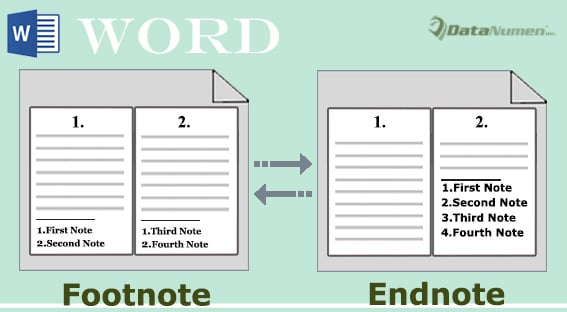
วิธีที่ 1: แปลงเชิงอรรถทั้งหมดเป็นอ้างอิงท้ายเรื่องในเอกสารเดียวด้วยตนเอง
นี่คือที่ที่เชิงอรรถและอ้างอิงท้ายเรื่องมักจะอยู่: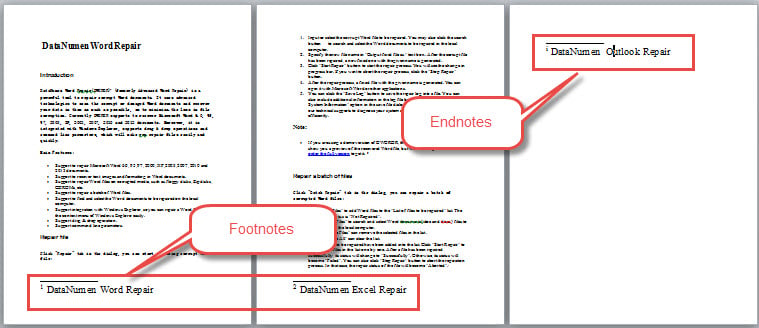
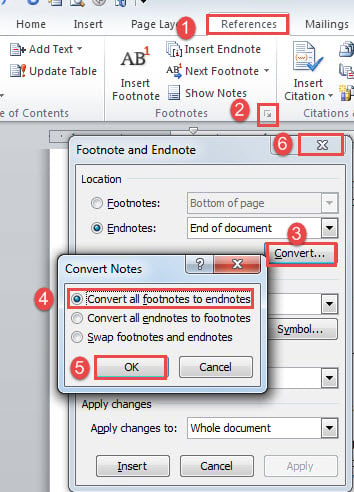
- เริ่มต้นด้วยการคลิกแท็บ "อ้างอิง" จากนั้นคลิกปุ่มลูกศรในกลุ่ม "เชิงอรรถ" เพื่อเปิดกล่องโต้ตอบ "เชิงอรรถและอ้างอิงท้ายเรื่อง"
- คลิกถัดไปปุ่ม "แปลง"
- จากนั้นเลือกตัวเลือก "แปลงเชิงอรรถทั้งหมดเป็นอ้างอิงท้ายเรื่อง"
- แล้วคลิก“ ตกลง”
- สุดท้าย ปิดกล่อง "เชิงอรรถและอ้างอิงท้ายเรื่อง"

นี่คือผลกระทบ: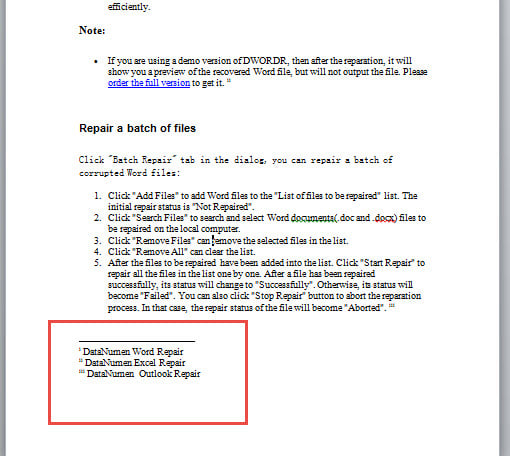
วิธีที่ 2: แปลง Endnotes ทั้งหมดเป็นเชิงอรรถในเอกสารเดียวด้วยตนเอง
การแปลงอ้างอิงท้ายเรื่องเป็นเชิงอรรถนั้นเหมือนกันมาก
- ทำซ้ำขั้นตอนที่ 1 และ 2 ในวิธีที่ 1
- คราวนี้ให้เลือกตัวเลือก "แปลงอ้างอิงท้ายเรื่องทั้งหมดเป็นเชิงอรรถ" แทน
- ยังคงทำซ้ำขั้นตอนที่ 4 และ 5 ในวิธีที่ 1
ตรวจสอบผลลัพธ์ต่อไปนี้: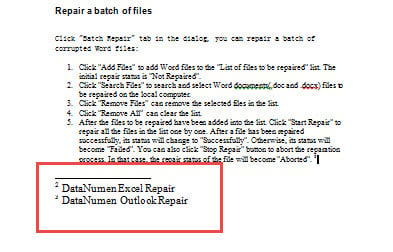
วิธีที่ 3: แปลงเชิงอรรถทั้งหมดเป็นอ้างอิงท้ายเรื่องในเอกสารเดียวผ่าน VBA
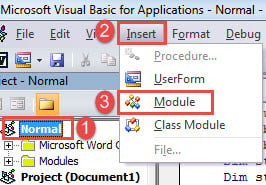
- ก่อนอื่นให้กด“ Alt + F11” เพื่อเปิดตัวแก้ไข VBA ใน Word
- จากนั้นคลิก "ปกติ"
- คลิกแท็บ "แทรก"
- แล้วเลือก“ โมดูล” ในเมนูแบบเลื่อนลง

- จากนั้นดับเบิลคลิกที่โมดูลเพื่อเปิด
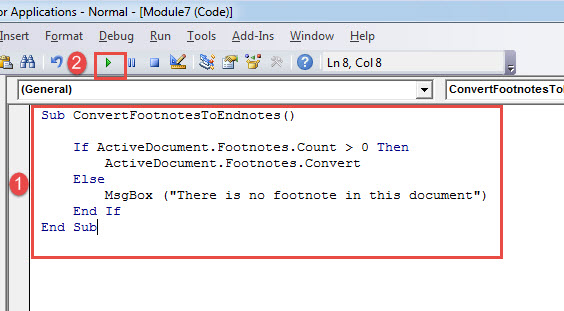
- วางรหัสต่อไปนี้ที่นั่น:
Sub ConvertFootnotesToEndnotes()

  If ActiveDocument.Footnotes.Count > 0 Then
    ActiveDocument.Footnotes.Convert
  Else
    MsgBox ("There is no footnote in this document")
  End If
End Sub
- สุดท้ายคลิก“ เรียกใช้”

วิธีที่ 4: แปลง Endnotes ทั้งหมดเป็นเชิงอรรถในเอกสารเดียวผ่าน VBA
ในทำนองเดียวกัน ให้ทำตามขั้นตอนเดียวกันในวิธีที่ 3 เพื่อติดตั้งและเรียกใช้แมโคร แต่ให้แทนที่มาโครด้วยอันต่อไปนี้:
Sub ConvertEndnotesToFootnotes()

 If ActiveDocument.Endnotes.Count > 0 Then
 ActiveDocument.Endnotes.Convert
 Else
 MsgBox ("There is no endnote in this document")
 End If
End Sub
 วิธีที่ 5: ชุดแปลงเชิงอรรถทั้งหมดเป็นอ้างอิงท้ายเรื่องในเอกสารหลายชุดผ่าน VBA
 วิธีที่ 5: ชุดแปลงเชิงอรรถทั้งหมดเป็นอ้างอิงท้ายเรื่องในเอกสารหลายชุดผ่าน VBA
ในกรณีที่มีไฟล์จำนวนมากที่คุณต้องจัดการ ให้จัดเรียงทั้งหมดไว้ในโฟลเดอร์เดียวก่อน จากนั้นติดตั้งและเรียกใช้มาโครนี้:
Sub BatchConvertFootnotesToEndnotes()
  Dim objWordApplication As New Word.Application
  Dim strFile As String
  Dim strFolder As String

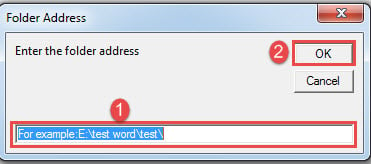
  strFolder = InputBox("Enter the folder address", "Folder Address", "For example:E:\test word\test\")
  strFile = Dir(strFolder & "*.doc*", vbNormal)

  While strFile <> ""
    With objWordApplication
      .Documents.Open (strFolder & strFile)
      .ActiveDocument.Footnotes.Convert
      .ActiveDocument.Close
    End With
    strFile = Dir()
  Wend

  Set objWordApplication = Nothing

End Sub
การเรียกใช้แมโครนี้จะแสดงกล่องใส่ข้อมูลซึ่งคุณควรป้อนเส้นทางของโฟลเดอร์ และอย่าลืมว่าควรมี “\” ต่อท้ายที่อยู่โฟลเดอร์
วิธีที่ 6: ชุดแปลงอ้างอิงท้ายเรื่องทั้งหมดเป็นเชิงอรรถในเอกสารหลายฉบับผ่าน VBA
สุดท้าย ต่อไปนี้เป็นมาโครสำหรับแปลงเอกสารอ้างอิงเป็นชุดในเอกสารหลายฉบับเป็นเชิงอรรถโดยอัตโนมัติ:
Sub BatchConvertEndnotesToFootnotes()
  Dim objWordApplication As New Word.Application
  Dim strFile As String
  Dim strFolder As String

  strFolder = InputBox("Enter the folder address", "Folder Address", "For example:E:\test word\test\")
  strFile = Dir(strFolder & "*.doc*", vbNormal)

  While strFile <> ""
    With objWordApplication
      .Documents.Open (strFolder & strFile)
      .ActiveDocument.Endnotes.Convert
      .ActiveDocument.Close
    End With
    strFile = Dir()
  Wend

  Set objWordApplication = Nothing

End Sub
วิธีแก้ไขปัญหา Word
Word สามารถล้มเหลวโดยไม่มีสัญญาณ แม้ว่าคุณอาจรู้สึกว่าไม่น่าเชื่อว่าโชคร้ายเช่นนี้จะมาหาคุณ แต่คุณไม่มีทางเลือกอื่นนอกจากหันไปหาเครื่องมือซ่อมแซมที่มีคุณสมบัติเหมาะสมเพื่อแก้ไข เอกสารเสียหาย.
บทนำผู้เขียน:
Vera Chen เป็นผู้เชี่ยวชาญด้านการกู้คืนข้อมูลใน DataNumen, Inc. ซึ่งเป็นผู้นำระดับโลกด้านเทคโนโลยีการกู้คืนข้อมูล ได้แก่ Excel เสียหาย และ pdf ซ่อมแซมผลิตภัณฑ์ซอฟต์แวร์ ดูข้อมูลเพิ่มเติมได้ที่ wwwdatanumenด้วย.