
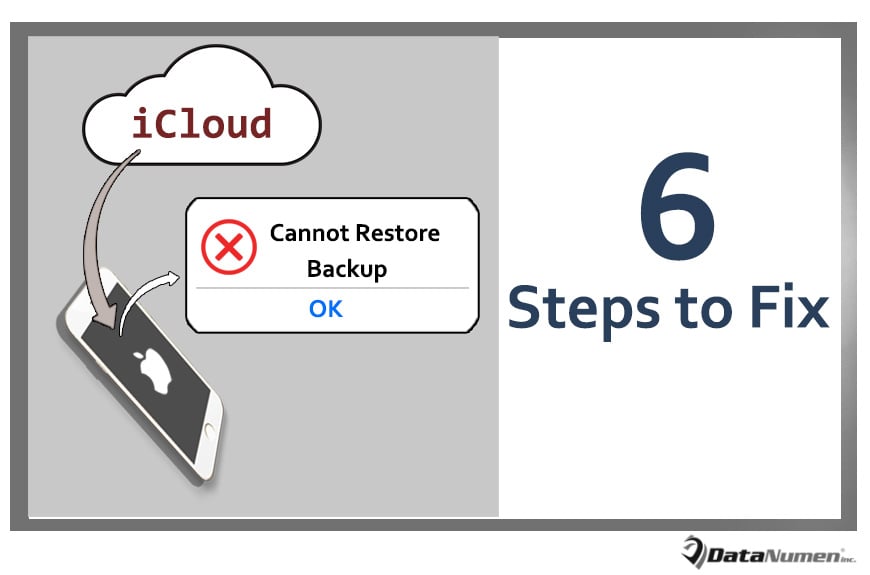
iCloud มีบทบาทสำคัญอย่างยิ่งในการสำรองข้อมูล iPhone แต่บางครั้ง คุณอาจพบปัญหาเมื่อพยายามกู้คืนข้อมูลสำรองจาก iCloud เช่น ข้อผิดพลาด “ไม่สามารถกู้คืนข้อมูลสำรองได้” บทความนี้จะสอนวิธีแก้ไขปัญหานี้ใน 6 ขั้นตอนง่ายๆ
ข้อมูลจำนวนมากจะต้องถูกเขียนลงใน iPhone ของคุณโดยไม่ต้องสงสัย ดังนั้นคุณจึงลังเลที่จะพบข้อมูล iPhone สูญหาย ในกรณีนี้การสำรองข้อมูลสำหรับ iPhone ของคุณจะมีความสำคัญมากขึ้นเรื่อย ๆ ในการสำรองข้อมูลนั้นจะช่วยคุณได้มากในการกู้คืนข้อมูลในอนาคตเช่น easy การกู้คืน PST จากการสำรองข้อมูลหลังจาก Outlook ขัดข้อง
ตามค่าเริ่มต้นมีสองวิธีการสำรองข้อมูลในตัวสำหรับ iPhone หนึ่งคือ iTunes และอีกอันคือ iCloud ผู้ใช้หลายคนชอบ iCloud เนื่องจากใช้งานง่ายและใช้งานง่าย แต่ก็สามารถล้มเหลวได้เช่นกันไม่ว่าจะอยู่ในขั้นตอนการสำรองข้อมูลหรือการกู้คืน ต่อไปนี้เราจะมุ่งเน้นไปที่ปัญหา“ ไม่สามารถกู้คืนข้อมูลสำรอง” จาก iCloud และแสดง 6 ขั้นตอนง่ายๆในการแก้ไข
1. ตรวจสอบข้อมูลสำรอง iCloud
เมื่อคุณพบข้อผิดพลาดดังกล่าวเมื่อกู้คืนข้อมูลสำรองสิ่งที่คุณควรทำตั้งแต่แรกคือตรวจสอบข้อมูลสำรอง iCloud โดยทั่วไป iCloud จะทำการสำรองข้อมูล 3 ประเภทในเวลาที่ต่างกัน ดังนั้นข้อผิดพลาดอาจเกี่ยวข้องกับการสำรองข้อมูลเดียวเท่านั้น อีกสองคนอาจจะยังไม่บุบสลาย ดังนั้นคุณสามารถเลือกพวกเขาสำหรับการกู้คืนเพื่อลองอีกครั้ง
2. ตรวจสอบการเชื่อมต่อ Wi-Fi ของ iPhone
อย่างที่เราทราบกันดีไม่ว่าการสำรองข้อมูลหรือการกู้คืนข้อมูลผ่าน iCloud ต้องการการเชื่อมต่อเครือข่ายที่เสถียรและใช้งานได้ หากเครือข่ายล้มเหลวคุณจะไม่สามารถกู้คืนข้อมูลสำรองจาก iCloud ได้ ดังนั้นคุณควรประกันว่าการเชื่อมต่อ Wi-Fi ของ iPhone ของคุณนั้นดี
3. ตรวจสอบพื้นที่เก็บข้อมูลที่เหลือของ iPhone
นอกจากนี้การกู้คืนข้อมูลสำรอง iCloud ไปยัง iPhone จำเป็นต้องมีอุปกรณ์ของคุณควรมีพื้นที่เก็บข้อมูลเพียงพอ มิฉะนั้นการกู้คืนข้อมูลจะล้มเหลวอย่างแน่นอน นอกจากนี้อาจทำให้ข้อมูลที่สำรองไว้เสียหายและสูญหายโดยไม่คาดคิด ดังนั้นหากขั้นตอนข้างต้นไม่พบสาเหตุและแก้ไขปัญหานี้คุณควรดำเนินการตรวจสอบพื้นที่เก็บข้อมูล iPhone ที่เหลืออยู่
4. รีสตาร์ท iPhone แล้วลองใหม่อีกครั้ง
พูดตามตรง บางครั้งการรีบูตเครื่องง่ายๆ ก็ช่วยแก้ปัญหานี้ได้ ดังนั้น หาก 3 ขั้นตอนที่กล่าวมาข้างต้นไม่สามารถแก้ปัญหาได้ คุณสามารถลองรีสตาร์ท iPhone ของคุณและลองกู้คืนข้อมูลสำรองจาก iCloud อีกครั้ง ขอให้โชคดีล่วงหน้า
5. อัปเดต iOS เป็นเวอร์ชันล่าสุด
ยิ่งไปกว่านั้น iOS ที่ล้าสมัยอาจเป็นสาเหตุหลักในบางครั้งใน iOS ที่ล้าสมัยนั้นอาจมีข้อบกพร่องมากมายซึ่งอาจนำไปสู่ข้อผิดพลาดดังกล่าว ดังนั้นสมมติว่าข้อผิดพลาดยังคงมีอยู่หลังจาก 4 ขั้นตอนข้างต้นคุณควรสงสัยว่า iOS ของคุณเก่าเกินไปหรือไม่ ในการตรวจสอบและอัปเดตจำเป็นและแนะนำอย่างสูง
6. ใช้เครื่องมือของบุคคลที่สาม
สมมติว่าขั้นตอนการแก้ไขปัญหาทั้งหมดที่ระบุไว้ข้างต้นไม่สามารถลบข้อผิดพลาดนี้ได้คุณก็ยังไม่จำเป็นต้องตกใจ ด้วยอุตสาหกรรมการกู้คืนข้อมูลที่ก้าวหน้าขึ้นเรื่อย ๆ มีเครื่องมือมากมายที่ออกแบบมาสำหรับความล้มเหลวในการกู้คืนข้อมูลของ iPhone ในสถานการณ์เช่นนี้คุณจะสามารถค้นหาสิ่งที่น่ากลัวและเชื่อถือได้เพื่อช่วยคุณกำจัดข้อผิดพลาดนี้
บทนำผู้เขียน:
Shirley Zhang เป็นผู้เชี่ยวชาญด้านการกู้คืนข้อมูลใน DataNumen, Inc. ซึ่งเป็นผู้นำระดับโลกด้านเทคโนโลยีการกู้คืนข้อมูล ได้แก่ กู้คืน mdf และผลิตภัณฑ์ซอฟต์แวร์ซ่อมแซมแนวโน้ม ดูข้อมูลเพิ่มเติมได้ที่ wwwdatanumenด้วย.