
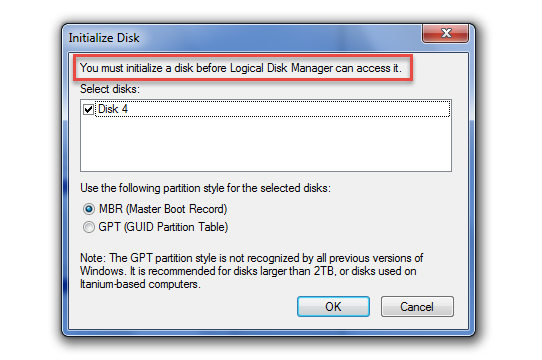
เมื่อคุณไม่สามารถเข้าถึงไดรฟ์ภายนอกบนคอมพิวเตอร์และได้รับข้อความแจ้ง – “คุณต้องเริ่มต้นดิสก์ก่อนที่ Logical Disk Manager จะสามารถเข้าถึงได้” คุณสามารถใช้มาตรการ 6 ข้อในบทความนี้เพื่อแก้ไขได้
โดยทั่วไปแล้ว เมื่อเริ่มใช้งานฮาร์ดไดรฟ์ภายนอกตัวใหม่ คุณจะต้องทำการเริ่มต้นใช้งาน (Initialize) มันก่อน ในกรณีนี้ คุณสามารถเริ่มต้นใช้งานได้ตามต้องการ เนื่องจากไม่มีข้อมูลอยู่ในนั้น อย่างไรก็ตาม หากคุณจำเป็นต้องเริ่มต้นใช้งานดิสก์ที่มีข้อมูลจำนวนมากอยู่ คุณต้องคิดให้รอบคอบ เพราะการเริ่มต้นใช้งานจะลบข้อมูลในไดรฟ์ทั้งหมด ดังนั้น หากคุณไม่สามารถเข้าถึงไดรฟ์ภายนอกได้และมีข้อความแจ้งเตือนว่า “คุณต้องเริ่มต้นใช้งานดิสก์ก่อนที่ Logical Disk Manager จะสามารถเข้าถึงได้” คุณไม่ควรทำตามคำแนะนำนั้นโดยการเริ่มต้นใช้งานทันที คุณควรทำตามวิธีแก้ไขต่อไปนี้เพื่อหลีกเลี่ยงการสูญเสียข้อมูล
แนวทางที่ 1: เชื่อมต่อดิสก์อีกครั้ง
Windows อาจไม่สามารถเข้าถึงฮาร์ดไดรฟ์ภายนอกได้เนื่องจากการเชื่อมต่อผิดพลาด ก่อนอื่นคุณควรถอดไดรฟ์ออกอย่างปลอดภัย หลังจากนั้น คุณสามารถเชื่อมต่อกับพีซีของคุณอีกครั้ง หากยังไม่สามารถเข้าถึงได้ คุณสามารถลองใช้พอร์ต USB อื่นหรือคอมพิวเตอร์เครื่องอื่นอีกครั้ง
แนวทางที่ 2: อัพเดตไดรเวอร์ดิสก์
นอกจากนี้ ปัญหานี้อาจเกิดขึ้นเนื่องจากไดรเวอร์ดิสก์ล้าสมัย ดังนั้น คุณต้องอัปเดตไดรเวอร์ของไดรฟ์ภายนอกโดยทำตามขั้นตอนด้านล่าง
- ในตอนแรกให้กด "Wins + R" เพื่อเรียกใช้กล่องโต้ตอบ "เรียกใช้"
- จากนั้นป้อน “devmgmt.msc” แล้วกดปุ่ม “Enter”
- ในหน้าต่างต่อมา ค้นหาดิสก์ภายนอกจากรายการ "Universal Serial Bus controllers"
- จากนั้นคลิกขวาที่มันแล้วเลือกตัวเลือก Update Driver Software…”
- หลังจากนั้นในหน้าต่างใหม่ให้คลิก "ค้นหาโดยอัตโนมัติสำหรับซอฟต์แวร์ไดรเวอร์ที่อัปเดต"
- เมื่อการค้นหาและการอัปเดตเสร็จสมบูรณ์ คุณสามารถรีสตาร์ทพีซีได้
แนวทางที่ 3: ถอนการติดตั้งและติดตั้งดิสก์ใหม่
หากการอัปเดตไดรเวอร์ของไดรฟ์ไม่มีผลกระทบ คุณสามารถถอนการติดตั้งไดรฟ์จากพีซีของคุณโดยตรงแล้วติดตั้งใหม่ได้ ด้วยวิธีนี้ Windows สามารถตรวจหาปัญหาของอุปกรณ์และแก้ไขปัญหาได้โดยอัตโนมัติ
- เริ่มต้นด้วยการทำตามขั้นตอนที่ 1 ถึง 3 ในวิธีแก้ปัญหาข้างต้น
- จากนั้น คลิกขวาที่ไดรฟ์เป้าหมาย แล้วเลือก “ถอนการติดตั้ง”
- หลังจากถอนการติดตั้ง ให้คลิก “การดำเนินการ” > “สแกนหาการเปลี่ยนแปลงฮาร์ดแวร์” เพื่อติดตั้งใหม่
- ตรวจสอบว่าข้อผิดพลาดยังคงมีอยู่หรือไม่
แนวทางที่ 4: ติดตั้งคอนโทรลเลอร์ USB ทั้งหมดอีกครั้ง
หากการติดตั้งไดรฟ์ใหม่ไม่มีประโยชน์ คุณสามารถเลือกติดตั้งคอนโทรลเลอร์ USB ทั้งหมดใหม่ได้
- เพียงทำตามขั้นตอนในโซลูชันที่ 2 เพื่อค้นหาและขยายรายการ "Universal Serial Bus controllers"
- จากนั้น ถอนการติดตั้งคอนโทรลเลอร์ทั้งหมดทีละตัว
- สุดท้ายนี้ ให้รีสตาร์ทพีซีเพื่อให้ระบบตรวจจับและติดตั้งตัวควบคุม USB ทั้งหมดใหม่โดยอัตโนมัติ
แนวทางที่ 5: แก้ไขค่ารีจิสทรี
นอกจากนี้ ค่ารีจิสทรี “UpperFilters” และ “LowerFilters” ยังทำให้ Windows ไม่สามารถเข้าถึงฮาร์ดไดรฟ์ภายนอกได้อีกด้วย ดังนั้น คุณสามารถตรวจสอบและลบออกเพื่อลองแก้ไขปัญหานี้ได้
- อันดับแรก ให้ค้นหา “regedit” ใน “เมนูเริ่มต้น”
- จากนั้น เข้าถึง “Registry Editor” ในฐานะผู้ดูแลระบบ
- จากนั้น ไปที่ “HKEY_LOCAL_MACHINE > SYSTEM” > “CurrentControlSet” > “Control” > “Class” > “{36FC9E60-C465-11CF-8056-444553540000}”
- ในบานหน้าต่างด้านขวา ให้ค้นหาและลบค่ารีจิสตรี "UpperFilters" รวมทั้ง "LowerFilters"
- สุดท้ายนี้ ให้รีสตาร์ทคอมพิวเตอร์ของคุณ
แนวทางที่ 6: เริ่มต้นไดรฟ์และกู้คืนข้อมูล
วิธีสุดท้ายคือทำตามคำแนะนำคำเตือนนั่นคือการเริ่มต้นไดรฟ์ อย่างไรก็ตาม ด้วยวิธีนี้ ข้อมูลในดิสก์ทั้งหมดจะถูกลบ ดังนั้น หากดิสก์มีข้อมูลสำคัญจำนวนมาก คุณควรทำภาพดิสก์ไว้ล่วงหน้า จากนั้นคุณสามารถเริ่มต้นได้ ในภายหลัง หากต้องการกู้คืนข้อมูล คุณสามารถใช้โปรแกรมกู้คืนข้อมูลได้ เช่น การใช้เครื่องมือกู้คืน PST เพื่อกู้คืน Outlook เสียหาย ข้อมูล
บทนำผู้เขียน:
Shirley Zhang เป็นผู้เชี่ยวชาญด้านการกู้คืนข้อมูลใน DataNumen, Inc. ซึ่งเป็นผู้นำระดับโลกด้านเทคโนโลยีการกู้คืนข้อมูล ได้แก่ กู้ Sql Server และผลิตภัณฑ์ซอฟต์แวร์ซ่อมแซมแนวโน้ม ดูข้อมูลเพิ่มเติมได้ที่ wwwdatanumenด้วย.