
บทความต่อไปนี้จะแสดงเคล็ดลับ 6 ข้อในการเพิ่มหมายเลขบรรทัดและตั้งค่าการจัดรูปแบบในเอกสาร Word ของคุณ
ใน Word คุณสามารถเพิ่มหมายเลขบรรทัดลงในเอกสารได้ หมายเลขบรรทัดแต่ละบรรทัดในเอกสารของคุณตามลำดับซึ่งช่วยให้คุณทราบได้อย่างรวดเร็วว่าคุณเป็นบรรทัดใด ตอนนี้หมายเลขบรรทัดก็เหมือนกับข้อความปกติอื่น ๆ และมีลักษณะตามแบบอักษรย่อหน้าเริ่มต้น นอกจากนี้ยังมีการจัดรูปแบบอื่น ๆ ที่เกี่ยวข้องกับระยะห่างของข้อความและทิศทางของข้อความซึ่งเป็นหัวข้อของเราในวันนี้
เคล็ดลับ 1: เพิ่มหมายเลขบรรทัด
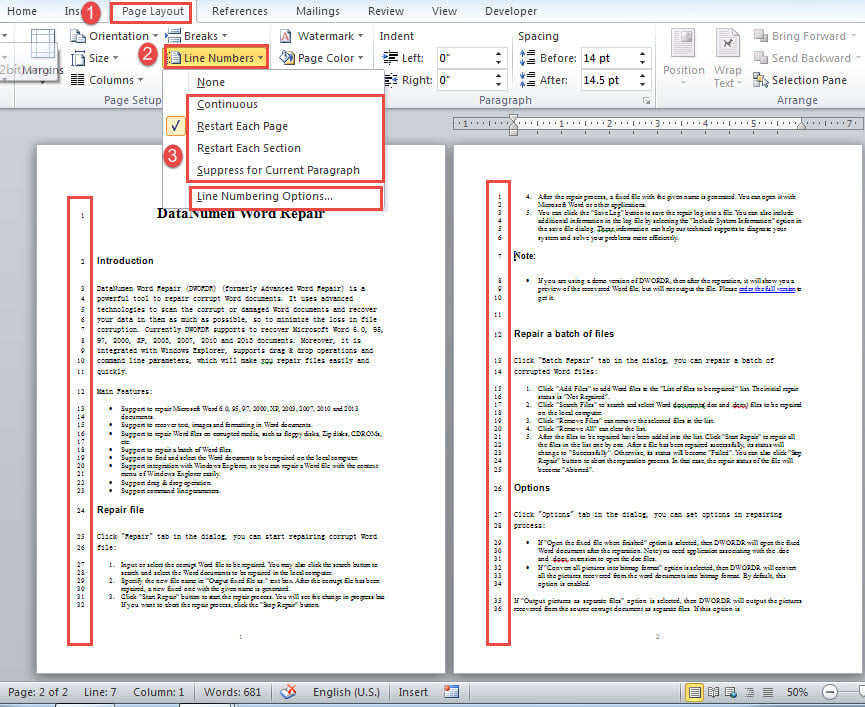
- ขั้นแรกคลิกแท็บ "เค้าโครงหน้า"
- จากนั้นคลิกคำสั่ง“ Line Numbers” เพื่อเปิดเมนูแบบเลื่อนลง
- เลือกตัวเลือกที่มีอยู่ เช่น “เริ่มหน้าใหม่ทุกหน้า” จากนั้นแต่ละหน้าจะเริ่มต้นที่ “1”

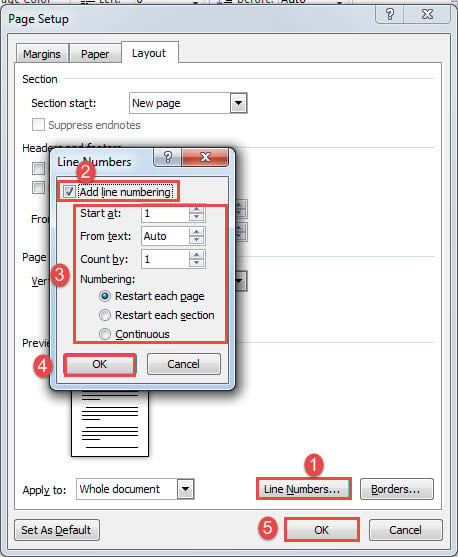
- หรือคุณสามารถคลิก“ ตัวเลือกการกำหนดหมายเลขบรรทัด” เพื่อเปิดกล่องโต้ตอบ“ การตั้งค่าหน้ากระดาษ”
- คลิกปุ่ม "หมายเลขบรรทัด" เพื่อเปิดกล่องโต้ตอบ "หมายเลขบรรทัด"
- จากนั้นทำเครื่องหมายที่ช่อง "เพิ่มหมายเลขบรรทัด" และตั้งค่าการกำหนดค่าที่นั่น
- สุดท้ายให้คลิก“ ตกลง” ทั้ง 2 ช่อง

เคล็ดลับ 2: แก้ไขรูปแบบ "หมายเลขบรรทัด"
โดยค่าเริ่มต้นหมายเลขบรรทัดจะใช้รูปแบบอักษรย่อหน้าเริ่มต้น เมื่อคุณเปลี่ยนรูปแบบข้อความตัวเลขบรรทัดใดบรรทัดหนึ่งจะยังคงเหมือนเดิม ไม่มีวิธีโดยตรงในการเปลี่ยนรูปแบบของหมายเลขบรรทัดเหล่านั้น แต่คุณสามารถทำได้โดยการเปลี่ยนสไตล์
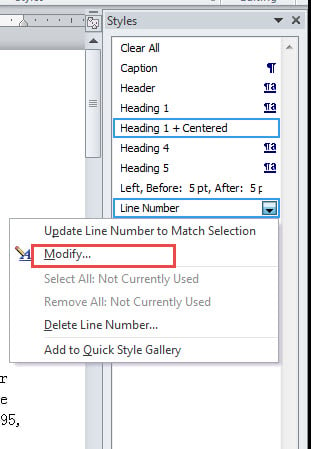
- กด“ Alt + Ctrl + Shift + S” เพื่อเปิดหน้าต่าง“ Styles”
- ค้นหารูปแบบ "หมายเลขบรรทัด" และคลิกขวาที่รูปแบบนั้น
- เลือก“ แก้ไข” เพื่อเปิดช่อง“ แก้ไขรูปแบบ”

- ตั้งค่าการจัดรูปแบบที่นั่นแล้วคลิก“ ตกลง”

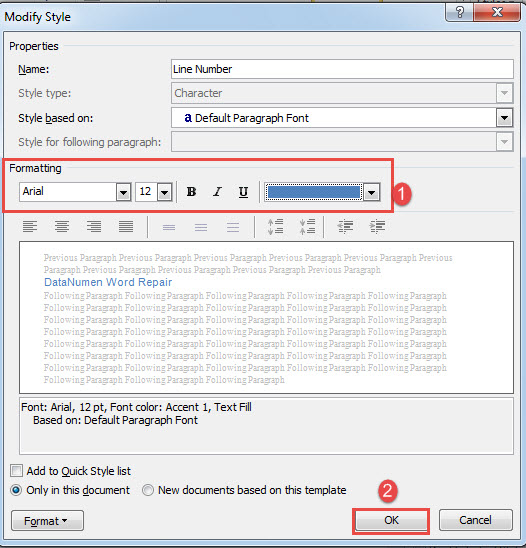
คุณสามารถดูเอฟเฟกต์เช่นร้อง: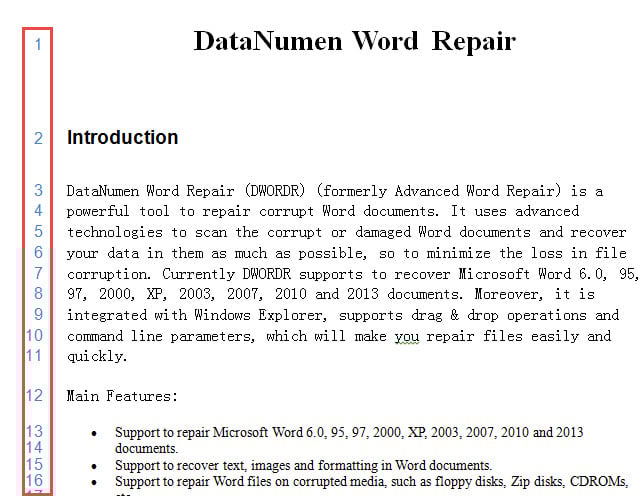
เคล็ดลับ 3: เปลี่ยนรูปแบบ "ปกติ" เพื่อเปลี่ยนรูปแบบของหมายเลขบรรทัด
ดังที่กล่าวไว้ข้างต้นหมายเลขบรรทัดอยู่ในลักษณะย่อหน้าเริ่มต้น ดังนั้นหากคุณต้องการจัดรูปแบบหมายเลขบรรทัดให้ตรงกับข้อความในเอกสารของคุณอย่าเปลี่ยนข้อความเอกสารด้วยตัวเลือกใน Ribbon ให้ไปปรับเปลี่ยนสไตล์“ ปกติ” แทน จากนั้นคุณจะพบการเปลี่ยนแปลงรูปแบบหมายเลขบรรทัดเช่นกัน
- ใช้ทางลัดเดียวกันในเคล็ดลับที่ 1 เพื่อเปิดหน้าต่าง "สไตล์"
- ค้นหาและคลิกขวาที่รูปแบบ "ปกติ"
- ทำซ้ำขั้นตอนที่ 3 และ 4 ในเคล็ดลับ 1 เช่นกัน
อย่างไรก็ตามมีความปราชัย ประเภทแบบอักษรและขนาดของหมายเลขบรรทัดยังคงเหมือนค่าเริ่มต้น แต่สีของมันจะเปลี่ยนเป็นสีเดียวกับข้อความในเอกสาร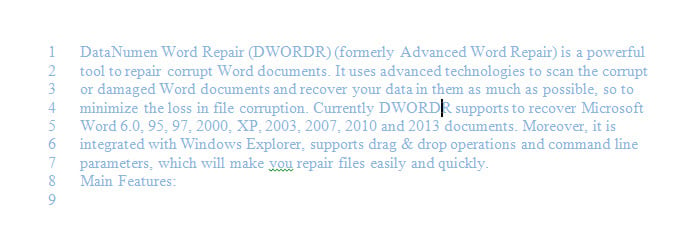
เคล็ดลับ 4: เรียกใช้ Word Macro เพื่อเปลี่ยนสไตล์หมายเลขบรรทัด
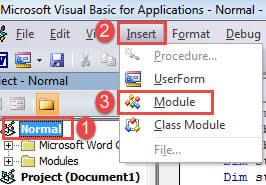
- ขั้นแรกกด“ Alt + F11” เพื่อทริกเกอร์โปรแกรมแก้ไข VBA
- จากนั้นคลิกโครงการ "ปกติ" แล้วคลิกแท็บ "แทรก"
- เลือก“ โมดูล” ในเมนู

- ดับเบิลคลิกถัดไปเพื่อเปิดโมดูลใหม่และวางมาโครที่นั่น:
Sub AlterLineNumberStyle()
  Dim objDoc As Document

  Set objDoc = ActiveDocument

  With objDoc.Styles("Line Number").Font
    .Name = "Arial"
    .Size = 12
    .ColorIndex = wdBlue
  End With
End Sub
- สุดท้ายคลิก“ เรียกใช้”

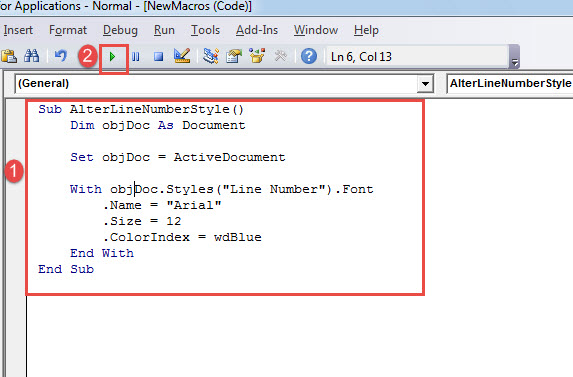
มาโครนี้กำหนดหมายเลขบรรทัดในแบบอักษร "Arial" ที่ 12 pt ด้วยสีน้ำเงิน คุณสามารถเปลี่ยนค่าคงที่เหล่านี้ได้ตามต้องการ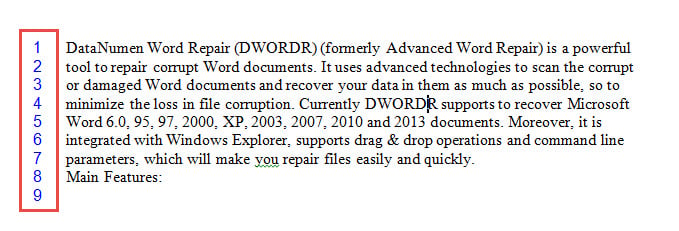
เคล็ดลับ 5: ใส่หมายเลขบรรทัดในขอบด้านขวาของข้อความเอกสาร
- ขั้นแรก ให้คลิก “เริ่ม” จากนั้นเลือก “โปรแกรมทั้งหมด”
- ประการที่สองค้นหาและคลิก“ Microsoft Office”
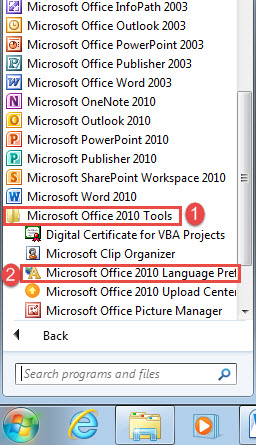
- ประการที่สามคลิก“ Microsoft Office 2010 Tools”
- จากนั้นคลิก“ Microsoft Office 2010 Language Preferences” เพื่อเปิดกล่องโต้ตอบสารพิษเดียวกัน

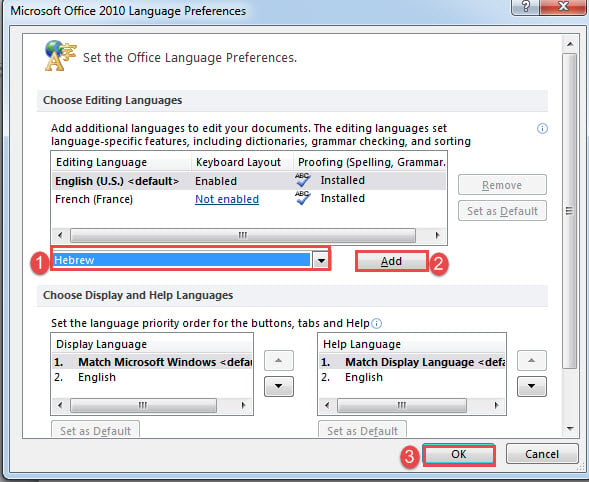
- ไปคลิกปุ่มแบบเลื่อนลงในช่อง "เพิ่มภาษาสำหรับแก้ไขเพิ่มเติม" ใต้ "เลือกภาษาแก้ไข"
- เลือก“ ฮีบรู”
- จากนั้นคลิก“ เพิ่ม” และ“ ตกลง”

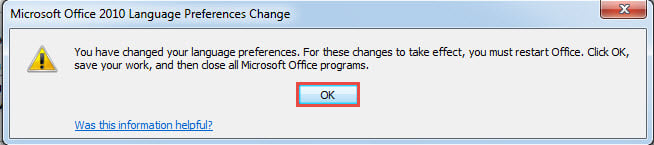
- จากนั้นคลิก “ตกลง” ในข้อความเตือนที่ปรากฏขึ้น บันทึกงานของคุณและรีสตาร์ท Word

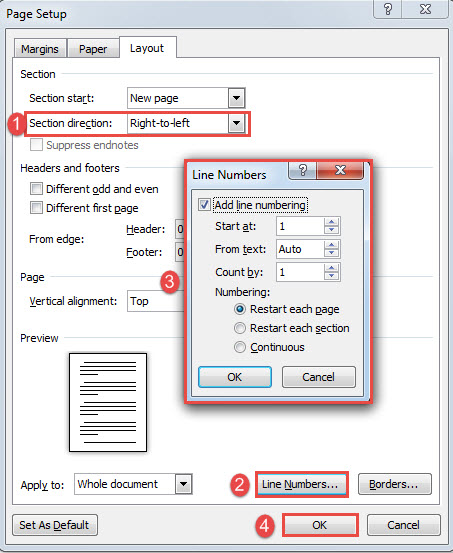
- ตอนนี้คลิกปุ่มลูกศรเล็ก ๆ ที่ด้านล่างขวาในกลุ่ม“ การตั้งค่าหน้ากระดาษ” ภายใต้แท็บ“ เค้าโครงหน้า”
- ในกล่องโต้ตอบ“ การตั้งค่าหน้ากระดาษ” ตรวจสอบให้แน่ใจว่าแท็บ“ เค้าโครง” เปิดอยู่ เลือก“ ขวาไปซ้าย” ในช่อง“ ทิศทางของส่วน”
- จากนั้นคลิกปุ่ม "หมายเลขบรรทัด" และปฏิบัติตามคำแนะนำในเคล็ดลับที่ 1 เพื่อตั้งค่าตัวเลือกหมายเลขบรรทัดและคลิก "ตกลง" เพื่อบันทึกการเปลี่ยนแปลง

ตรวจสอบผลลัพธ์ดังต่อไปนี้: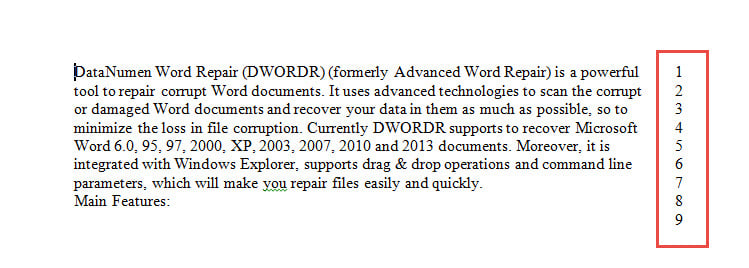
เคล็ดลับ 6: เปลี่ยนระยะห่างระหว่างหมายเลขบรรทัดและข้อความเอกสาร
อย่างไรก็ตามเราไม่สามารถเปลี่ยนระยะห่างระหว่างหมายเลขบรรทัดและข้อความได้โดยตรงด้วยคำสั่งในตัวใน Word ดังนั้นเราจะใช้วิธีมหภาค
ใช้ขั้นตอนเดียวกันในเคล็ดลับ 4 เพื่อติดตั้งและเรียกใช้แมโคร คราวนี้ใช้รหัสต่อไปนี้แทน:
Sub ChangeLineNumberDistanceFromText()
  Dim objDoc As Document

  Set objDoc = ActiveDocument

  With objDoc.PageSetup.LineNumbering
    .Active = True
    .DistanceFromText = 30
  End With
End Sub
ดูผล: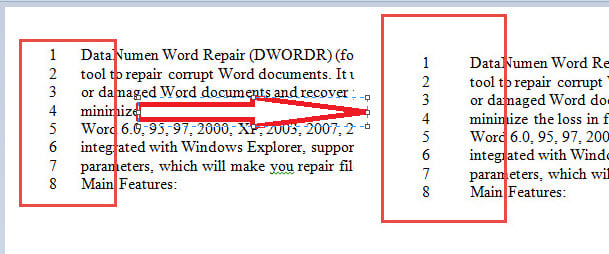
สิ่งที่ต้องทำเมื่อเผชิญกับเอกสารเสียหาย
ถ้า Word ของคุณหยุดทำงานโดยไม่มีเหตุผลใด ๆ ให้ตรวจสอบเอกสารของคุณทันที มีโอกาสมากที่พวกเขาอาจได้รับความเสียหาย จากนั้นคุณก็ต้องการเครื่องมือที่มีสิทธิ์ กู้คืน docx โดยเร็วที่สุด
บทนำผู้เขียน:
Vera Chen เป็นผู้เชี่ยวชาญด้านการกู้คืนข้อมูลใน DataNumen, Inc. ซึ่งเป็นผู้นำระดับโลกด้านเทคโนโลยีการกู้คืนข้อมูล ได้แก่ กู้คืน Excel และ pdf ซ่อมแซมผลิตภัณฑ์ซอฟต์แวร์ ดูข้อมูลเพิ่มเติมได้ที่ wwwdatanumenด้วย.