
ในบทความนี้เราจะเสนอ 5 วิธีในการจัดตำแหน่งตัวยกและตัวห้อยในแนวตั้งในคอลัมน์เดียวกันในเอกสาร Word
โดยทั่วไปหากคุณแนบทั้งตัวยกและตัวห้อยลงในข้อความเดียวกันข้อความสคริปต์จะไม่ถูกจัดแนวในแนวตั้งเดียวกัน สิ่งนี้จะส่งผลต่อผลลัพธ์ทางศิลปะของเอกสารของคุณอย่างแน่นอน ดังนั้นเราต้องทำอะไรบางอย่างเพื่อจัดแนวข้อความสคริปต์ทั้งสองในแนวตั้ง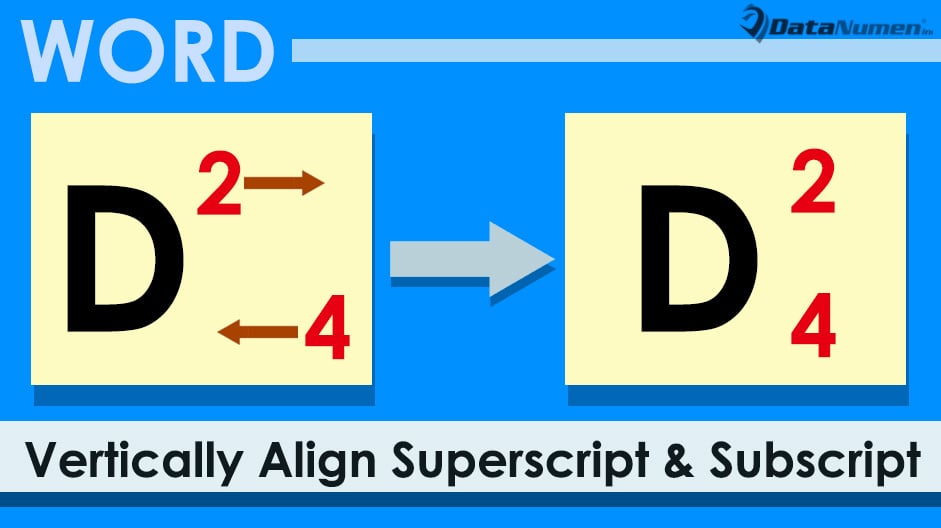
ต่อไปนี้เป็น 5 กลยุทธ์ที่มีประสิทธิภาพที่คุณสามารถใช้เพื่อให้ได้สิ่งที่คุณคาดหวัง
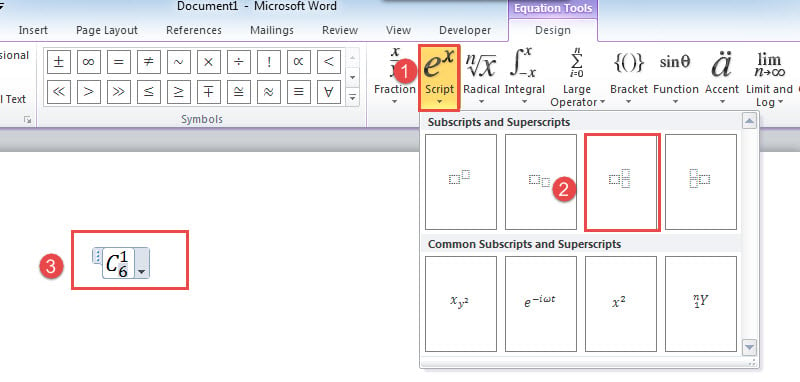
วิธีที่ 1: แทรกโครงสร้างสมการ
- เริ่มต้นด้วยการคลิก “แทรก” ในแถบเครื่องมือ
- ประการที่สองคลิกที่คำสั่ง "สมการ" ในกลุ่ม "สัญลักษณ์" เพื่อเรียกแท็บ "การออกแบบ" ของ "เครื่องมือสมการ"
- จากนั้นคลิก“ สคริปต์”
- ในเมนูแบบเลื่อนลงให้เลือกโครงสร้าง“ Subscript-Superscript”
- ตอนนี้คุณได้แทรกตัวควบคุมสมการในการเลือกปัจจุบันแล้ว เพียงป้อนข้อความในตำแหน่งที่เหมาะสม

วิธีที่ 2: แทรกวัตถุสมการ
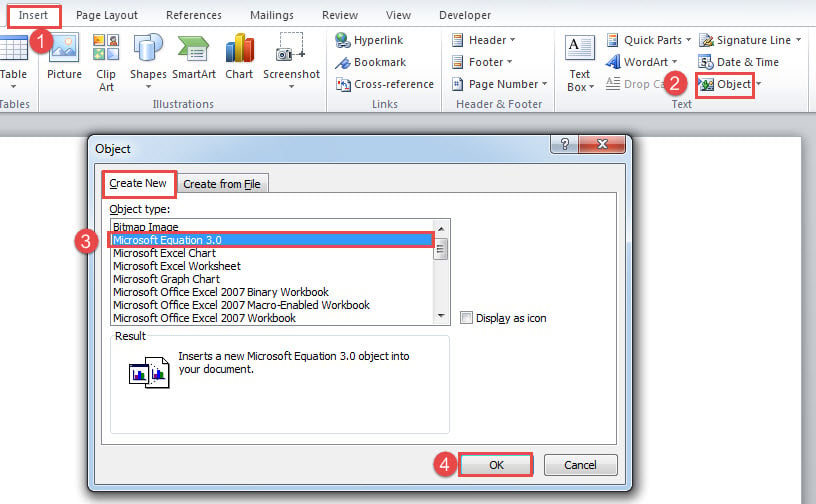
- ก่อนอื่นให้วางเคอร์เซอร์ในตำแหน่งที่ข้อความสคริปต์ไปแล้วคลิกแท็บ“ แทรก” ด้วย
- จากนั้นคลิก "วัตถุ" ในกลุ่ม "ข้อความ" เพื่อเปิดกล่องโต้ตอบชื่อเดียวกัน
- จากนั้นค้นหาและเลือกประเภทออบเจ็กต์“ Microsoft Equation 3.0” แล้วคลิก“ ตกลง”

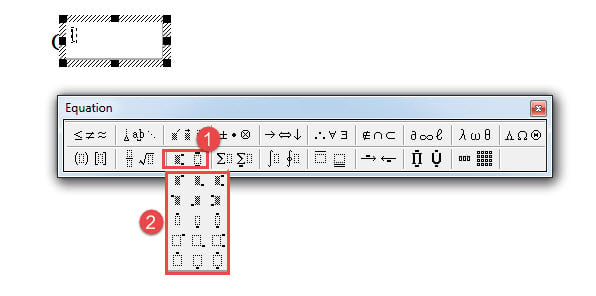
- ตอนนี้ในกล่องเครื่องมือ "สมการ" เปิดขึ้นให้คลิก "ตัวสมัครและเทมเพลตตัวยก" ในแถวที่สองแล้วเลือกเทมเพลตที่นั่น
- สุดท้ายป้อนข้อความในเทมเพลตที่คุณเลือก

วิธีที่ 3: แทรกเขตข้อมูล
- ก่อนอื่นให้ป้อนข้อความที่แนบตัวยกและตัวห้อยลงในเอกสาร
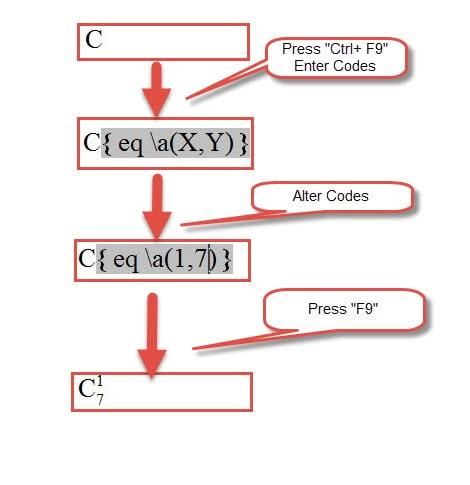
- จากนั้นวางเคอร์เซอร์ให้ถูกต้องแล้วกด“ Ctrl + F9” เพื่อแทรกฟิลด์
- ระหว่างวงเล็บฟิลด์ให้ป้อนรหัสเหล่านี้:
eq \a(X,Y)
จากนั้นเปลี่ยน“ X” เป็นข้อความตัวยกและ“ Y” เป็นตัวห้อย
- สุดท้ายกด“ F9”

วิธีที่ 4: เปลี่ยนระยะห่างของอักขระ
- ขั้นแรกให้ป้อนข้อความที่จะตั้งเป็นตัวยกจากนั้นป้อนข้อความที่เป็นตัวห้อย ไม่จำเป็นต้องใส่ช่องว่างระหว่างข้อความปกติและตัวยกหรือตัวยกและตัวห้อย
- จากนั้นตั้งค่าข้อความที่ป้อนครั้งแรกเป็นตัวยกและข้อความที่ป้อนครั้งที่สองเป็นตัวห้อย
- จากนั้นเลือกตัวยกและกด“ Ctrl + D”
- ในกล่องโต้ตอบ "แบบอักษร" คลิกแท็บ "ขั้นสูง"
- จากนั้นเลือก "ย่อ" สำหรับระยะห่างและป้อนค่าที่มากกว่า "1" เช่น "7"
- ในที่สุดคลิก“ ตกลง”

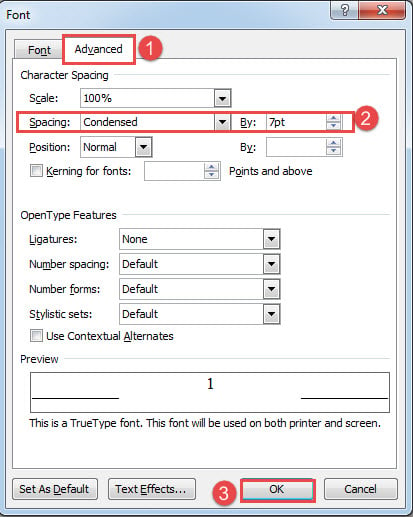
อย่างไรก็ตามในขั้นตอนที่ 5 คุณควรป้อนค่าที่เหมาะสมตามขนาดตัวอักษรที่ใช้กับข้อความ
วิธีที่ 5: เรียกใช้ Word Macro
- วางเคอร์เซอร์ไว้ที่ตำแหน่งที่ข้อความสคริปต์ไป
- และป้อนข้อความที่จะตั้งเป็นตัวยกก่อน จากนั้นใส่ช่องว่างหลัง
- จากนั้นป้อนข้อความที่จะตั้งเป็นตัวห้อย
- เลือกข้อความสองส่วนรวมทั้งช่องว่างระหว่าง
- กด“ Alt + F11” เพื่อเปิดตัวแก้ไข VBA
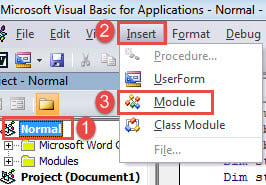
- แทรกโมดูลใหม่โดยคลิกที่“ ปกติ” ก่อน
- จากนั้นคลิก "แทรก" แล้วเลือก "โมดูล"

- เปิดโมดูลใหม่ด้วยการดับเบิลคลิก
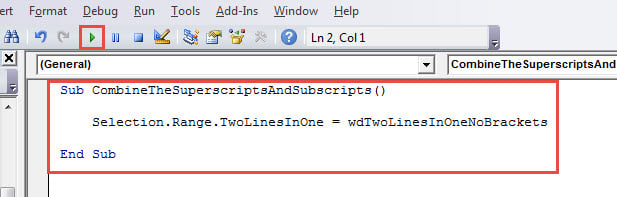
- ตอนนี้ป้อนรหัสต่อไปนี้ที่นั่น:
Sub CombineTheSuperscriptsAndSubscripts()
  Selection.Range.TwoLinesInOne = wdTwoLinesInOneNoBrackets
End Sub
- วางเคอร์เซอร์ไว้ในมาโครนี้แล้วคลิกปุ่ม "Run" หรือกด "F5"

คุณจะมีตัวยกและตัวห้อยชิดแนวตั้งทันที
จัดการกับเอกสารที่มีความบกพร่อง
เนื่องจาก Word สามารถหยุดตอบสนองได้แล้วเราจึงควรจัดการกับเอกสารของเราอย่างระมัดระวัง กล่าวคือเราต้องใช้ความระมัดระวังเช่นการสำรองไฟล์เป็นประจำ นอกจากนี้ยังเป็นทางเลือกที่ดีที่จะต้องใช้ยูทิลิตี้แก้ไข แก้ไข docx ล่วงหน้า.
บทนำผู้เขียน:
Vera Chen เป็นผู้เชี่ยวชาญด้านการกู้คืนข้อมูลใน DataNumen, Inc. ซึ่งเป็นผู้นำระดับโลกด้านเทคโนโลยีการกู้คืนข้อมูล ได้แก่ Excel เสียหาย และ pdf ซ่อมแซมผลิตภัณฑ์ซอฟต์แวร์ ดูข้อมูลเพิ่มเติมได้ที่ wwwdatanumenด้วย.