
ในบทความนี้เราจะให้ 5 วิธีในการตั้งค่าสีพื้นหลังที่แตกต่างกันสำหรับหน้าต่างๆในเอกสาร Word ของคุณ
Word ช่วยให้เราสามารถกำหนดสีพื้นหลังสำหรับเอกสารของเราได้ อย่างไรก็ตามจะใช้สีเดียวกันสำหรับทุกหน้า แต่บางครั้งเราอาจจำเป็นต้องพิมพ์เอกสารที่มีสีพื้นหลังหลายสีหรือเน้นหน้าที่สำคัญด้วยสีพื้นหลังที่แตกต่างกัน ในกรณีเช่นนี้เราจำเป็นต้องมีวิธีแก้ปัญหาในการตั้งค่าสีพื้นหลังที่แตกต่างกันสำหรับหน้าต่างๆ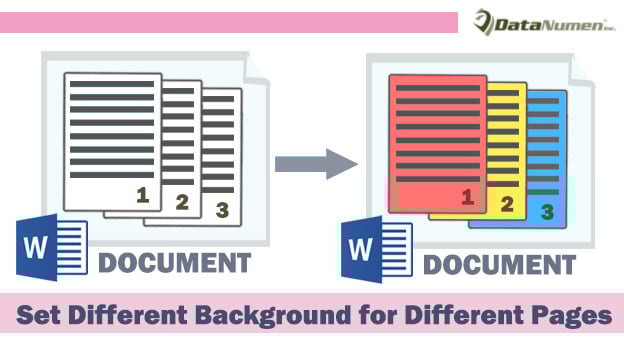
วิธีที่ 1: ใส่กล่องข้อความ
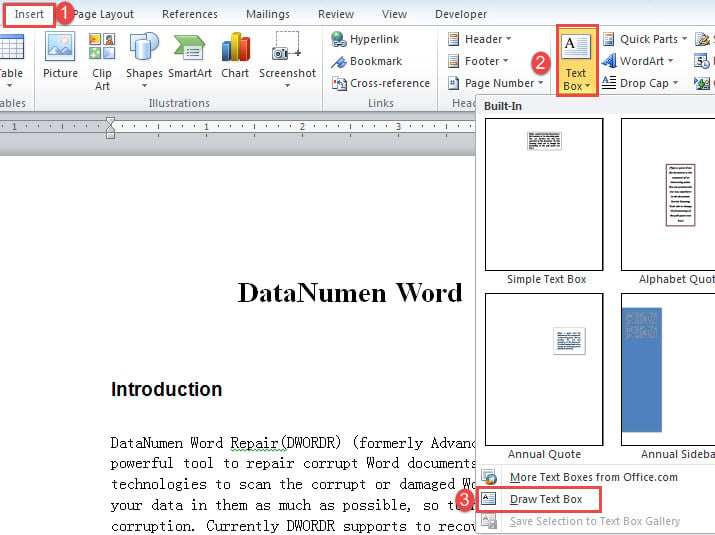
- อันดับแรก ให้คลิก “แทรก” แล้วเลือก “กล่องข้อความ”
- จากนั้นเลือก "วาดกล่องข้อความ" ในเมนูแบบเลื่อนลง

- จากนั้นวาดกล่องข้อความให้ครอบคลุมทั้งหน้า
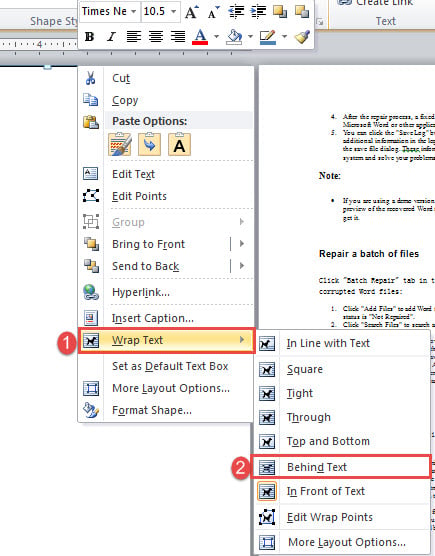
- ตอนนี้คลิกขวาที่โครงร่างของกล่องข้อความ เลื่อนเคอร์เซอร์ไปที่“ ตัดข้อความ” แล้วคลิก“ เบื้องหลังข้อความ” ในเมนูย่อย คุณจะสามารถดูตำราได้แล้ว

- จากนั้นคลิกขวาที่โครงร่างกล่องข้อความอีกครั้ง คราวนี้เลือก“ จัดรูปแบบรูปร่าง”
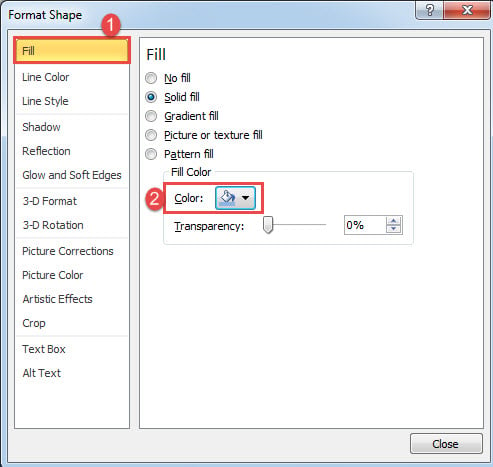
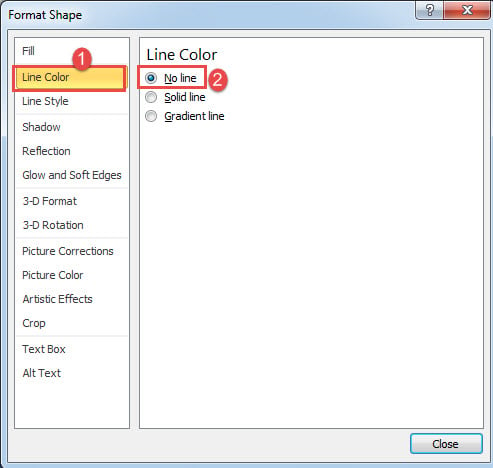
- ในกล่องโต้ตอบ "จัดรูปแบบรูปร่าง" คลิก "เติม" จากนั้นเลือกสีเติม

- จากนั้นในช่องเดียวกันให้คลิกแท็บ "สีเส้น"
- แล้วเลือก“ ไม่มีเส้น” ปิดกล่อง

ตอนนี้หากคุณต้องการพิมพ์เอกสารให้ไปที่เปิด“ Word Options” โดยคลิกที่“ File” และ“ Options” จากนั้นคลิก "แสดง" และเลือกช่อง "พิมพ์ภาพวาดที่สร้างใน Word" และ "พิมพ์สีพื้นหลังและภาพ" คลิก“ ตกลง”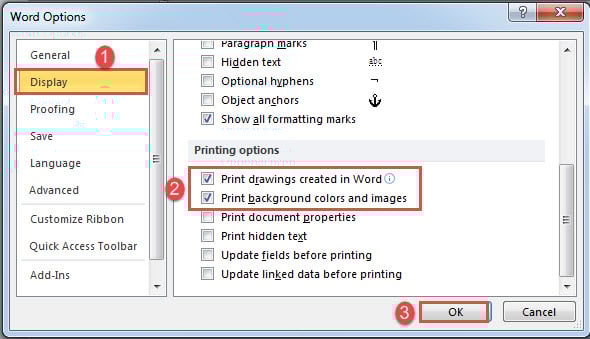
นี่คือผลกระทบ:
วิธีที่ 2: แทรกรูปร่าง
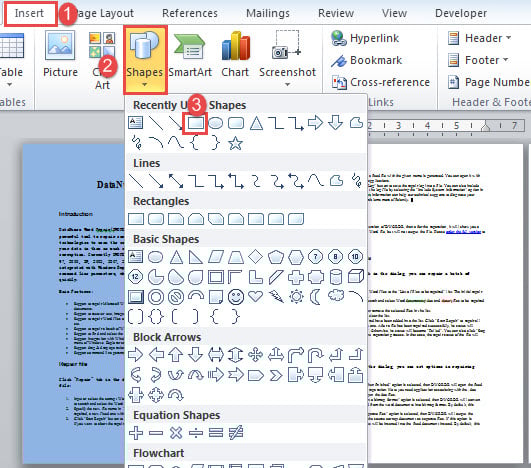
- ขั้นแรกให้คลิก "แทรก" และเลือก "รูปร่าง"
- จากนั้นเลือก "สี่เหลี่ยมผืนผ้า"

- ถัดไปเคอร์เซอร์ของคุณจะเปลี่ยนเป็นเครื่องหมายกากบาท ใช้วาดสี่เหลี่ยมผืนผ้าเพื่อปิดหน้ากระดาษ
- คลิกขวาที่รูปร่าง
- ทำซ้ำจากขั้นตอนที่ 4 ถึง 8 ในวิธีที่ 1
ตรวจสอบให้แน่ใจว่าได้ตั้งค่าตัวเลือกการพิมพ์อย่างเหมาะสมหากคุณต้องการพิมพ์เอกสาร
2 วิธีข้างต้นนี้เหมาะที่สุดในการใช้สีสำหรับแต่ละหน้า หากคุณมีหลายหน้าซึ่งจำเป็นต้องมีสีเดียวกันคุณอาจพิจารณาวิธีแก้ไขปัญหาต่อไปนี้
วิธีที่ 3: คัดลอกสีไปยังหน้าเพิ่มเติม
- หลังจากใช้วิธีที่ 2 แล้วให้คลิกที่หน้าสีแล้วกด“ Ctrl + D” เพื่อคัดลอกสี
- จากนั้นลากรูปร่างไปยังหน้าอื่นแล้วปล่อยเคอร์เซอร์ของคุณ คุณจะเห็นสีถูกวางอย่างสมบูรณ์แบบ

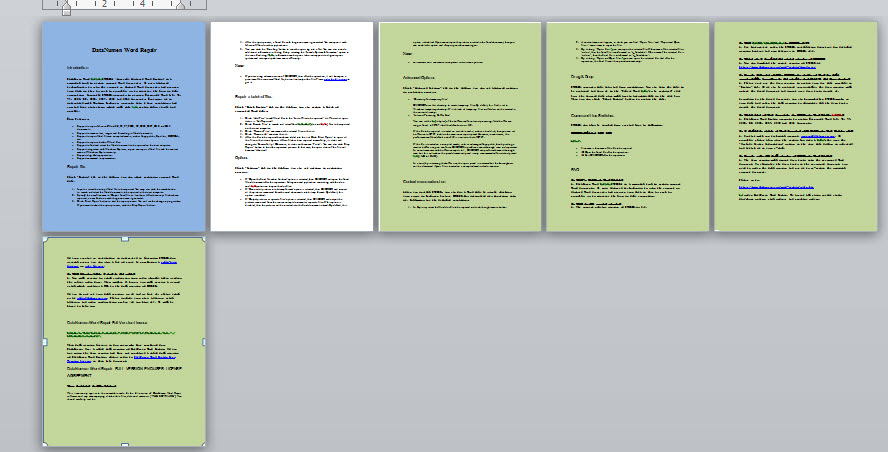
วิธีที่ 4: แทรกตัวแบ่งส่วน
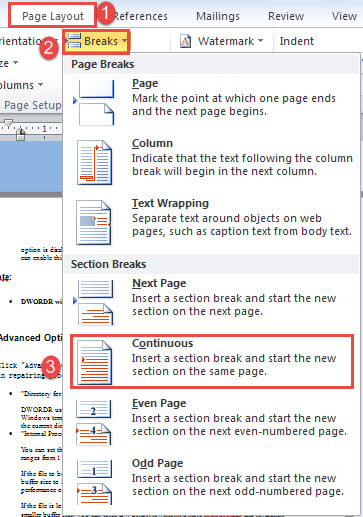
- หากคุณต้องการใช้สีเดียวกันกับหลายหน้าตามลำดับ คุณสามารถสร้างส่วนขึ้นมาก่อนได้ เลื่อนเคอร์เซอร์ไปที่จุดเริ่มต้นของหน้าแรกในส่วนนั้น คลิก “เค้าโครงหน้ากระดาษ” คลิก “ตัวแบ่ง” และเลือก “ต่อเนื่อง” การทำเช่นนี้จะแทรกตัวแบ่งส่วนเข้าไป

- เลื่อนเคอร์เซอร์ไปที่ส่วนท้ายของหน้าสุดท้ายในส่วน ใช้วิธีเดียวกันนี้ในการแทรกตัวแบ่งส่วน
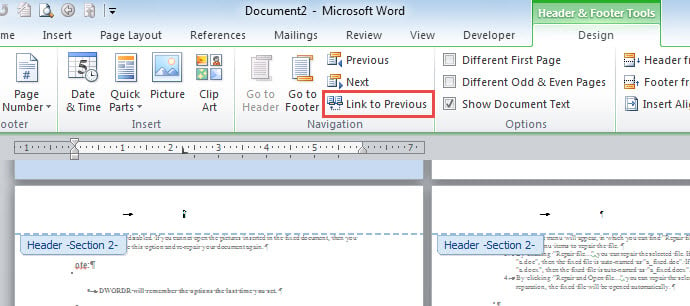
- จากนั้นดับเบิลคลิกที่ส่วนหัวของหน้าแรกในส่วนเพื่อเข้าสู่โหมดส่วนหัวและส่วนท้าย
- ยกเลิกการเลือก“ ลิงก์ไปยังก่อนหน้า”

- ไปที่ส่วนหัวแรกของส่วนถัดไป ทำซ้ำขั้นตอนที่ 4
- จากนั้นใช้วิธีที่ 1 หรือ 2 เพื่อระบายสีหน้า
- สุดท้ายคลิก "ออกแบบ" และคลิก "ปิดส่วนหัวและส่วนท้าย" เพื่อออกจากโหมดส่วนหัว


วิธีที่ 5: แยกเอกสาร
มีวิธีสุดท้ายคือการแบ่งเอกสารออกเป็นเอกสารย่อยหลาย ๆ จากนั้นคลิก "เค้าโครงหน้า" คลิก "สีของหน้า" และเลือกสี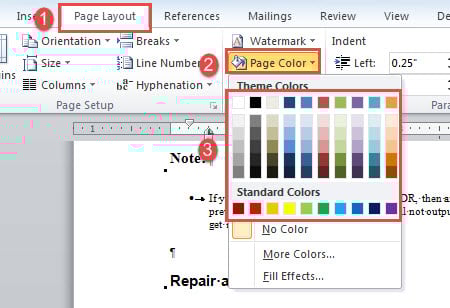
แก้ไขปัญหาคำที่น่ารำคาญ
อย่างที่ผู้ใช้ Word ส่วนใหญ่สังเกตเห็น Word มีโอกาสเกิดข้อผิดพลาดได้ง่าย ซึ่งเป็นเรื่องที่ยอมรับได้ แต่ก็จำเป็นต้องมีการแก้ไข มิเช่นนั้นข้อมูลอันมีค่าของเราอาจตกอยู่ในความเสี่ยง ดังนั้นจึงจำเป็นต้องหาโปรแกรมเสริมมาช่วยแก้ไข แก้ไข Word.
บทนำผู้เขียน:
Vera Chen เป็นผู้เชี่ยวชาญด้านการกู้คืนข้อมูลใน DataNumen, Inc. ซึ่งเป็นผู้นำระดับโลกด้านเทคโนโลยีการกู้คืนข้อมูล ได้แก่ แก้ไข xls และ pdf ซ่อมแซมผลิตภัณฑ์ซอฟต์แวร์ ดูข้อมูลเพิ่มเติมได้ที่ wwwdatanumenด้วย.