
ในบทความนี้ เรามีความยินดีที่จะแสดงให้คุณเห็น 2 วิธีในการไปยังย่อหน้าเฉพาะในเอกสาร Word ของคุณอย่างรวดเร็ว
มีฟังก์ชัน“ ไปที่” ใน Word ซึ่งเราสามารถข้ามไปยังหน้าเฉพาะส่วนบุ๊กมาร์กและอื่น ๆ ได้อย่างรวดเร็ว แต่น่าเสียดายที่คุณลักษณะในตัวไม่สามารถพาเราไปยังย่อหน้าที่กำหนดได้ในคลิกเดียว ดังที่กล่าวมาเรารู้สึกเป็นภาระผูกพันที่จะต้องนำเสนอวิธีแก้ปัญหาบางประการแก่คุณ
วิธีที่ 1: ไปที่ย่อหน้าเฉพาะในเอกสารที่ไม่มีหมายเลขย่อหน้า
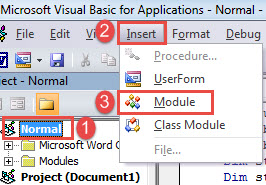
- อันดับแรก ให้กด “Alt+F11” เพื่อเรียกใช้โปรแกรมแก้ไข VBA ใน Word
- จากนั้นคลิก "ปกติ" ในคอลัมน์ด้านซ้าย
- จากนั้นคลิก "แทรก" และเลือก "โมดูล" ในเมนูแบบเลื่อนลง

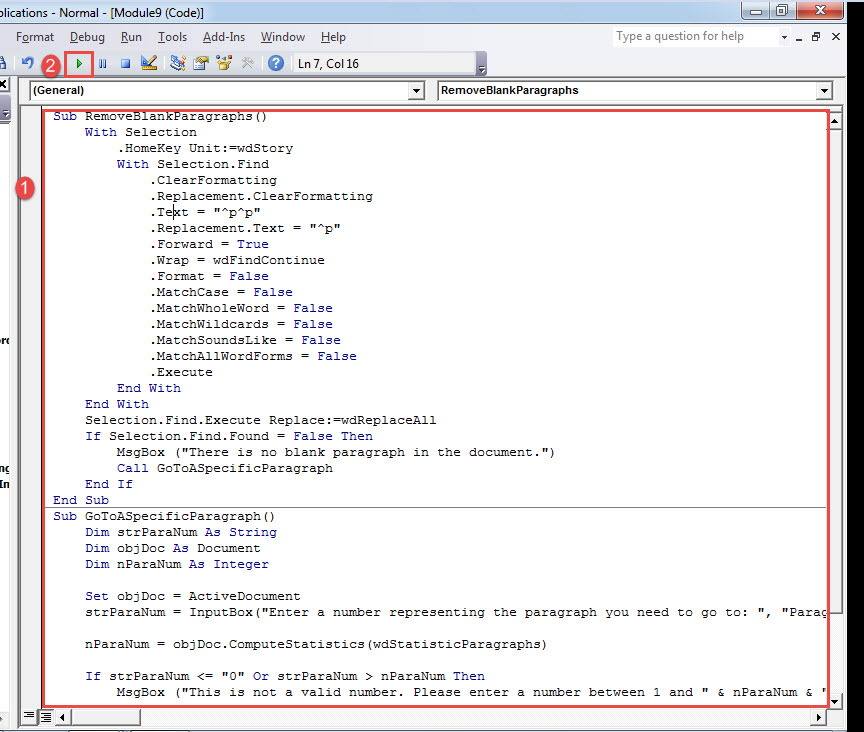
- ตอนนี้ดับเบิลคลิกที่โมดูลใหม่เพื่อเปิด วางรหัสต่อไปนี้ที่นั่น:
Sub RemoveBlankParagraphs()
  With Selection
    .HomeKey Unit:=wdStory
    With Selection.Find
      .ClearFormatting
      .Replacement.ClearFormatting
      .Text = "^p^p"
      .Replacement.Text = "^p"
      .Forward = True
      .Wrap = wdFindContinue
      .Format = False
      .MatchCase = False
      .MatchWholeWord = False
      .MatchWildcards = False
      .MatchSoundsLike = False
      .MatchAllWordForms = False
      .Execute
    End With
  End With
  Selection.Find.Execute Replace:=wdReplaceAll
  If Selection.Find.Found = False Then
    MsgBox ("There is no blank paragraph in the document.")
    Call GoToASpecificParagraph
  End If
End Sub

Sub GoToASpecificParagraph()
  Dim strParaNum As String
  Dim objDoc As Document
  Dim nParaNum As Integer

  Set objDoc = ActiveDocument
  strParaNum = InputBox("Enter a number representing the paragraph you need to go to: ", "Paragraph Number")

  nParaNum = objDoc.ComputeStatistics(wdStatisticParagraphs)

  If strParaNum <= "0" Or strParaNum > nParaNum Then
    MsgBox ("This is not a valid number. Please enter a number between 1 and " & nParaNum & ".")
  End If

  objDoc.Paragraphs(strParaNum).Range.Select

End Sub
- คลิก“ เรียกใช้”

- เรียกใช้แมโครหลาย ๆ ครั้งจนกว่าคุณจะได้รับกล่องข้อความต่อไปนี้

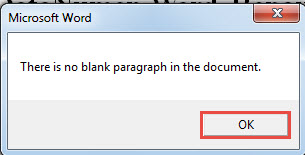
จากนั้นคลิก“ ตกลง” เหตุผลที่เราคลิกปุ่ม“ เรียกใช้” หลาย ๆ ครั้งคือการลบย่อหน้าว่างทั้งหมดในเอกสาร ตามค่าเริ่มต้น Word จะถือว่าเป็นย่อหน้าปกติ ดังนั้นผลลัพธ์สุดท้ายอาจไม่ใช่ย่อหน้าที่เราต้องการไป
- จากนั้นในช่องถัดไปให้เปิดขึ้นให้ป้อนตัวเลขแทนย่อหน้าที่คุณต้องการเยี่ยมชม
- แล้วคลิก“ ตกลง”

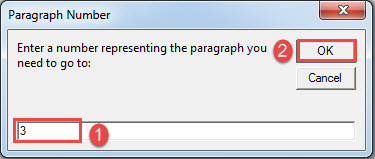
คุณจะเห็นว่าย่อหน้าเป้าหมายอยู่ในส่วนที่เลือกไว้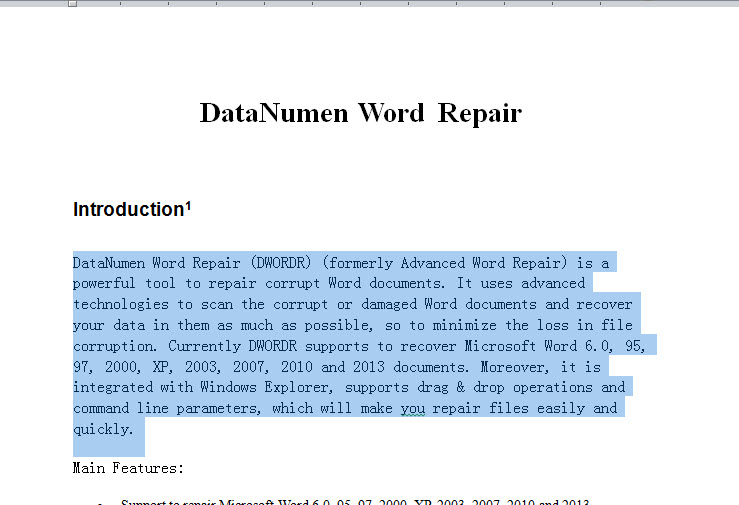
วิธีที่ 2: ไปที่ย่อหน้าเฉพาะในเอกสารที่มีหมายเลขย่อหน้า
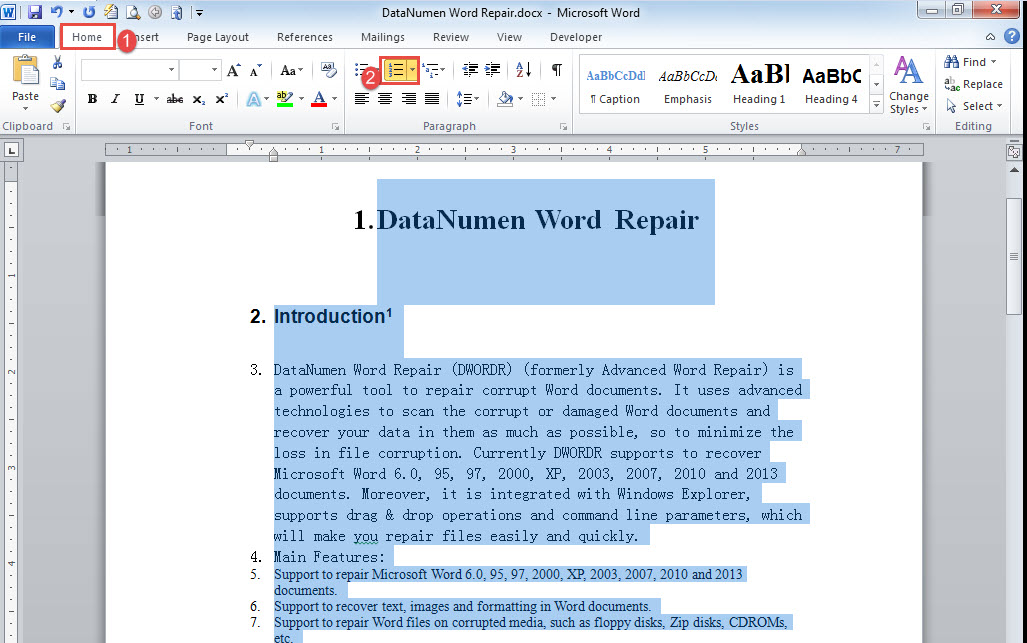
- ขั้นแรกให้กด“ Ctrl + A” เพื่อเลือกข้อความทั้งหมดในเอกสาร
- จากนั้นคลิก "ลำดับเลข" ใต้แท็บ "หน้าแรก"

- จากนั้นทำตามขั้นตอนเดียวกันในวิธีที่ 1 เพื่อติดตั้งและเรียกใช้แมโคร
- คราวนี้แทนที่มาโครด้วยมาโครที่กำลังร้อง:
Sub GoTOParaInDocWithParaNum()
  Dim strParaNum As String
  Dim objPara As Paragraph
  Dim objDoc As Document
  Dim nParaNum As Integer

  Set objDoc = ActiveDocument

  strParaNum = InputBox("Enter a paragraph number following with a period:", "Paragraph Number")

  nParaNum = objDoc.ComputeStatistics(wdStatisticParagraphs)

  If strParaNum <= "0" Or strParaNum > nParaNum Then
    MsgBox ("This is not a valid number. Please enter a number between 1 and " & nParaNum & ".")
  End If

  For Each objPara In objDoc.Paragraphs
    If strParaNum = objPara.Range.ListFormat.ListString Then
      objPara.Range.Select
    End If
  Next
End Sub
- จากนั้นคลิก“ Run” หรือกด“ F5”
- ในกล่องเปิด ป้อนหมายเลขย่อหน้าตามด้วยจุด ในกล่องข้อความ
- คลิก“ ตกลง” เพื่อดำเนินการต่อ

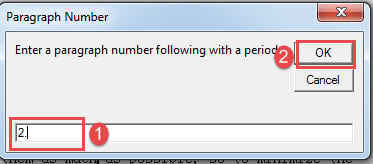
ในทำนองเดียวกัน ย่อหน้าเป้าหมายควรอยู่ในขั้นตอนการคัดเลือกแล้ว
ซ่อมแซมเอกสารที่เสียหาย
เมื่อคุณพบว่าเอกสารของคุณเสียหายคุณไม่สามารถกดโชคได้ด้วยความหวังว่าเอกสารจะกลับมาอีกครั้งในครั้งต่อไปที่คุณเปิด แต่คุณต้องใช้เวลาเพื่อให้ได้เครื่องมือที่โดดเด่นสำหรับ doc เสียหาย การซ่อมแซมทุกนาทีมีค่าในกระบวนการซ่อม
บทนำผู้เขียน:
Vera Chen เป็นผู้เชี่ยวชาญด้านการกู้คืนข้อมูลใน DataNumen, Inc. ซึ่งเป็นผู้นำระดับโลกด้านเทคโนโลยีการกู้คืนข้อมูล ได้แก่ แก้ไข xlsx และ pdf ซ่อมแซมผลิตภัณฑ์ซอฟต์แวร์ ดูข้อมูลเพิ่มเติมได้ที่ wwwdatanumenด้วย.