
ในบทความนี้ เราขอนำเสนอ 5 วิธีในการแทรกตัวแบ่งหน้าในเอกสาร Word ของคุณอย่างรวดเร็ว
ขณะร่างใน Word ข้อความของคุณจะไหลไปยังหน้าถัดไปขณะที่คุณพิมพ์ ตามความเป็นจริง Word ได้แทรกตัวแบ่งหน้าอัตโนมัติเพื่อแยก 2 หน้า สิ่งนี้จะเกิดขึ้นเฉพาะเมื่อหน้าแรกเต็ม บทความนี้จะแสดงวิธีแทรกตัวแบ่งหน้าด้วยตนเองเพื่อปักหมุดบล็อกเนื้อหาในหน้าต่างๆ มันหยุดการรวมข้อความใน 2 หน้าแม้ว่าคุณจะเพิ่มหรือลบเนื้อหาในหน้าใดหน้าหนึ่งก็ตาม 
วิธีที่ 1: แทรกตัวแบ่งหน้าด้วยคำสั่งใน Ribbon
- ประการแรก วางตัวชี้การแทรกที่ตำแหน่งที่ตัวแบ่งหน้าไป
- คลิกถัดไป "เค้าโครงหน้า" ใน Ribbon
- จากนั้นคลิก “พัก”
- และเลือก “หน้า” ในส่วน “ตัวแบ่งหน้า”
คุณสามารถคลิกคำสั่ง "แสดง/ซ่อน" ใต้แท็บ "หน้าแรก" เพื่อดูตัวแบ่งหน้า นี่คือตัวแบ่งหน้าที่แทรกลงในเอกสาร: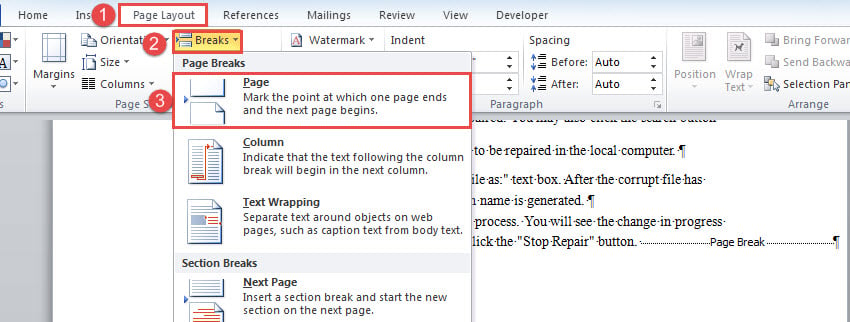
วิธีที่ 2: แทรกตัวแบ่งหน้าด้วยทางลัด
- ในทำนองเดียวกัน วางเคอร์เซอร์อย่างถูกต้อง
- จากนั้นกด “Ctrl+Enter”
วิธีที่ 3: แทรกตัวแบ่งหน้าก่อนส่วนที่มีสไตล์เฉพาะ
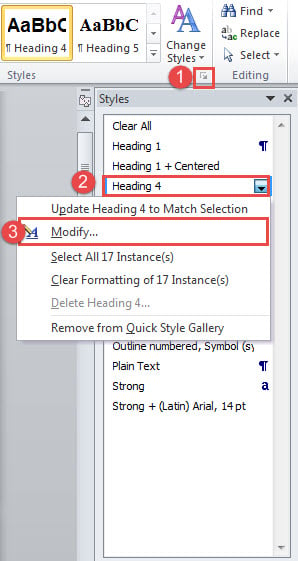
- ก่อนอื่น คลิกปุ่มลูกศรในกลุ่ม "สไตล์" ใต้แท็บ "หน้าแรก"
- ในหน้าต่าง "สไตล์" เปิดขึ้น ให้คลิกขวาที่สไตล์
- จากนั้นเลือก “แก้ไข” บนเมนู

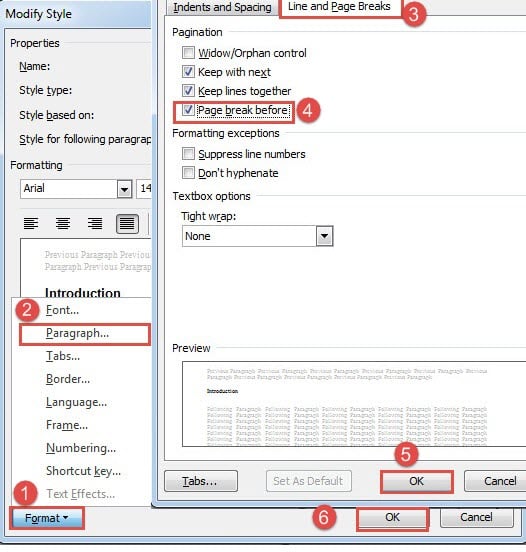
- ในหน้าต่าง "แก้ไขสไตล์" คลิกแท็บ "รูปแบบ"
- จากนั้นคลิก "ย่อหน้า" เพื่อเปิดกล่องชื่อเดียวกัน
- คลิกถัดไปแท็บ "ตัวแบ่งบรรทัดและหน้า"
- ทำเครื่องหมายในช่อง "ตัวแบ่งหน้าก่อน" และคลิก "ตกลง"
- ตอนนี้กลับไปที่ "แก้ไขสไตล์" แล้วคลิก "ตกลง" เช่นกัน


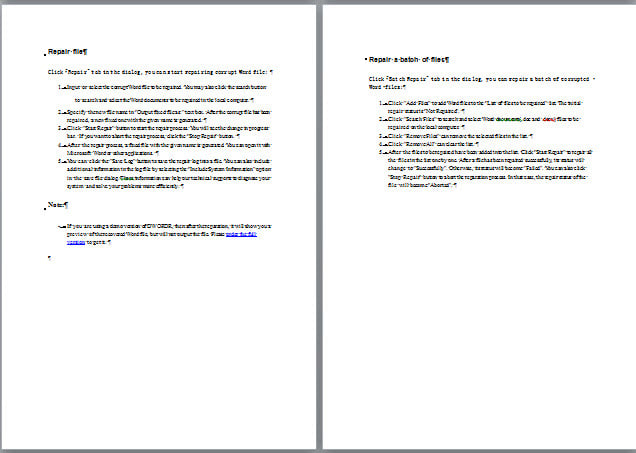
วิธีที่ 4: แทรกตัวแบ่งหน้าในหน้าเฉพาะ
หากคุณมีเอกสารขนาดยาว คุณสามารถใช้วิธีนี้เพื่อแทรกตัวแบ่งหน้าได้อย่างรวดเร็วในหน้าใดหน้าหนึ่งโดยไม่ต้องเลื่อนขึ้นลงเพื่อหาตำแหน่งที่ต้องการ
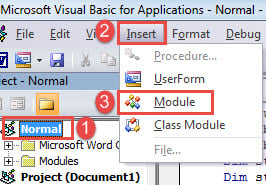
- อันดับแรก ให้กด “Alt+F11” เพื่อเรียกใช้โปรแกรมแก้ไข VBA
- คลิกถัดไปโครงการ "ปกติ" และคลิกแท็บ "แทรก" บนแถบเมนู
- จากนั้นเลือก "โมดูล"

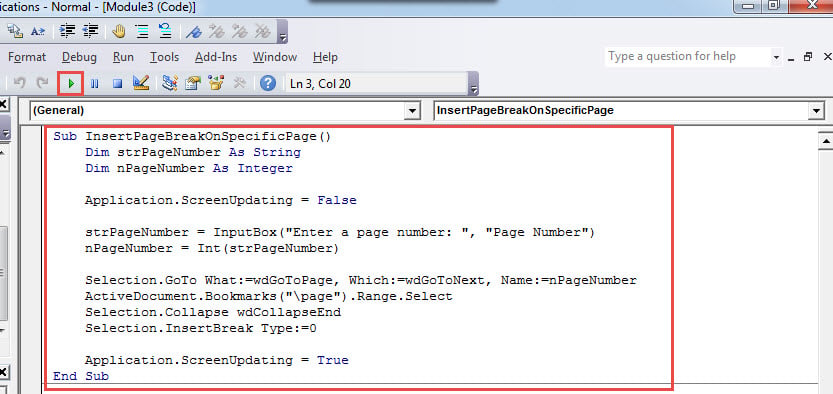
- เปิดโมดูลใหม่โดยดับเบิลคลิกและวางรหัสต่อไปนี้:
Sub InsertPageBreakOnSpecificPage()
  Dim strPageNumber As String
  Dim nPageNumber As Integer

  Application.ScreenUpdating = False

  strPageNumber = InputBox("Enter a page number: ", "Page Number")
  nPageNumber = Int(strPageNumber)

  Selection.GoTo What:=wdGoToPage, Which:=wdGoToNext, Name:=nPageNumber
  ActiveDocument.Bookmarks("\page").Range.Select
  Selection.Collapse wdCollapseEnd
  Selection.InsertBreak Type:=wdPageBreak

  Application.ScreenUpdating = True
End Sub
- ตอนนี้คลิกปุ่ม“ Run” หรือกด“ F5”

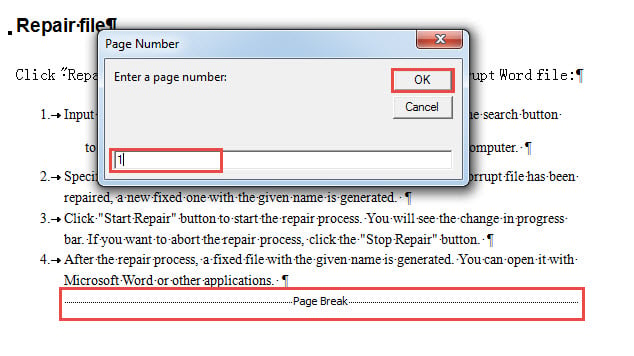
- ในช่องป้อนข้อมูลที่เปิดอยู่ ให้ป้อนหมายเลขหน้าแล้วคลิก "ตกลง" เพื่อดำเนินการต่อ

วิธีที่ 5: แทรกตัวแบ่งหน้าลงในแต่ละหน้าในเอกสาร
ในกรณีที่คุณเพิ่งอ่านหนังสือเสร็จและต้องการให้ข้อความแต่ละส่วนอยู่ในตำแหน่งที่ถูกต้อง คุณสามารถใช้วิธีนี้เพื่อแทรกตัวแบ่งหน้าในแต่ละหน้าได้
- ทำตามขั้นตอนในวิธีที่ 4 เพื่อติดตั้งและเรียกใช้แมโคร
- อย่าลืมแทนที่มาโครด้วยอันนี้:
Sub InsertPageBreakOnEachPageInDoc()
  Dim objPageRange As Range
  Dim nTotalPageNumber As Integer
  Dim nPageNumber As Integer

  Application.ScreenUpdating = False

  nTotalPageNumber = ActiveDocument.ComputeStatistics(wdStatisticPages)

  For nPageNumber = nTotalPageNumber To 1 Step -1
    Set objPageRange = ActiveDocument.GoTo(wdGoToPage, wdGoToAbsolute, nPageNumber)
    objPageRange.InsertBreak WdBreakType.wdPageBreak
  Next nPageNumber

  Selection.HomeKey Unit:=wdStory
  Selection.TypeBackspace
  Selection.Delete

  Application.ScreenUpdating = True
End Sub
ลดผลกระทบจากการสูญหายของข้อมูล
เมื่อข้อมูลสูญหายอาจทำให้เราไม่สะดวก และบางครั้งผลที่ตามมาก็ท่วมท้นเสียจนอาชีพการงานทางธุรกิจอาจล้มเหลวได้ ดังนั้นเพื่อลดการ ความเสียหายของคำคุณจะต้องใช้เครื่องมือของบุคคลที่สามที่มีความเชี่ยวชาญในการกู้คืนข้อมูลที่สูญหาย
บทนำผู้เขียน:
Vera Chen เป็นผู้เชี่ยวชาญด้านการกู้คืนข้อมูลใน DataNumen, Inc. ซึ่งเป็นผู้นำระดับโลกด้านเทคโนโลยีการกู้คืนข้อมูล ได้แก่ ซ่อม xlsx และ pdf ซ่อมแซมผลิตภัณฑ์ซอฟต์แวร์ ดูข้อมูลเพิ่มเติมได้ที่ wwwdatanumenด้วย.