
ในบทความนี้ เรายินดีที่จะแสดง 3 วิธีที่รวดเร็วในการค้นหาข้อความเฉพาะในตาราง Word ของคุณเท่านั้น
การใช้ "ค้นหาและแทนที่" ซึ่งเป็นฟังก์ชันในตัวของ Word ช่วยให้คุณค้นหาและค้นหาข้อความที่ต้องการในเอกสารขนาดยาวได้ อย่างที่คุณเห็น สิ่งนี้ขึ้นอยู่กับเอกสารทั้งหมด แล้วเราจะจำกัดช่วงการค้นหาให้อยู่ในตาราง Word เท่านั้นได้อย่างไร อ่านต่อเพื่อดูรายละเอียด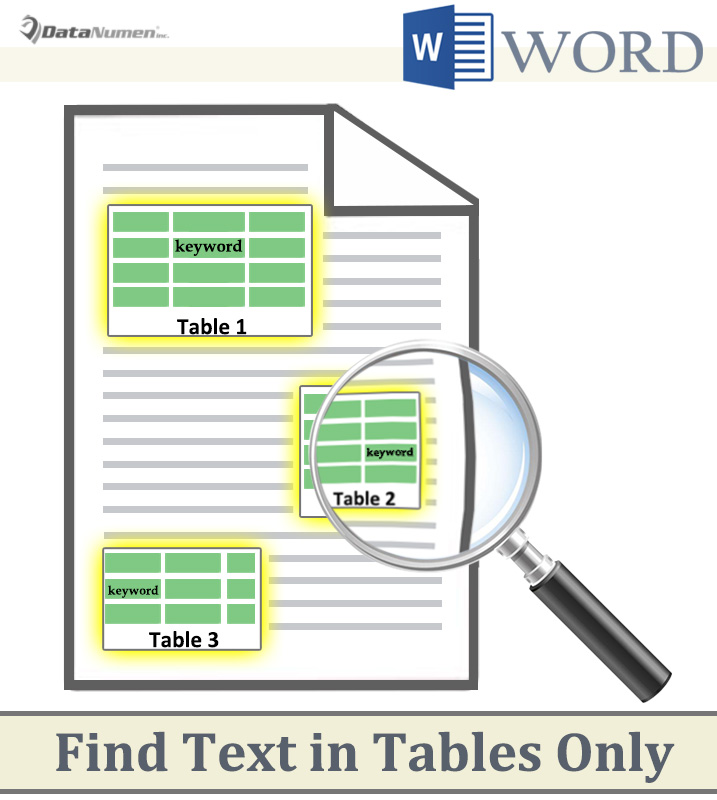
วิธีที่ 1: ค้นหาข้อความในส่วนที่เลือก
- ก่อนอื่น ให้เลือกตารางตั้งแต่หนึ่งตารางขึ้นไปในเอกสารด้วยตนเอง
- จากนั้นคลิกปุ่มแบบเลื่อนลงถัดจากคำสั่ง "ค้นหา" ใต้แท็บ "หน้าแรก"
- เลือก "การค้นหาขั้นสูง" เพื่อเปิดกล่องโต้ตอบ "ค้นหาและแทนที่"
- ป้อนข้อความค้นหาในกล่องข้อความ "ค้นหาอะไร"
- คลิกแท็บ "ค้นหาใน" และเลือก "การเลือกปัจจุบัน"

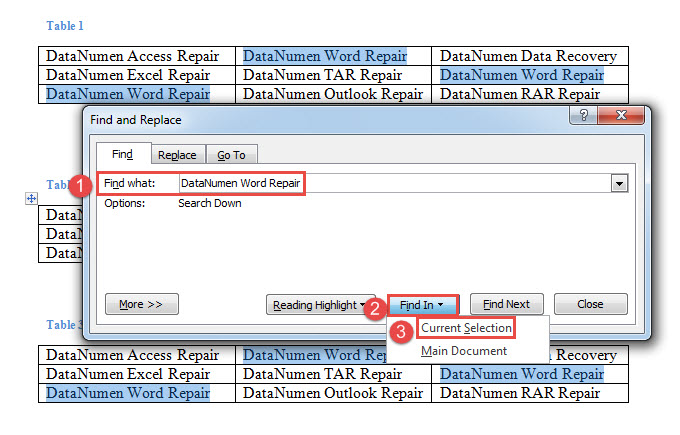
Word จะค้นหาข้อความที่คุณเลือกเท่านั้น
วิธีที่ 2: ค้นหาข้อความในตาราง
นอกจากวิธีปกติแล้ว คุณยังสามารถเลือกที่จะเรียกใช้แมโครเพื่อทำงานที่ปรับแต่งเพิ่มเติมได้
- ก่อนอื่น ให้วางเคอร์เซอร์ไว้ในตารางที่คุณต้องการค้นหาข้อความ
- จากนั้นกด“ Alt + F11” เพื่อเปิดตัวแก้ไข VBA
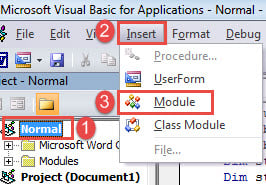
- คลิก "ปกติ" ที่คอลัมน์ด้านซ้าย
- จากนั้นคลิก "แทรก" แล้วเลือก "โมดูล"

- จากนั้นดับเบิลคลิกที่โมดูลเพื่อเปิด
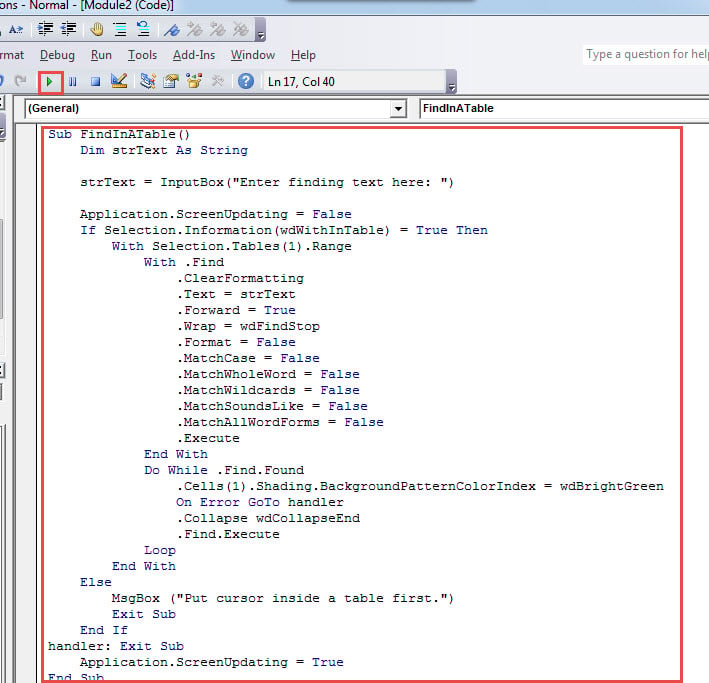
- วางรหัสต่อไปนี้ลงในโมดูล:
Sub FindInATable()
  Dim strText As String

  strText = InputBox("Enter finding text here: ")

  Application.ScreenUpdating = False
  If Selection.Information(wdWithInTable) = True Then
    With Selection.Tables(1).Range
      With .Find
        .ClearFormatting
        .Text = strText
        .Forward = True
        .Wrap = wdFindStop
        .Format = False
        .MatchCase = False
        .MatchWholeWord = False
        .MatchWildcards = False
        .MatchSoundsLike = False
        .MatchAllWordForms = False
        .Execute
      End With
      Do While .Find.Found
        .Cells(1).Shading.BackgroundPatternColorIndex = wdBrightGreen
        On Error GoTo handler
        .Collapse wdCollapseEnd
        .Find.Execute
      Loop
    End With
  Else
    MsgBox ("Put cursor inside a table first.")
    Exit Sub
  End If
  handler: Exit Sub
  Application.ScreenUpdating = True
End Sub
- สุดท้ายคลิก "เรียกใช้" ป้อนข้อความภายในช่องป้อนข้อมูลแล้วคลิก "ตกลง" เพื่อดำเนินการต่อ


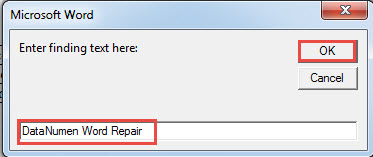
วิธีที่ 3: ค้นหาข้อความในตารางทั้งหมดในเอกสาร
- อันดับแรก ให้ทำซ้ำขั้นตอนในวิธีที่ 2 เพื่อติดตั้งและเรียกใช้มาโคร
- ถัดไปแทนที่แมโครนั้นด้วยอันนี้:
Sub FindTextsInAllTables()
  Dim strText As String

  strText = InputBox("Enter finding text here: ")

  Application.ScreenUpdating = False
  With Selection
    .HomeKey Unit:=wdStory
    With Selection.Find
      .ClearFormatting
      .Text = strText
      .Forward = True
      .Wrap = wdFindStop
      .Format = False
      .MatchCase = False
      .MatchWholeWord = False
      .MatchWildcards = False
      .MatchSoundsLike = False
      .MatchAllWordForms = False
      .Execute
    End With
    Do While .Find.Found = True
      If .Information(wdWithInTable) = True Then
        .Cells(1).Shading.BackgroundPatternColorIndex = wdBrightGreen
      End If
      .Collapse wdCollapseEnd
      .Find.Execute
    Loop
  End With
  Application.ScreenUpdating = True
End Sub
- ในทำนองเดียวกัน ให้พิมพ์ข้อความค้นหาภายในช่องป้อนข้อมูล และคลิก "ตกลง" เพื่อดำเนินการต่อ
กู้คืนข้อมูลของคุณทันเวลา
เมื่อคุณได้รับข้อมูลที่ถูกบุกรุก โปรดจำไว้ว่าข้อมูลเหล่านั้นสามารถกู้คืนได้ ดังนั้นอย่ายอมแพ้ก่อนที่จะพยายาม ภายใต้สถานการณ์เช่นนี้ คุณจะต้องตรวจสอบข้อมูลสำรองล่าสุดของคุณ หากมี มีโอกาสที่ดีที่จะได้ข้อมูลบางส่วนกลับคืนมา นอกจากนี้คุณยังสามารถหันไปใช้ได้ตลอดเวลา แก้ไขเอกสาร เครื่องมือในการกู้คืนข้อมูล
บทนำผู้เขียน:
Vera Chen เป็นผู้เชี่ยวชาญด้านการกู้คืนข้อมูลใน DataNumen, Inc. ซึ่งเป็นผู้นำระดับโลกด้านเทคโนโลยีการกู้คืนข้อมูล ได้แก่ xls ที่เสียหาย และ pdf ซ่อมแซมผลิตภัณฑ์ซอฟต์แวร์ ดูข้อมูลเพิ่มเติมได้ที่ wwwdatanumenด้วย.