
ในบทความต่อไปนี้ เราจะเน้นที่การแนะนำ 5 วิธีอันชาญฉลาดในการเชื่อมโยงเอกสาร Word หนึ่งไปยังอีกเอกสารหนึ่ง
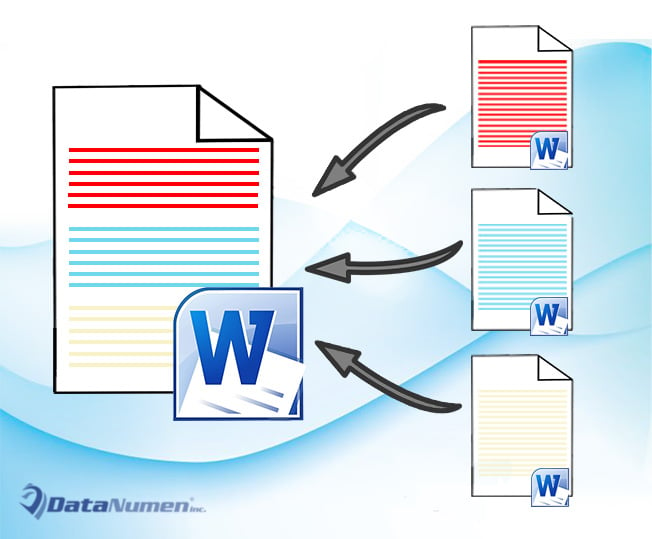
มีหลายครั้งที่เราจำเป็นต้องเชื่อมโยงเอกสารที่เกี่ยวข้องตั้งแต่สองเอกสารขึ้นไป ดังนั้นการอัปเดตในไฟล์ต้นฉบับจึงสามารถรีเฟรชข้อความที่วางอยู่บนอีกเอกสารหนึ่งได้ เมื่อพูดถึงเรื่องนี้ Word ก็มีวิธีแก้ปัญหาที่แตกต่างกันหลายประการ ลองมาดูเพื่อดูรายละเอียดเพิ่มเติม
วิธีที่ 1: ใช้ตัวเลือก "วางลิงก์"
- ขั้นแรก คัดลอกช่วงข้อความหรือเอกสารต้นฉบับทั้งหมด
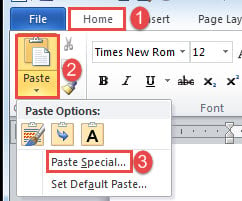
- จากนั้นใส่ตัวชี้การแทรกให้ถูกต้องแล้วคลิก "วาง" ใต้แท็บ "หน้าแรก"
- จากนั้นเลือก "วางแบบพิเศษ" เพื่อเปิดกล่องโต้ตอบชื่อเดียวกัน

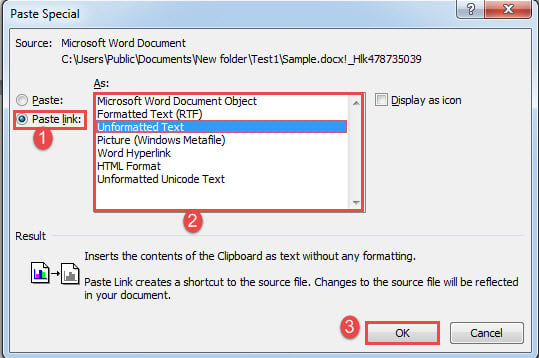
- ในกล่อง "วางแบบพิเศษ" เลือก "วางลิงก์"
- และคลิกเพื่อเลือกประเภทลิงก์ เช่น “ข้อความที่จัดรูปแบบ” หรือ “ข้อความที่ไม่จัดรูปแบบ”
- สุดท้ายคลิก“ ตกลง”

การเปลี่ยนแปลงใดๆ ที่เกิดขึ้นในข้อความต้นฉบับควรสะท้อนให้เห็นในเอกสารใหม่ หากคุณอัปเดตลิงก์โดยคลิกขวาและเลือก "อัปเดตลิงก์"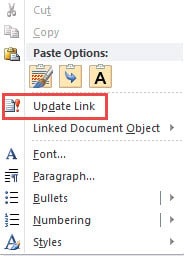
วิธีที่ 2: แทรกวัตถุ
- ขั้นแรกให้คลิกแท็บ "แทรก" จากนั้นคลิก "วัตถุ" ในกลุ่ม "ข้อความ"

- ถัดไปในช่อง "Object" ที่เปิดขึ้น คลิกแท็บ "สร้างจากไฟล์" ก่อน
- จากนั้นคลิก “เรียกดู” เพื่อเลือกไฟล์
- และทำเครื่องหมายที่ช่อง "ลิงก์ไปยังไฟล์"
- สุดท้ายคลิก“ ตกลง”


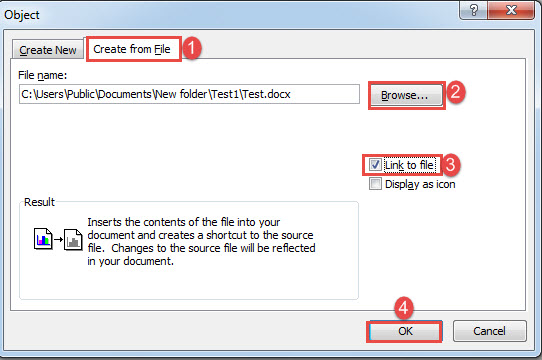
โปรดสังเกตว่าคุณจะแทรกเอกสารทั้งหมดลงในตำแหน่งใหม่ คุณสามารถใช้วิธีเดียวกันในวิธีที่ 1 เพื่ออัปเดตลิงก์
วิธีที่ 3: สร้างเอกสารหลักที่เชื่อมโยงกับเอกสารย่อย
นอกจากนี้ยังเป็นตัวเลือกที่ดีในการสร้างเอกสารหลักที่ลิงก์ไปยังเอกสารย่อยเพื่อเชื่อมต่อทั้งสองไฟล์ เรามีบทความก่อนหน้านี้ที่อธิบายทุกขั้นตอนโดยละเอียด คุณสามารถดูลิงค์นี้: วิธีสร้างเอกสารหลักที่เชื่อมโยงไปยังเอกสารย่อยหลายรายการใน Word ของคุณ
วิธีที่ 4: ไฮเปอร์ลิงก์บุ๊กมาร์กจากเอกสารต้นฉบับ
- อันดับแรก ให้สร้างบุ๊กมาร์กสำหรับกลุ่มข้อความในเอกสารต้นฉบับ
- จากนั้นในเอกสารใหม่ ให้วางตัวชี้การแทรกในตำแหน่งที่เหมาะสม คลิกแท็บ "แทรก" และเลือก "ไฮเปอร์ลิงก์"

- วางเคอร์เซอร์ไว้ที่กล่องข้อความ "ที่อยู่" แล้วคลิกแท็บ "เรียกดูไฟล์" เพื่อเลือกไฟล์ที่มีข้อความที่คุณต้องการ
- จากนั้นคลิกแท็บ "บุ๊กมาร์ก" เพื่อเปิดช่อง "เลือกสถานที่ในเอกสาร"
- เลือกบุ๊กมาร์กที่เพิ่งสร้างขึ้นแล้วคลิก "ตกลง" ในช่องทั้งสองที่เปิดอยู่


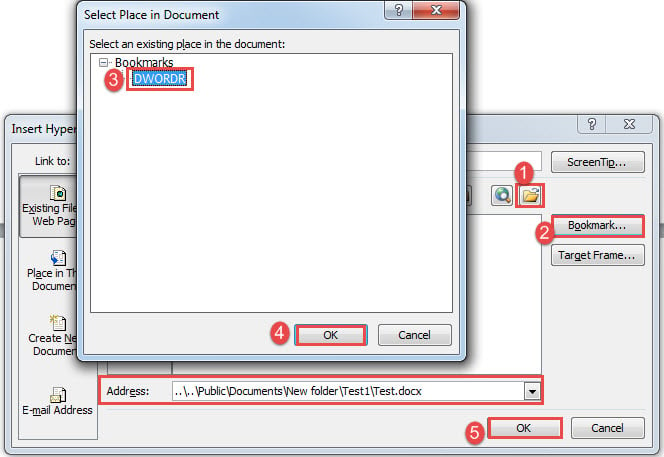
คุณจะได้รับไฮเปอร์ลิงก์ดังต่อไปนี้:
คุณสามารถเยี่ยมชมเอกสารต้นฉบับได้ผ่านทาง “Ctrl+ คลิก”
วิธีที่ 5: ใช้ฟิลด์ "IncludeText"
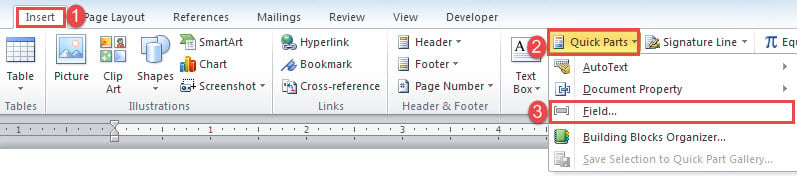
- คลิกแท็บ "แทรก" ก่อนและคลิก "Quick Parts" ถัดไป
- จากนั้นเลือก "ฟิลด์" บนเมนูแบบเลื่อนลง

- ในกล่องโต้ตอบ "ฟิลด์" เลือก "ลิงก์และการอ้างอิง" สำหรับ "หมวดหมู่"
- จากนั้นเลือกฟิลด์ "IncludeText"
- ป้อนชื่อไฟล์ของเอกสารต้นฉบับ
- สุดท้ายคลิก“ ตกลง”

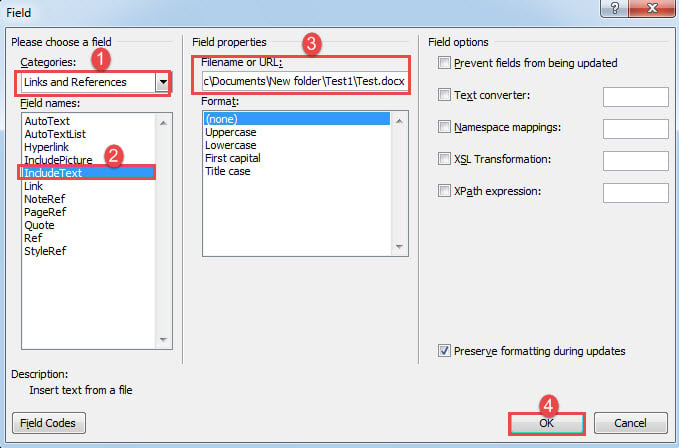
ข้อความทั้งหมดของไฟล์ต้นฉบับจะมองเห็นได้ในเอกสารใหม่ หากต้องการอัปเดตฟิลด์ คุณสามารถคลิกที่ฟิลด์นั้นแล้วกด "F9"
จัดการกับเอกสาร Word ที่เสียหาย
เมื่อเอกสารของเราเสียหาย เราคงไม่ทิ้งมันไปทันที แต่เราควรพยายามทุกวิถีทางเพื่อกู้คืนไฟล์ที่เสียนั้นกลับมา หนึ่งในวิธีการที่สำคัญที่สุดในการแก้ไขปัญหานี้คือ... doc ทุจริต คือการได้รับเครื่องมือการกู้คืนขั้นสูงโดยเร็วที่สุด
บทนำผู้เขียน:
Vera Chen เป็นผู้เชี่ยวชาญด้านการกู้คืนข้อมูลใน DataNumen, Inc. ซึ่งเป็นผู้นำระดับโลกด้านเทคโนโลยีการกู้คืนข้อมูล ได้แก่ การกู้คืน Excel และ pdf ซ่อมแซมผลิตภัณฑ์ซอฟต์แวร์ ดูข้อมูลเพิ่มเติมได้ที่ wwwdatanumenด้วย.