
ในบทความต่อไปนี้เราจะแสดง 4 วิธีในการสร้างรายการสัญลักษณ์แสดงหัวข้อย่อยหรือลำดับเลขหลายคอลัมน์ในเอกสาร Word ของคุณ
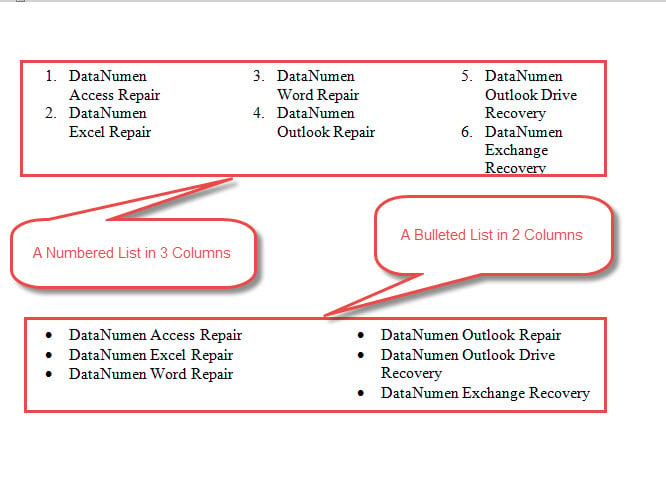
เมื่อเราสร้างรายการแบบมีสัญลักษณ์แสดงหัวข้อหรือหมายเลข แต่ละรายการจะถูกนับเป็นย่อหน้า และไม่มีวิธีโดยตรงที่จะสร้าง 2 ย่อหน้าเคียงข้างกันในเอกสาร Word ดูเหมือนว่าการสร้างรายการแบบหลายคอลัมน์ก็เป็นไปไม่ได้เช่นกัน
จริง. ไม่มีทางตรง แต่คุณสามารถค้นหาวิธีแก้ปัญหาที่ได้ผลในบทความของเรา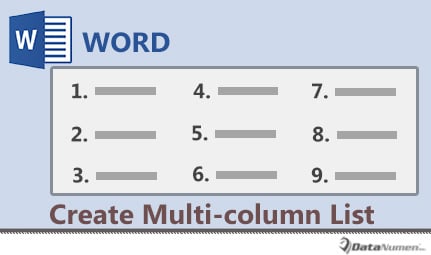
วิธีที่ 1: จัดรูปแบบรายการเป็นข้อความหลายคอลัมน์
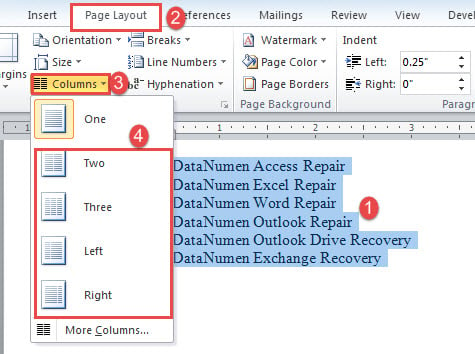
- อันดับแรก ให้กรอกข้อมูลในรายการให้ครบถ้วนและเลือกรายการนั้น
- จากนั้นคลิกแท็บ "เค้าโครงหน้า"
- จากนั้นคลิกคำสั่ง "คอลัมน์" ในกลุ่ม "การตั้งค่าหน้า"
- ในเมนูแบบเลื่อนลงให้เลือกหมายเลขคอลัมน์

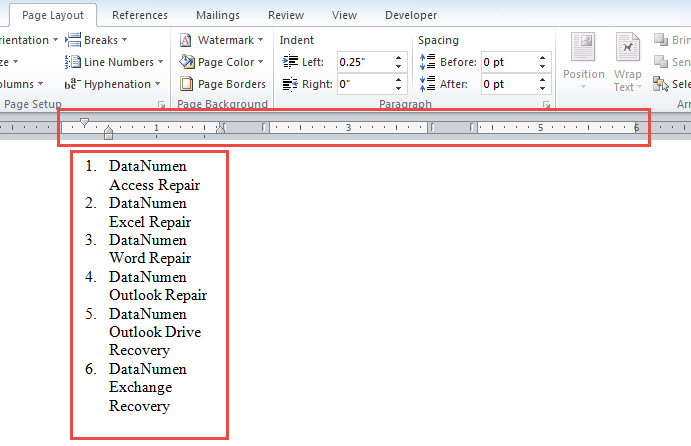
- ตอนนี้คุณเห็นรายการทั้งหมดอยู่ในคอลัมน์แรก

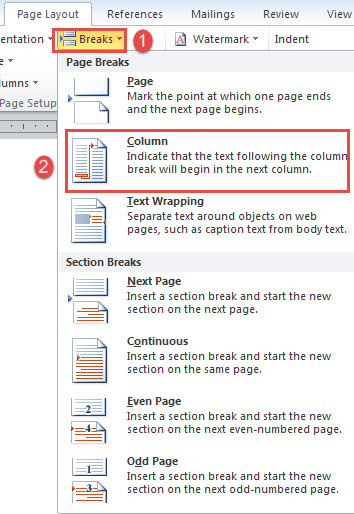
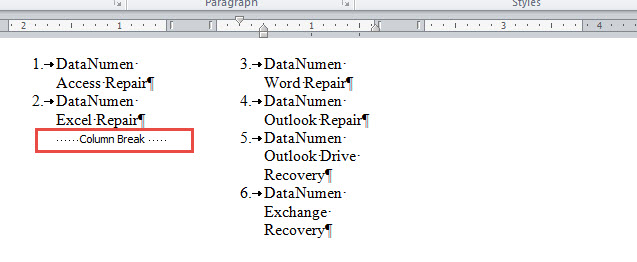
- วางเคอร์เซอร์ไว้ที่จุดเริ่มต้นของรายการที่คุณต้องการวางไว้ในคอลัมน์อื่น ตัวอย่างเช่น ในกรณีนี้ เราวางตัวชี้การแทรกไว้ก่อนข้อความของรายการที่สาม จากนั้นคลิก “ตัวแบ่ง” ใต้แท็บ “เค้าโครงหน้ากระดาษ”
- แล้วคลิก "คอลัมน์" ในเมนูแบบเลื่อนลงของ "Breaks"

- สิ่งนี้จะแทรกตัวแบ่งคอลัมน์และกระจายรายการไปยังคอลัมน์ที่สอง

- ทำซ้ำขั้นตอนที่ 6 และ 7 ในกรณีที่คุณมีมากกว่า 2 คอลัมน์และต้องการกระจายรายการอย่างเท่าเทียมกัน คุณจะได้รับผลลัพธ์ที่เป็นไปได้ดังนี้:

วิธีที่ 2: จัดเรียงรายการในตารางแบบหลายคอลัมน์
- ประการแรกวางเคอร์เซอร์ไว้ในตำแหน่งที่รายการหลายคอลัมน์ควรไป
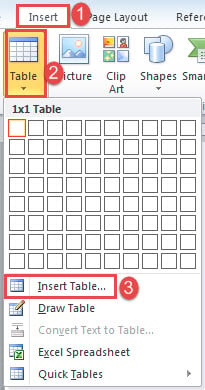
- ประการที่สองคลิกแท็บ "แทรก" แล้วคลิก "ตาราง"
- ประการที่สามคลิก "แทรกตาราง"

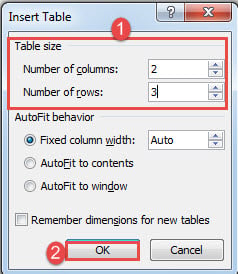
- ในช่องเปิดให้ป้อนจำนวนแถวและคอลัมน์
- คลิก "OK"

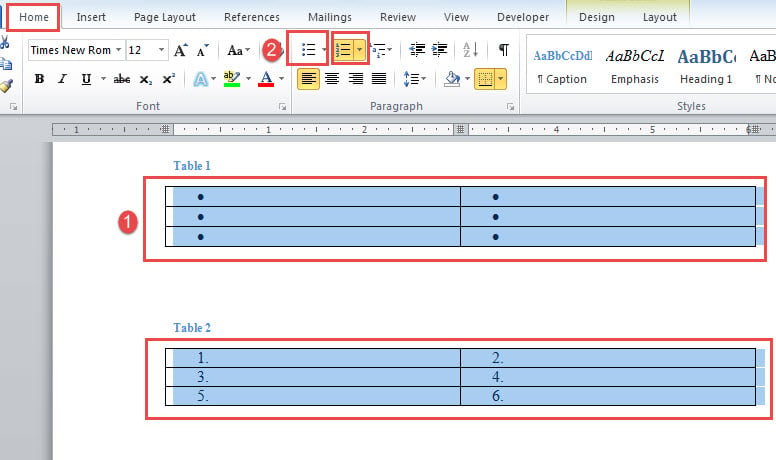
- จากนั้นเลือกตารางและคลิก "สัญลักษณ์แสดงหัวข้อย่อย" หรือ "ลำดับเลข" ใต้แท็บ "หน้าแรก" แต่ละเซลล์จะมีสัญลักษณ์แสดงหัวข้อย่อยหรือเรียงตามลำดับ

- จากนั้นคุณสามารถป้อนหนึ่งรายการในเซลล์
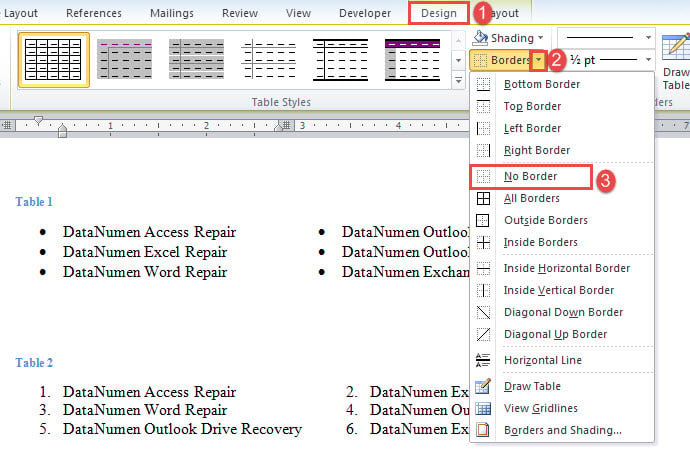
- สุดท้ายลบเส้นขอบตารางโดยคลิกที่แท็บ "ออกแบบ" คลิกเพื่อเปิดเมนูแบบเลื่อนลงของ“ Borders” และเลือก“ No Border”

วิธีที่ 3: แทรกกล่องข้อความ
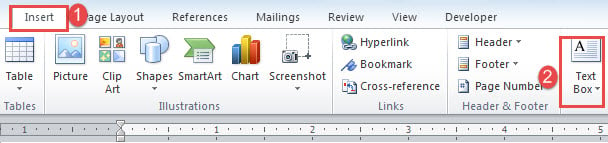
- เริ่มต้นด้วยการคลิกแท็บ "แทรก" และ "กล่องข้อความ"

- จากนั้นคลิก "วาดกล่องข้อความ"
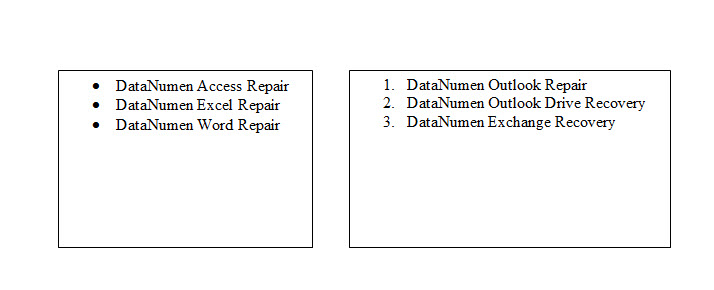
- จากนั้นป้อนรายการลงในกล่องข้อความ
- แทรกกล่องข้อความอื่นในบรรทัดเดียวกันกับช่องก่อนหน้าโดยทำตาม 3 ขั้นตอนแรก

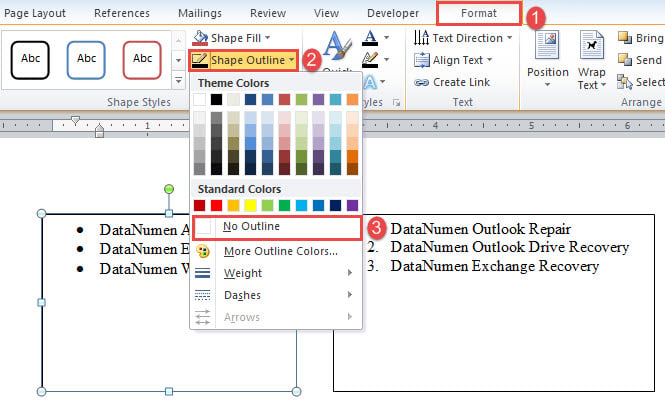
- สุดท้ายลบโครงร่างของกล่องข้อความทั้งหมดโดยคลิกกล่องข้อความ จากนั้นคลิก“ Format” และ“ Shape Outline” เลือก“ ไม่มีโครงร่าง”

วิธีที่ 4: ใส่สัญลักษณ์สัญลักษณ์แสดงหัวข้อย่อย
หากคุณไม่ต้องการรายการสัญลักษณ์แสดงหัวข้อย่อยแบบสดคุณสามารถใช้สัญลักษณ์แสดงหัวข้อย่อยเพื่อสร้างรายการที่ดูเหมือนได้
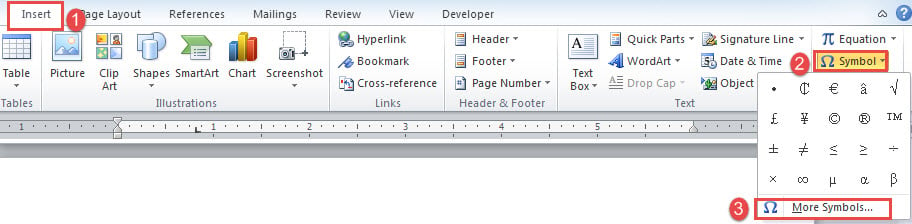
- คลิกแท็บ“ แทรก” ตามด้วย“ สัญลักษณ์”
- จากนั้นเลือก“ More Symbols”

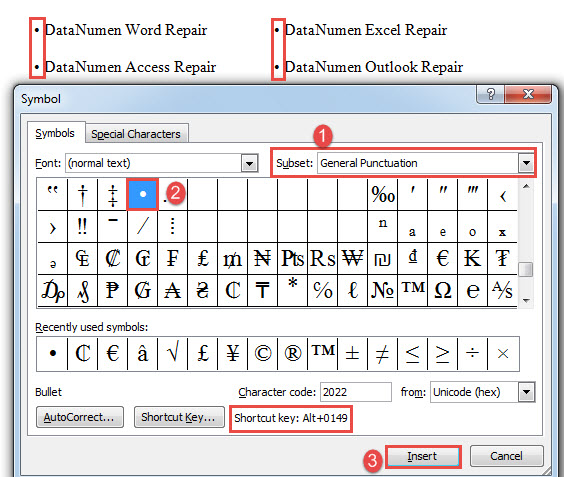
- ในกล่องโต้ตอบ“ สัญลักษณ์” ให้เลือก“ เครื่องหมายวรรคตอนทั่วไป” ในรายการแบบหล่นของ“ ชุดย่อย”
- จากนั้นค้นหาและคลิกสัญลักษณ์แสดงหัวข้อย่อย
- สุดท้ายคลิก "แทรก" และปิดกล่อง
- หรือคุณสามารถเลือกกด“ Alt + 0149” เพื่อแทรกสัญลักษณ์แสดงหัวข้อย่อยอย่างรวดเร็ว

ข้อผิดพลาดของคำมีอยู่
หากคุณเป็นผู้ใช้ Word ที่มีประสบการณ์คุณจะต้องพบกับข้อผิดพลาดในบางครั้ง ข้อผิดพลาดที่แตกต่างกันส่งผลกระทบต่อเอกสารของคุณในระดับต่างๆ ในบางวันโชคดีการดำเนินการที่เปิดใหม่ง่ายๆจะเพียงพอที่จะแก้ไขปัญหา แต่ในช่วงเวลาที่เหลือคุณพบว่าตัวเองต้องการเครื่องมือในการทำ กู้คืนเอกสาร. ภายใต้สถานการณ์ดังกล่าวคุณต้องใช้เวลาในการประเมินผลิตภัณฑ์ต่างๆในตลาดก่อนที่จะทดสอบบนเอกสารของคุณ
บทนำผู้เขียน:
Vera Chen เป็นผู้เชี่ยวชาญด้านการกู้คืนข้อมูลใน DataNumen, Inc. ซึ่งเป็นผู้นำระดับโลกด้านเทคโนโลยีการกู้คืนข้อมูล ได้แก่ เก่งเรื่องการทุจริต และ pdf ซ่อมแซมผลิตภัณฑ์ซอฟต์แวร์ ดูข้อมูลเพิ่มเติมได้ที่ https://www.datanumen.com/