
ในบทความนี้เราจะเสนอ 2 วิธีในการแบทช์ลบวงเล็บและช่องว่างภายในในเอกสาร Word ของคุณ
ปัจจุบันผู้คนชอบใช้วงเล็บเพื่อทำเครื่องหมายคำที่ไม่เกี่ยวข้องกับวัตถุประสงค์ทุกประเภท หลังจากนั้นไม่นานคุณอาจตัดสินใจลบวงเล็บทั้งหมดออก แต่พบว่ามีจำนวนมากกระจายอยู่รอบ ๆ เอกสารของคุณ สุจริตอาจใช้เวลาตลอดไปในการลบทีละรายการ ยิ่งไปกว่านั้นด้วยความต้องการพิเศษบางอย่างคุณอาจต้องลบช่องว่างทั้งหมดระหว่างวงเล็บคู่ด้วย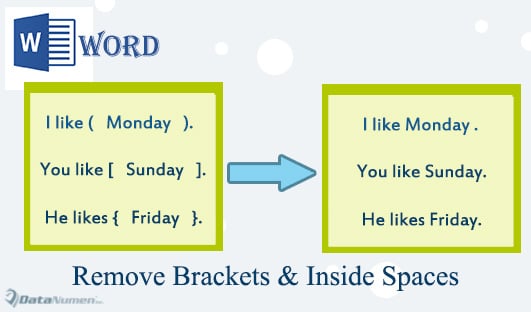
นี่คือเหตุผลที่คุณจะต้องอ่านบทความนี้เพื่อเตรียมแนวทางแก้ไขที่เป็นประโยชน์มากขึ้น
วิธีที่ 1: ใช้สัญลักษณ์แทนในคำสั่ง“ ค้นหาขั้นสูง”
- ก่อนอื่นให้คลิกแท็บ“ หน้าแรก” แล้วคลิกปุ่มแบบเลื่อนลงบนคำสั่ง“ ค้นหา”
- จากนั้นเลือก "การค้นหาขั้นสูง" ในเมนูแบบเลื่อนลงเพื่อเปิดกล่องโต้ตอบ "ค้นหาและแทนที่"

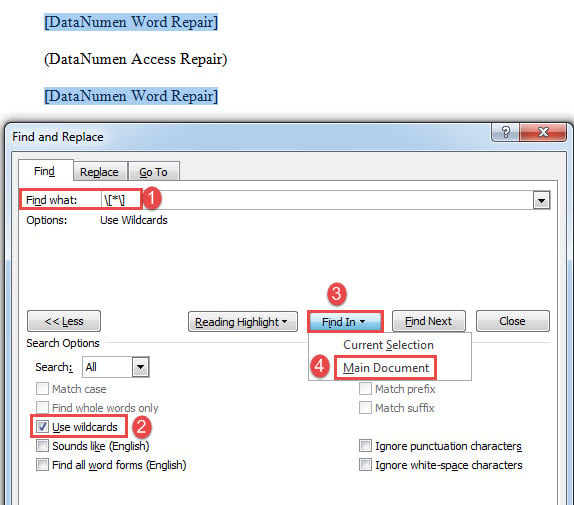
- ตัวอย่างเช่นหากคุณต้องการค้นหาวงเล็บเหลี่ยมทั้งหมดให้ป้อน“\ [* \]” (ไม่มีเครื่องหมายคำพูด) ในกล่องข้อความ“ ค้นหาอะไร”
- จากนั้นคลิกปุ่ม“ เพิ่มเติม” เพื่อแสดงตัวเลือกเพิ่มเติม
- เลือกช่อง“ ใช้สัญลักษณ์แทน”
- จากนั้นคลิกแท็บ "ค้นหาใน" และเลือก "เอกสารหลัก" คุณจะเห็นวงเล็บเหลี่ยมทั้งหมดและมีการเลือกข้อความที่แนบมาเช่นการร้อง:

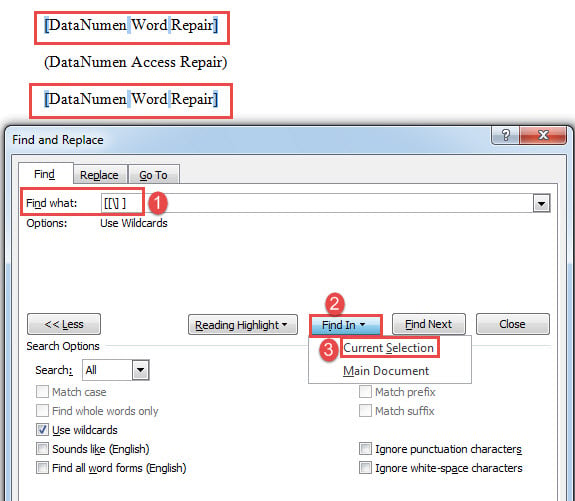
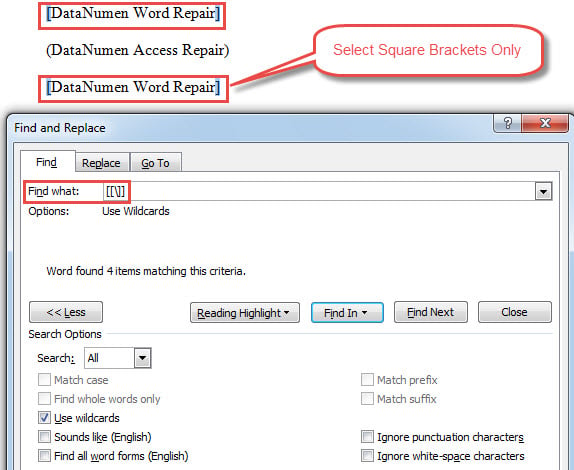
- ตอนนี้ให้ล้างกล่องข้อความ "ค้นหาอะไร" แล้วป้อน "[[\]]” (ไม่มีเครื่องหมายคำพูด)
- คลิก "ค้นหาใน" และคราวนี้เลือก "การเลือกปัจจุบัน" คุณจะพบวงเล็บเหลี่ยมทั้งหมดและช่องว่างทั้งหมดภายในมีให้เลือกดังนี้:

- กด "Delete" เพื่อกำจัดวงเล็บเหลี่ยมและช่องว่างทั้งหมดภายใน
- อย่างไรก็ตามหากคุณต้องการเว้นวรรคเพียงแค่แทนที่สตริงในขั้นตอนที่ 7 ด้วย“-"


มีตัวคั่นที่ใช้กันทั่วไปหลายประเภทในตารางการร้องพร้อมกับสตริงเพื่อค้นหาหรือช่องว่างภายใน
| วงเล็บ | สตริงเพื่อค้นหาวงเล็บและข้อความที่แนบมาทั้งหมด | สตริงเพื่อค้นหาวงเล็บและช่องว่างทั้งหมดภายใน | สตริงเพื่อค้นหาวงเล็บเท่านั้น |
| วงเล็บเหลี่ยม
[] |
\ [* \] | [[\]] | - |
| วงเล็บ
() |
\ (* \) | [(\)] | - |
| วงเล็บปีกกา (Curly Brackets)
{} |
\ {* \} | [{\}] | - |
| วงเล็บมุม
<> |
\ <* \> | [<\>] | [<\>] |
วิธีที่ 2: เรียกใช้รหัส VBA
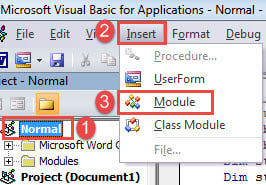
- ขั้นแรกให้กด“ Alt + F11” เพื่อเปิดตัวแก้ไข VBA
- จากนั้นคลิก "ปกติ" แล้วคลิกแท็บ "แทรก"
- เลือก "โมดูล"

- จากนั้นดับเบิลคลิกเพื่อเปิด
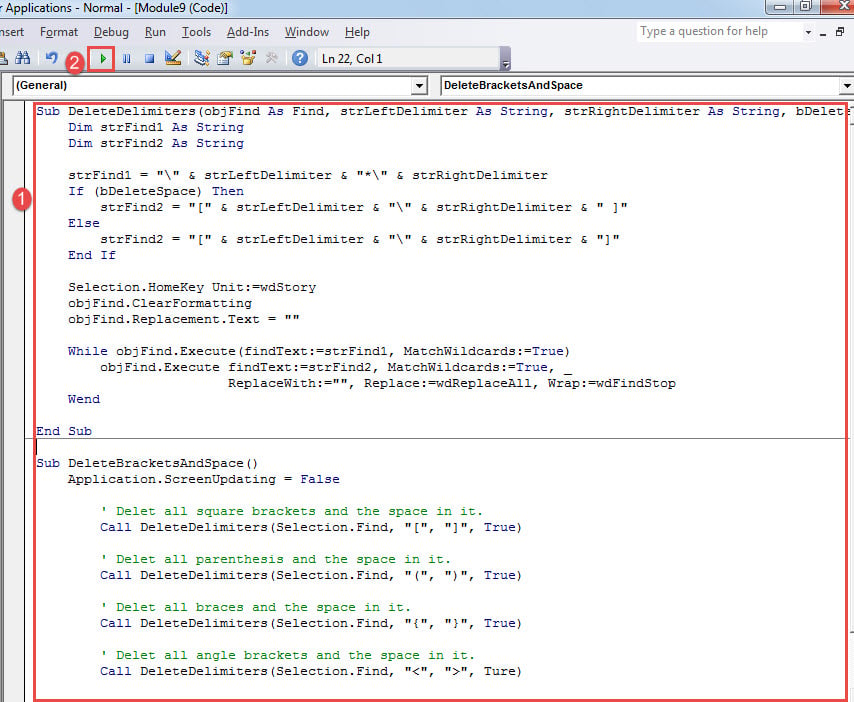
- และวางรหัสต่อไปนี้ที่นั่น:
Sub DeleteDelimiters(objFind As Find, strLeftDelimiter As String, strRightDelimiter As String, bDeleteSpace As Boolean)
  Dim strFind1 As String
  Dim strFind2 As String

  strFind1 = "\" & strLeftDelimiter & "*\" & strRightDelimiter
  If (bDeleteSpace) Then
    strFind2 = "[" & strLeftDelimiter & "\" & strRightDelimiter & " ]"
  Else
    strFind2 = "[" & strLeftDelimiter & "\" & strRightDelimiter & "]"
  End If

  Selection.HomeKey Unit:=wdStory
  objFind.ClearFormatting
  objFind.Replacement.Text = ""

  While objFind.Execute(FindText:=strFind1, MatchWildcards:=True)
    objFind.Execute FindText:=strFind2, MatchWildcards:=True, _
      ReplaceWith:="", Replace:=wdReplaceAll, Wrap:=wdFindStop
  Wend

End Sub


Sub DeleteBracketsAndSpace()
  Application.ScreenUpdating = False

  '  Delet all square brackets and the space in it.
  Call DeleteDelimiters(Selection.Find, "[", "]", True)

  '  Delet all parenthesis and the space in it.
  Call DeleteDelimiters(Selection.Find, "(", ")", True)

  '  Delet all braces and the space in it.
  Call DeleteDelimiters(Selection.Find, "{", "}", True)

  '  Delet all angle brackets and the space in it.
  Call DeleteDelimiters(Selection.Find, "<", ">", Ture)

  Application.ScreenUpdating = True
End Sub
- ตอนนี้ในมาโคร“ DeleteBracketsAndSpace” ให้เก็บเฉพาะบรรทัดที่คุณต้องการเพื่อลบวงเล็บที่คุณมีในเอกสารของคุณและลบบรรทัดรหัสที่ไม่จำเป็นทั้งหมด
หากคุณต้องการกำจัดเพียงวงเล็บคุณต้องแก้ไขรหัสเล็กน้อย สมมติว่ามีวงเล็บเหลี่ยมในเอกสารของคุณ จากนั้นไปที่บรรทัด“ Call DeleteDelimiters (Selection.Find,“ [“,“]”, True)” และเปลี่ยน“จริง"ถึง"เท็จ"
- สุดท้ายคลิก“ เรียกใช้”

แก้ปัญหา Word
พูดตามตรงว่า Word มีความสามารถในการทำงานมากมาย กระนั้นมันก็ไม่ได้ไร้ที่ติเลย เมื่อมีปัญหาเกิดขึ้นผลลัพธ์อาจสร้างความเสียหายได้ ดังนั้นเราจึงไม่สามารถมองข้ามปัญหาเล็ก ๆ ใน Word ได้เพราะมันสามารถนำคุณไปสู่ Word ที่ตายแล้ว docx เสียหาย ไฟล์ ทางออกที่ดีที่สุดคือรับเครื่องมือซ่อมแซมขั้นสูงเพื่อกู้คืนเอกสาร Word ของคุณ
บทนำผู้เขียน:
Vera Chen เป็นผู้เชี่ยวชาญด้านการกู้คืนข้อมูลใน DataNumen, Inc. ซึ่งเป็นผู้นำระดับโลกด้านเทคโนโลยีการกู้คืนข้อมูล ได้แก่ xlsx ซ่อม และ pdf ซ่อมแซมผลิตภัณฑ์ซอฟต์แวร์ ดูข้อมูลเพิ่มเติมได้ที่ wwwdatanumenด้วย.