
ในบทความนี้ เราขอนำเสนอวิธีที่มีประโยชน์ 4 วิธีในการสร้างเอฟเฟกต์ข้อความแบบคงที่หรือแบบเคลื่อนไหวในเอกสาร Word ของคุณ
เอกสารระดับมืออาชีพต้องการมากกว่าเนื้อหาที่ให้ความรู้ ในหลายกรณี การจัดรูปแบบมีบทบาทสำคัญ ดังนั้น เพื่อให้เอกสารของคุณโดดเด่น คุณสามารถเลือกได้ว่าจะใช้เอฟเฟ็กต์ข้อความแบบคงที่หรือแบบเคลื่อนไหวกับเอฟเฟ็กต์เหล่านั้น โดยใช้วิธีการในคำอธิบายที่จะตามมา
สร้างผลกระทบคงที่
วิธีแรกมี 2 วิธีในการสร้างเอฟเฟกต์แบบคงที่
วิธีที่ 1: แปลงข้อความเป็นรูปร่างใน Word 2003
- ประการแรก คุณควรทราบว่าคุณไม่สามารถใช้เอฟเฟ็กต์ข้อความ เช่น เงาหรือลักษณะ 3 มิติกับข้อความธรรมดาได้โดยตรง ความจริงก็คือเงาและสไตล์ 3 มิติสามารถใช้ได้กับรูปร่างเท่านั้น ด้วยเหตุนี้ เราจะแปลงข้อความเป็นรูปร่างโดยใช้อักษรศิลป์
เพียงคลิก "การวาดภาพ" บนแถบเครื่องมือก่อนเพื่อแสดงตัวเลือกเพิ่มเติม
- จากนั้นเลือกข้อความแล้วคลิก “อักษรศิลป์”
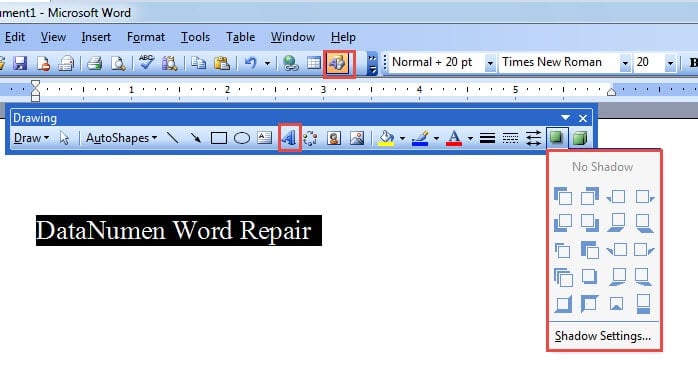
- จากนั้นเลือกสไตล์อักษรศิลป์แล้วคลิก "ตกลง"
- ตอนนี้คลิกที่ WordArt แล้วเลือกสไตล์จากเงาหรือสไตล์ 3 มิติ

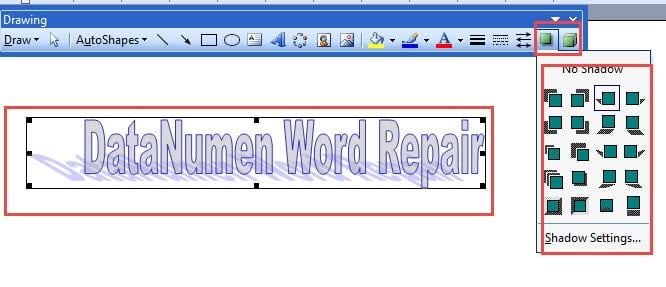
วิธีที่ 2: ใช้เอฟเฟกต์ข้อความกับข้อความโดยตรงใน Word 2007 หรือเวอร์ชันที่ใหม่กว่า
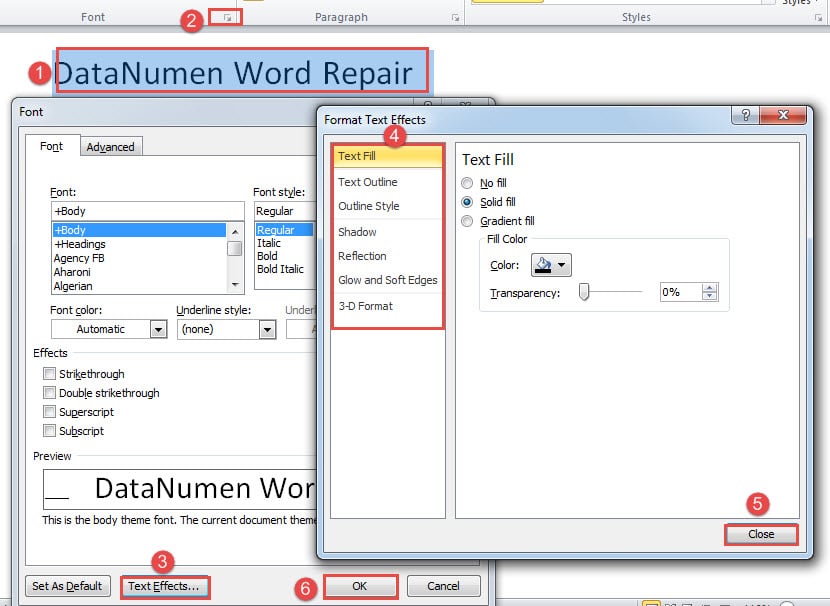
- ก่อนอื่น เลือกข้อความ
- จากนั้นคลิกปุ่ม "เพิ่มเติม" ในกลุ่ม "แบบอักษร" ใต้แท็บ "หน้าแรก"
- ในกล่องโต้ตอบ "แบบอักษร" ให้คลิก "ลักษณะพิเศษของข้อความ" เพื่อทริกเกอร์กล่อง "จัดรูปแบบลักษณะพิเศษของข้อความ"
- ต่อไปกำหนดรูปแบบตามที่คุณต้องการ
- คลิก "ปิด" และ "ตกลง" ตามลำดับในกล่อง "จัดรูปแบบลักษณะพิเศษของข้อความ" และ "แบบอักษร"

นี่คือผลลัพธ์: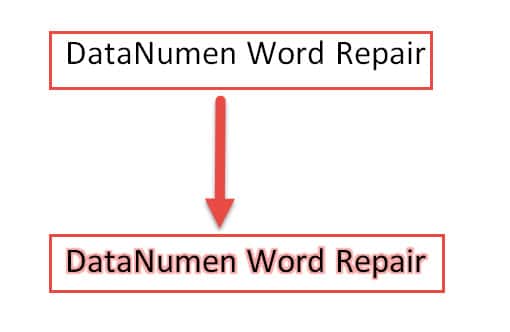
สร้างเอฟเฟกต์เคลื่อนไหว
ขณะนี้มี 2 วิธีในการสร้างเอฟเฟกต์ภาพเคลื่อนไหว
วิธีที่ 1: สร้างใน Word 2003
- ขั้นแรก ให้เลือกข้อความก่อน
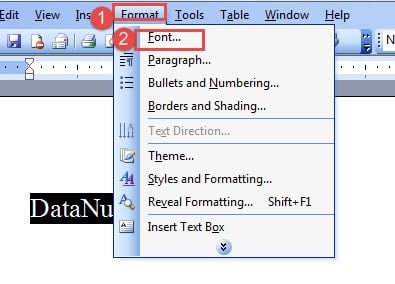
- จากนั้นคลิก “รูปแบบ” บนแถบเครื่องมือ
- จากนั้นเลือก“ แบบอักษร” ในเมนูแบบเลื่อนลง

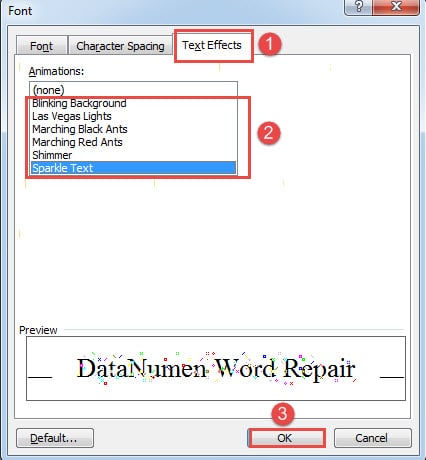
- ในกล่องโต้ตอบ "แบบอักษร" ให้คลิกเพื่อแสดงแท็บ "ลักษณะพิเศษของข้อความ"
- จากนั้นเลือกสไตล์แอนิเมชั่นหนึ่งสไตล์
- สุดท้ายคลิก“ ตกลง”


วิธีที่ 2: เรียกใช้แมโคร Word ใน Word 2007 หรือเวอร์ชันที่ใหม่กว่า
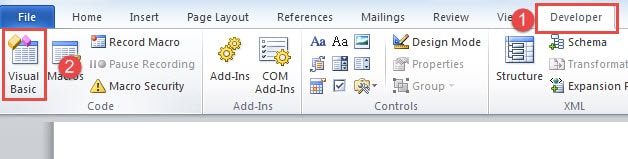
- อันดับแรก เลือกข้อความ จากนั้นคลิกเพื่อแสดงแท็บ “นักพัฒนา”
- จากนั้นคลิก“ Visual Basic” เพื่อเปิดตัวแก้ไข VBA

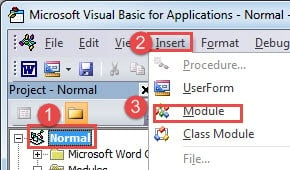
- จากนั้นคลิก "ปกติ" แล้วคลิก "แทรก"
- เลือก "โมดูล" เพื่อแทรกโมดูลใหม่ภายใต้โครงการ "ปกติ"

- ดับเบิลคลิกเพื่อเปิดพื้นที่แก้ไข
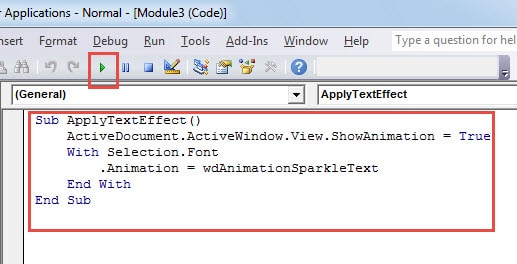
- จากนั้นวางรหัสดังต่อไปนี้:
Sub ApplyTextEffect()
  ActiveDocument.ActiveWindow.View.ShowAnimation = True
  With Selection.Font
    .Animation = wdAnimationSparkleText
  End With
End Sub
- กดปุ่ม "เรียกใช้" ในที่สุด

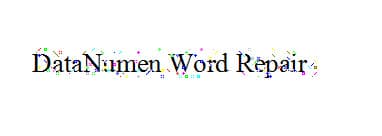
ผลลัพธ์จะเหมือนกับวิธีที่ 1
หมายเหตุ:
ในบรรทัดรหัส“.Animation = wdAnimationSparkleText”,“wdแอนิเมชั่นSparkleText” หมายถึงเอฟเฟกต์ที่ใช้กับข้อความ สำหรับสไตล์เพิ่มเติม คุณสามารถเยี่ยมชม: https://docs.microsoft.com/en-us/previous-versions/office/developer/office-2010/ms265167(v=office.14)s
จัดการกับไฟล์ Word เสีย
โปรแกรม Word อาจเกิดปัญหาได้เป็นครั้งคราว ทำให้ไฟล์ของเราตกอยู่ในอันตรายอย่างมาก บางครั้ง เมื่อไฟล์ของคุณถูกบุกรุก เครื่องมือแรกที่คุณสามารถใช้ได้คือฟังก์ชันในตัวของ Word อย่างไรก็ตาม ในหลายๆ ครั้ง มันมักไม่ค่อยได้ผล ในกรณีเช่นนั้น คุณอาจต้องพิจารณาใช้เครื่องมือขั้นสูงจากบริษัทอื่นเพื่อแก้ไขปัญหา แก้ไขเอกสาร.
บทนำผู้เขียน:
Vera Chen เป็นผู้เชี่ยวชาญด้านการกู้คืนข้อมูลใน DataNumen, Inc. ซึ่งเป็นผู้นำระดับโลกด้านเทคโนโลยีการกู้คืนข้อมูล ได้แก่ ซ่อมแซม Excel และ pdf ซ่อมแซมผลิตภัณฑ์ซอฟต์แวร์ ดูข้อมูลเพิ่มเติมได้ที่ wwwdatanumenด้วย.