
ในบทความนี้ เราตั้งใจที่จะแนะนำ 4 วิธีที่รวดเร็วและมีประสิทธิภาพในการเปิดโปรแกรม Word ค้างไว้ในขณะที่ปิดเอกสารที่ใช้งานอยู่เท่านั้น
โดยปกติแล้ว ในการจดจ่อกับงาน เรามักจะเปิดเอกสารเพียงชุดเดียวใน Word อย่างไรก็ตามหลังจากแก้ไขหรือแก้ไขแล้วมีเรื่องของการปิดเอกสารในขณะที่โปรแกรมทำงานต่อไป พูดให้ชัดเจน ปัญหานี้เป็นปัญหาที่ผู้ใช้ Word 2010 อาจพบเจอ เพราะใน Word 2003 มีปุ่ม "ปิดหน้าต่าง" ที่ด้านซ้ายบน ให้คุณปิดเฉพาะเอกสารได้ 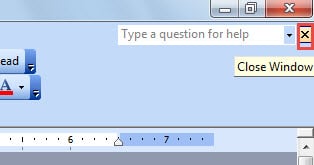
ดังนั้นเนื้อหาด้านล่างจึงมี 4 วิธีให้คุณเลือก
วิธีที่ 1: เปิดเผยปุ่ม "ปิดหน้าต่าง"
ตามที่กล่าวไว้ข้างต้น ใน Word 2010 ไม่มีปุ่ม "ปิดหน้าต่าง" สำหรับเอกสารเดียว อย่างไรก็ตาม เราสามารถทำให้มันปรากฏได้
- ก่อนอื่น คลิกแท็บ "ไฟล์"
- จากนั้นคลิก“ ตัวเลือก” เพื่อเรียกใช้กล่องโต้ตอบ“ ตัวเลือกของ Word”
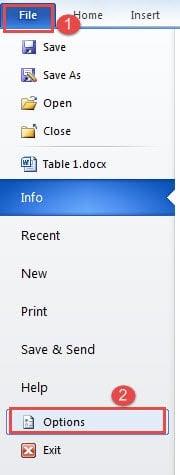
- จากนั้นคลิก "ขั้นสูง"
- เลื่อนลงไปที่ "แสดง" ต่อไปและยกเลิกการเลือกช่อง "แสดงหน้าต่างทั้งหมดในแถบงาน"
- สุดท้ายคลิก“ ตกลง” เพื่อบันทึกการเปลี่ยนแปลง

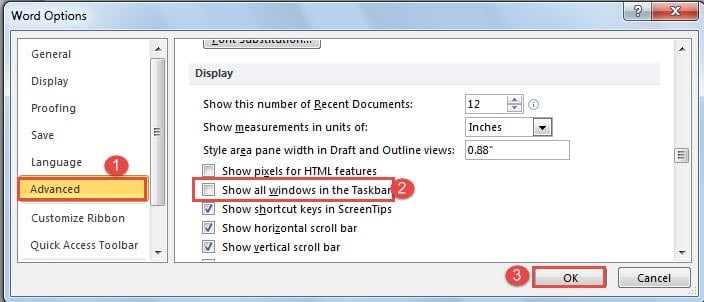
ตอนนี้คุณสังเกตเห็นว่าปุ่ม "ปิดหน้าต่าง" พร้อมใช้งาน เช่นด้านล่าง: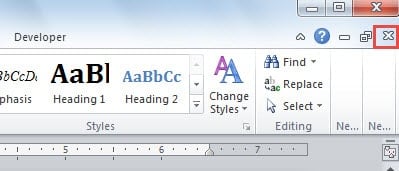
นี่คือผลกระทบ: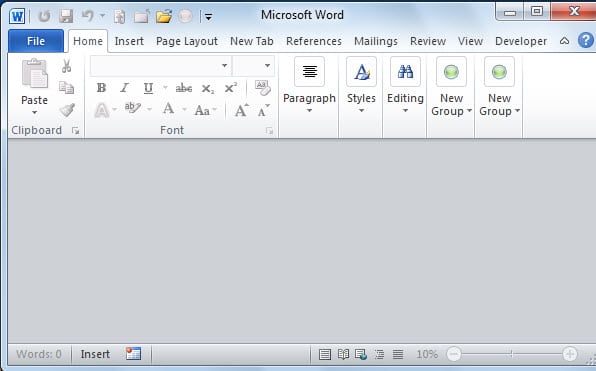
วิธีที่ 2: ปิดไฟล์แทน Word
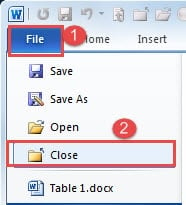
- ขั้นแรกให้คลิกแท็บ "ไฟล์" ด้วย
- คลิกถัดไป “ปิด”

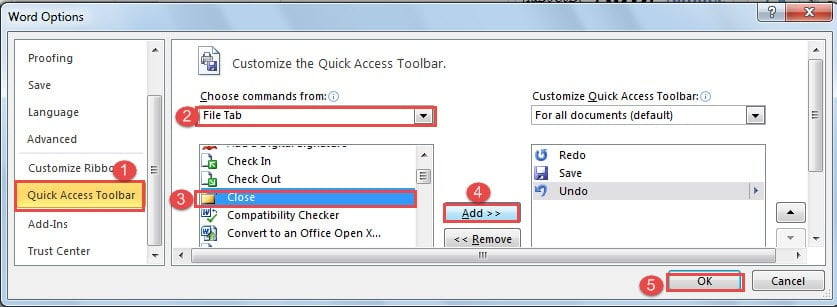
หรือคุณสามารถเลือกเพิ่มคำสั่ง “ปิด” ใน “แถบเครื่องมือด่วน” เพื่อการใช้งานที่รวดเร็ว
- ไปที่กล่องโต้ตอบ "ตัวเลือกคำ" โดยทำตามขั้นตอนในวิธีที่ 1
- จากนั้นคลิก "แถบเครื่องมือด่วน" ในครั้งนี้
- ถัดไปเลือก "แท็บไฟล์" สำหรับหมวดหมู่
- ค้นหาและเลือกคำสั่ง "ปิด"
- ถัดไป คลิกปุ่ม “เพิ่ม”
- สุดท้ายคลิก“ ตกลง”

วิธีที่ 3: ใช้แป้นพิมพ์ลัด
แน่นอน ในกรณีที่คุณต้องการใช้แป้นพิมพ์ลัดเพื่อคลิก คุณสามารถกด “Ctrl+ W” หรือ “Ctrl+ F4” อย่างใดอย่างหนึ่งสามารถปิดเฉพาะเอกสาร
วิธีที่ 4: เรียกใช้มาโคร
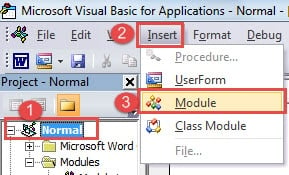
- เริ่มต้นด้วยการคลิกแท็บ “นักพัฒนา” จากนั้นเลือก “Visual Basic” เพื่อเปิดตัวแก้ไข VBA

- จากนั้นคลิก "ปกติ" และ "แทรก"
- เลือก“ โมดูล” แล้ว

- ดับเบิลคลิกที่โมดูลใหม่เพื่อแสดงพื้นที่แก้ไข
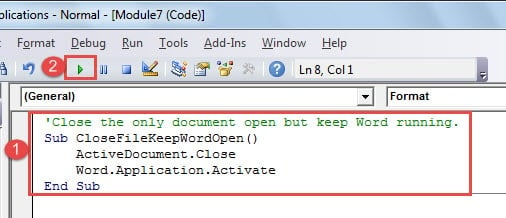
- จากนั้นวางรหัสดังต่อไปนี้:

'Close the only document open but keep Word running.
Sub CloseFileKeepWordOpen()
  ActiveDocument.Close
  Word.Application.Activate
End Sub
- ในที่สุด กดปุ่ม “เรียกใช้”

ขอแนะนำให้กำหนดปุ่มหรือแป้นพิมพ์ให้กับมาโครเพื่อให้ใช้งานได้ง่าย สำหรับข้อมูลโดยละเอียด คุณสามารถดูบทความนี้: วิธีลบการจัดรูปแบบของข้อความที่วางด้วยมาโครและ VBA ใน Word ของคุณ
เครื่องมือในการแก้ไขเอกสาร Word ที่เสียหาย
เป็นที่ทราบกันดีว่าการสูญเสียไฟล์สามารถล้างข้อมูลทุกอย่างหรืออย่างน้อยสิ่งที่สำคัญ ฉันคิดว่าสิ่งที่อยู่ในใจเป็นอันดับแรกหลังจากไฟล์สูญหายคือวิธีที่จะทำให้ข้อมูลกลับมามีชีวิตอีกครั้ง วิธีที่ดีที่สุดคือการได้รับ ผลิตภัณฑ์แก้ไขความเสียหายของข้อมูล Word.
บทนำผู้เขียน:
Vera Chen เป็นผู้เชี่ยวชาญด้านการกู้คืนข้อมูลใน DataNumen, Inc. ซึ่งเป็นผู้นำระดับโลกด้านเทคโนโลยีการกู้คืนข้อมูล ได้แก่ เครื่องมือกู้คืนข้อมูล xls ที่เสียหาย และ pdf ซ่อมแซมผลิตภัณฑ์ซอฟต์แวร์ ดูข้อมูลเพิ่มเติมได้ที่ wwwdatanumenด้วย.