
ในบทความนี้เราจะเน้นไปที่การแสดง 3 วิธีในการแทรกตัวแบ่งส่วนลงในเอกสาร Word ของคุณอย่างรวดเร็ว
การแบ่งส่วนมีประโยชน์ในการแบ่งเอกสารออกเป็นส่วน ๆ บท ฯลฯ นอกจากนี้การแทรกตัวแบ่งส่วนเป็นส่วนที่ขาดไม่ได้ในการตั้งค่าส่วนหัวหรือส่วนท้ายที่แตกต่างกันในหน้าต่างๆ
โดยปกติเราจะต้องไปที่หน้าและค้นหาเคอร์เซอร์ในตำแหน่งที่เหมาะสม จากนั้นคลิก "เค้าโครงหน้า" และ "ตัวแบ่ง" จากนั้นเลือกประเภทตัวแบ่งส่วนในเมนูแบบเลื่อนลง การดำเนินการดังกล่าวอาจเป็นเรื่องน่าเบื่อในบางครั้ง ดังนั้นเราจึงต้องการช่วยคุณให้รอดพ้นจากกิจวัตรประจำวันและใช้วิธีแก้ปัญหาที่รวดเร็วและสกปรก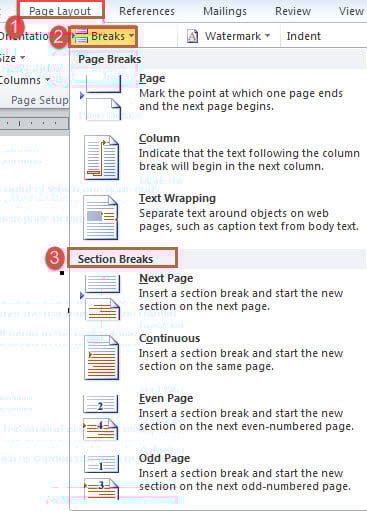
วิธีที่ 1: แทรกตัวแบ่งส่วนในหน้าเฉพาะ
- ก่อนอื่นให้กด“ Alt + F11” ใน Word เพื่อเรียกใช้ตัวแก้ไข VBA
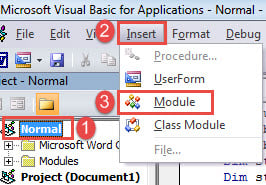
- จากนั้นสร้างโมดูลใหม่โดยคลิก "ปกติ" ในคอลัมน์ด้านซ้าย
- จากนั้นคลิกแท็บ“ แทรก” บนแถบเมนู
- แล้วเลือก“ โมดูล” ในเมนูแบบเลื่อนลงของ“ แทรก”

- ดับเบิลคลิกที่โมดูลใหม่เพื่อเปิด
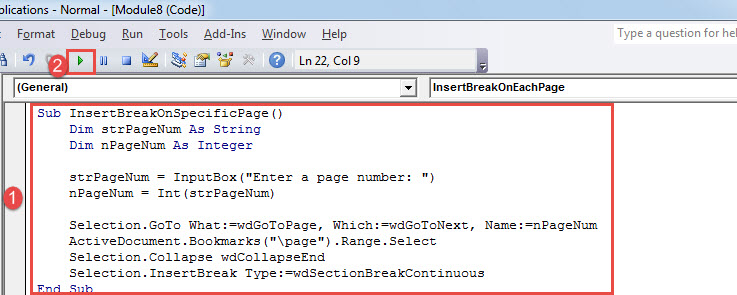
- วางมาโครต่อไปนี้บนพื้นที่การเข้ารหัส:
Sub InsertBreakOnSpecificPage()
  Dim strPageNum As String
  Dim nPageNum As Integer

  strPageNum = InputBox("Enter a page number: ")
  nPageNum = Int(strPageNum)

  Selection.GoTo What:=wdGoToPage, Which:=wdGoToNext, Name:=nPageNum
  ActiveDocument.Bookmarks("\page").Range.Select
  Selection.Collapse wdCollapseEnd
  Selection.InsertBreak Type:=wdSectionBreakContinuous
End Sub
- ตอนนี้คลิก“ Run” หรือกด“ F5” เพื่อรันโค้ด

- ถัดไป ให้ป้อนหมายเลขหน้าของหน้าเป้าหมายลงในช่องที่ปรากฏขึ้น แล้วคลิก “ตกลง” เพื่อดำเนินการต่อ

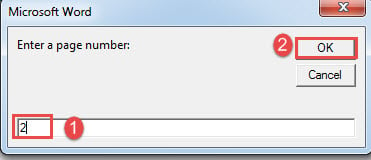
จนถึงตอนนี้คุณได้แทรกตัวแบ่งส่วนที่ท้ายหน้า 2
หมายเหตุ:
หากคุณต้องการแยกหน้าต่อเนื่องหลายหน้าเป็นส่วนโดยใช้ตัวแบ่งส่วนคุณต้องแทรกตัวแบ่งส่วนสองครั้งโดยหนึ่งหน้าท้ายหน้าสุดท้ายของส่วนก่อนหน้าและอีกหน้าหนึ่งที่ท้ายหน้าสุดท้ายของส่วนใหม่นี้ .
ในกรณีเช่นนี้ในขณะที่แทรกตัวแบ่งแรกคุณควรจำไว้ว่าป้อนหมายเลขที่ถูกต้องซึ่งเป็นหมายเลขหน้าของหน้าสุดท้ายของส่วนก่อนหน้า
วิธีที่ 2: แทรกตัวแบ่งส่วนในแต่ละหน้าของเอกสาร
- ประการแรกติดตั้งและเรียกใช้แมโครตามขั้นตอนข้างต้นทุกประการ
- จากนั้นแทนที่มาโครด้วยอันนี้:
Sub InsertBreakOnEachPage()
  Dim nTotalPageNumber As Integer

  For nTotalPageNumber = 1 To Selection.Information(wdNumberOfPagesInDocument)
    Selection.GoTo What:=wdGoToPage, Which:=wdGoToNext, Name:=nTotalPageNumber
    Application.Browser.Target = wdBrowsePage
    ActiveDocument.Bookmarks("\page").Range.Select
    Selection.Collapse wdCollapseEnd
    Selection.InsertBreak Type:=wdSectionBreakContinuous
  Next
End Sub
มาโครนี้แทรกตัวแบ่งส่วนที่ส่วนท้ายของแต่ละหน้าของเอกสารปัจจุบัน
วิธีที่ 3: แทรกตัวแบ่งส่วนในแต่ละหน้าของเอกสารหลายชุด
- ขั้นแรก ให้รวบรวมเอกสารเป้าหมายทั้งหมดไว้ในโฟลเดอร์เดียวกัน
- จากนั้นให้ติดตั้งและเรียกใช้มาโครด้วยคำแนะนำที่เหมาะสมในทำนองเดียวกัน
- คราวนี้ใช้รหัสเหล่านี้:
Sub InsertBreaksIntoMultiDoc()
  Dim StrFolder As String
  Dim strFile As String
  Dim objDoc As Document
  Dim dlgFile As FileDialog
  Dim nTotalPageNumber As Integer

  Set dlgFile = Application.FileDialog(msoFileDialogFolderPicker)

  With dlgFile
    If .Show = -1 Then
      StrFolder = .SelectedItems(1) & "\"
    Else
      MsgBox "No folder is selected! Please select the target folder."
      Exit Sub
    End If
  End With

  strFile = Dir(StrFolder & "*.docx", vbNormal)

  While strFile <> ""
    Set objDoc = Documents.Open(FileName:=StrFolder & strFile)
    For nTotalPageNumber = 1 To Selection.Information(wdNumberOfPagesInDocument)
      Selection.GoTo What:=wdGoToPage, Which:=wdGoToNext, Name:=nTotalPageNumber
      Application.Browser.Target = wdBrowsePage
      ActiveDocument.Bookmarks("\page").Range.Select
      Selection.Collapse wdCollapseEnd
      Selection.InsertBreak Type:=wdSectionBreakContinuous
    Next
    objDoc.Save
    objDoc.Close
    strFile = Dir()
  Wend
End Sub
- มาโครจะเรียกหน้าต่าง "เรียกดู" เลือกโฟลเดอร์ที่คุณเก็บเอกสารและคลิก“ ตกลง”

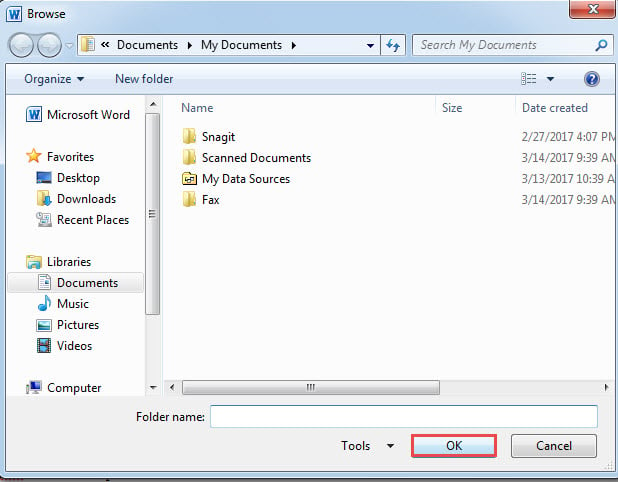
กระบวนการนี้จะใช้เวลาไม่เกินสองสามวินาที
เครื่องมือที่มีประโยชน์สำหรับการทุจริตของเอกสาร
เป็นประสบการณ์ที่น่าผิดหวังที่ต้องเผชิญกับเอกสารที่เสียหาย ในสถานการณ์เช่นนี้เครื่องมือที่ดีและเชื่อถือได้ที่สามารถช่วยได้ ซ่อมแซม Word เอกสารจะสามารถคลายความกังวลได้มาก ดังนั้นคุณต้องใช้ความระมัดระวังอย่างมากในการเลือกเครื่องมือซ่อม ยูทิลิตี้ไม่เพียงพออาจทำให้เกิดความเสียหายเพิ่มเติม
บทนำผู้เขียน:
Vera Chen เป็นผู้เชี่ยวชาญด้านการกู้คืนข้อมูลใน DataNumen, Inc. ซึ่งเป็นผู้นำระดับโลกด้านเทคโนโลยีการกู้คืนข้อมูล ได้แก่ การกู้คืน Excel และ pdf ซ่อมแซมผลิตภัณฑ์ซอฟต์แวร์ ดูข้อมูลเพิ่มเติมได้ที่ wwwdatanumenด้วย.