
ในบทความนี้ เราจะนำเสนอ 3 วิธีง่ายๆ ในการไปยังตำแหน่งแก้ไขล่าสุดในเอกสาร Word ของคุณ
ในบางครั้ง คุณมักจะทำงานกับเอกสาร Word ขนาดยาวได้ ภายใต้สถานการณ์เช่นนี้ คุณอาจพบว่าเป็นเรื่องยากที่จะทำภารกิจให้สำเร็จสักครั้ง จริงๆ แล้วมันก็ค่อนข้างสมเหตุสมผลที่จะทำงานให้เสร็จหลายๆ ครั้ง อย่างไรก็ตาม อาจเป็นเรื่องน่าหงุดหงิดสำหรับบางท่านที่ต้องค้นหาสถานที่แก้ไขสุดท้ายที่แน่นอน ดังนั้น เราจะนำเสนอวิธีง่ายๆ สามวิธีในการแก้ไขปัญหานี้ในข้อความด้านล่าง เพียงอ่านต่อเพื่อดูรายละเอียด
วิธีที่ 1: ใช้คีย์ผสม
นี่อาจเป็นวิธีที่รวดเร็วที่สุดในการดำเนินงาน ขั้นแรกให้คุณเปิดเอกสาร Word ของคุณ ประการที่สอง เพียงกด “Shift+ F5” จากนั้นคุณจะเห็นเคอร์เซอร์อยู่ที่ตำแหน่งแก้ไขสุดท้าย
แม้ว่าเคล็ดลับนี้ดูเหมือนจะใช้งานได้ดี แต่คุณต้องจำคีย์ผสมก่อน ไม่อย่างนั้นมันก็ไม่มีอะไรเลย นั่นเป็นเหตุผลที่เราจะดำเนินการตามวิธีที่สองและสามต่อไปเพื่อให้บรรลุเป้าหมาย
วิธีที่ 2: แทรกบุ๊กมาร์ก
เพื่อที่จะใช้วิธีนี้ คุณต้องทำงานบางอย่างก่อนที่คุณจะออกจาก Word ในแต่ละครั้ง
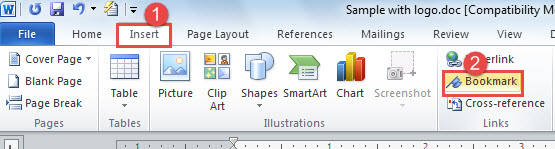
- ขั้นแรก คลิก "แทรก" บน "แถบเมนู"
- จากนั้นคลิก "บุ๊กมาร์ก" ในกลุ่ม "ลิงก์"
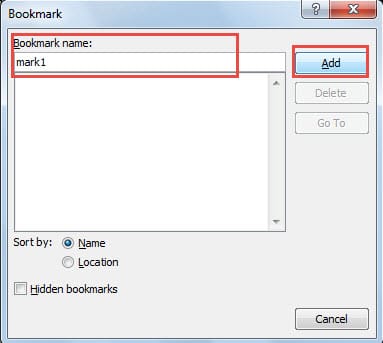
- ตอนนี้หน้าจอจะทักทายคุณด้วยกล่องโต้ตอบ "บุ๊กมาร์ก" เพียงพิมพ์ชื่อบุ๊กมาร์กลงในกล่องข้อความ ดังตัวอย่างด้านล่าง:
- จากนั้นคลิก "เพิ่ม" ตอนนี้ คุณได้แทรกบุ๊กมาร์กแล้ว คุณจึงสามารถออกจาก Word ได้

- ครั้งต่อไปที่คุณต้องการแก้ไขเอกสาร Word นี้ต่อ เพียงดับเบิลคลิกเพื่อเปิดขึ้นมา
- คลิก "แทรก" อีกครั้ง
- และคลิก "บุ๊กมาร์ก" ด้วยเช่นกัน
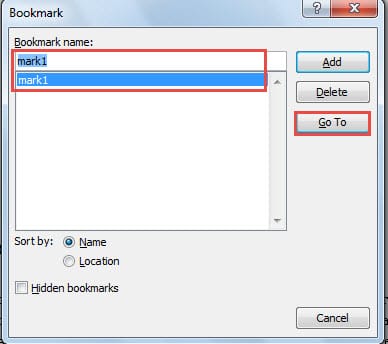
- ตอนนี้กล่องโต้ตอบ "บุ๊กมาร์ก" จะปรากฏขึ้น เลือกชื่อบุ๊กมาร์กที่คุณใช้ครั้งล่าสุด
- คลิกปุ่ม "ไปที่" ทางด้านขวา จากนั้นคุณจะพบตำแหน่งที่แม่นยำเมื่อคุณหยุดครั้งสุดท้าย

วิธีที่ 3: ใช้คุณลักษณะ "ค้นหา"
- ในทำนองเดียวกัน เมื่อคุณแก้ไขเสร็จแล้วครั้งหนึ่ง คุณจะต้องจำคำสุดท้ายรอบๆ ตำแหน่งนั้นก่อนที่คุณจะออกจาก Word ยกตัวอย่างในที่นี้เราจะเลือกคำว่า “เครื่องหมาย” เป็นตัวอย่าง

- ครั้งต่อไป คุณเปิดเอกสารก่อน
- จากนั้นคลิก "ค้นหา" ในกลุ่ม "แก้ไข" หรือคุณสามารถกด “Ctrl+ F” การดำเนินการทั้งสองจะช่วยให้คุณสามารถเปิด "บานหน้าต่างนำทาง" ได้
- ตอนนี้พิมพ์คำที่คุณจำได้ในช่องค้นหา ที่นี่เราควรพิมพ์คำว่า "เครื่องหมาย"
- และคุณจะเห็นว่ามีการแข่งขันสามนัด คลิกอันที่ถูกต้อง ที่นี่เราเลือกอันแรก

- คุณสังเกตเห็นว่าเอกสารกระโดดไปยังตำแหน่งที่คุณแก้ไขครั้งล่าสุด

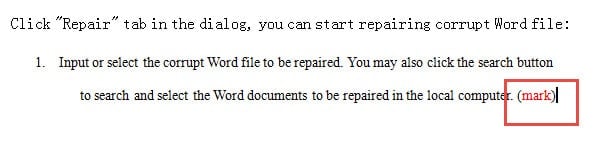
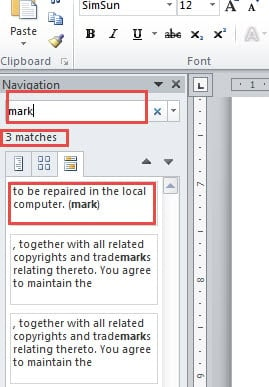
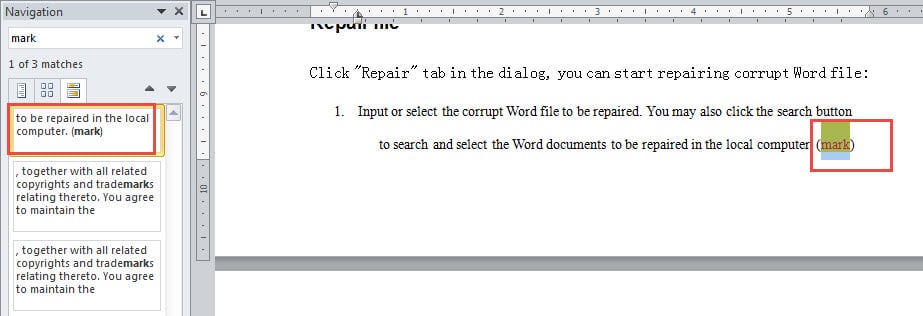
อย่างไรก็ตาม ยังคงมีปัญหาอยู่ประการหนึ่ง คุณอาจสังเกตเห็นว่ามีรายการที่ตรงกันหลายรายการเมื่อคุณใช้คุณสมบัติ "ค้นหา" ด้วยเหตุนี้ คุณสามารถพิมพ์หรือแทรกสัญลักษณ์พิเศษในตำแหน่งที่คุณหยุดได้ เช่นด้านล่าง: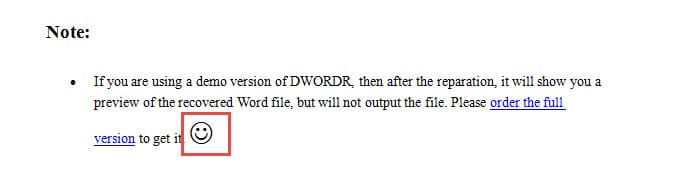
ดังนั้นเมื่อคุณใช้ฟีเจอร์ “ค้นหา” เพื่อค้นหาตำแหน่งในครั้งต่อไป คุณจะพบได้อย่างรวดเร็ว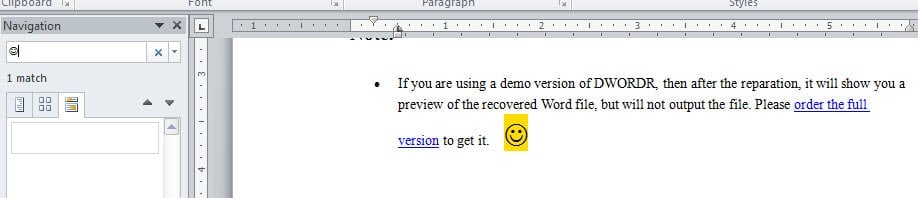
อย่าลืมสำรองไฟล์ Word
เมื่อเข้าใจเคล็ดลับทั้งสามข้อข้างต้นแล้ว คุณจะไม่ประสบปัญหาหลงทางในเอกสารยาวๆ โดยไม่รู้ว่าหยุดอ่านไว้ตรงไหนอีกต่อไป อย่างไรก็ตาม สำหรับเอกสารยาวๆ นั้น การสำรองข้อมูลไว้จะเป็นเรื่องที่ฉลาด เมื่อมีข้อมูลสำรอง คุณก็สามารถเข้าถึงเวอร์ชันล่าสุดได้เสมอหากเกิดปัญหาขึ้น ซ่อมแซมคำ ไม่สามารถทำให้คุณพึงพอใจได้
บทนำผู้เขียน:
Vera Chen เป็นผู้เชี่ยวชาญด้านการกู้คืนข้อมูลใน DataNumen, Inc. ซึ่งเป็นผู้นำระดับโลกด้านเทคโนโลยีการกู้คืนข้อมูล ได้แก่ การกู้คืน excel และ pdf ซ่อมแซมผลิตภัณฑ์ซอฟต์แวร์ ดูข้อมูลเพิ่มเติมได้ที่ wwwdatanumenด้วย.