
ในเนื้อหาด้านล่างเราวางแผนที่จะแสดงวิธีแก้ปัญหา 3 วิธีในการแก้ไขปัญหาที่ไอคอนวัตถุฝังตัวไม่แสดงในเอกสาร Word
ในบางครั้งคุณอาจต้องแทรกวัตถุไฟล์และแสดงเป็นไอคอนบนเอกสารของคุณ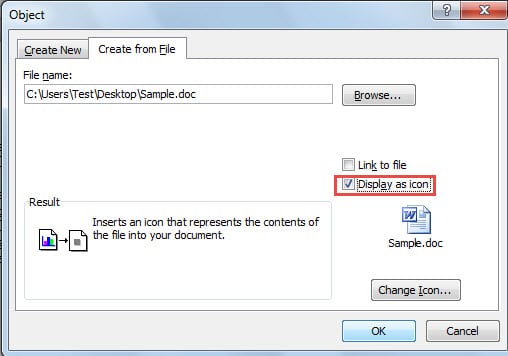
ด้วยวิธีนี้คุณสามารถจัดเก็บไฟล์ของคุณได้อย่างเป็นระเบียบและผู้ชมของคุณจะได้เห็นรายละเอียดที่ชัดเจน อย่างไรก็ตามคุณเคยเจอสถานการณ์ต่อไปนี้ที่ไอคอนฝังตัวหายไปหรือไม่?
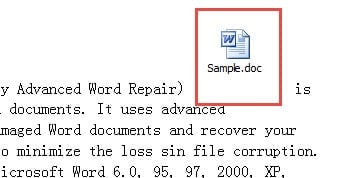
มี 2 กรณีที่ไม่มีไอคอนวัตถุฝังตัวไม่ปรากฏขึ้น อย่างแรกคือคุณพบว่าไม่มีที่ไหนเลยเช่นด้านล่าง:
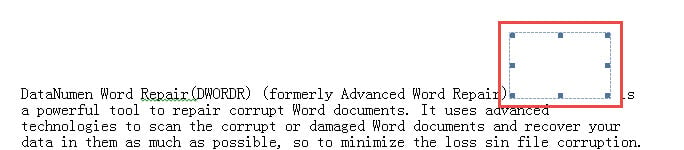
ในขณะที่สถานการณ์ที่สองเป็นเช่นนี้: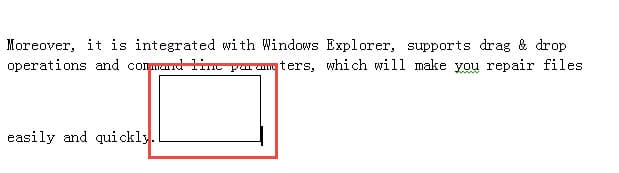
ดังนั้นเราจะมุ่งเน้นไปที่ 2 โอกาสที่แตกต่างกันและให้คุณแก้ไขตามลำดับ
สถานการณ์ที่ 1: ไอคอนหายไปโดยสิ้นเชิง
เมื่อคุณแทรกไอคอนวัตถุคุณจะเห็นว่าไม่มีที่ไหนเลย สิ่งที่คุณมีคือพื้นที่ว่างและเมื่อคุณคลิกที่มันจะมีเพียงกล่องที่มีเส้นประปรากฏขึ้น
สาเหตุของมันมักจะเกี่ยวข้องกับการเว้นบรรทัด หากคุณตั้งค่า "ตรงทั้งหมด" สำหรับระยะห่างระหว่างบรรทัดของย่อหน้าที่ไอคอนวัตถุอยู่แสดงว่าคุณต้องประสบกับปัญหานี้
ดังนั้นวิธีการรักษาจึงเป็นสิ่งที่ชัดเจน
โซลูชันที่ 1: แก้ไขการเว้นบรรทัด
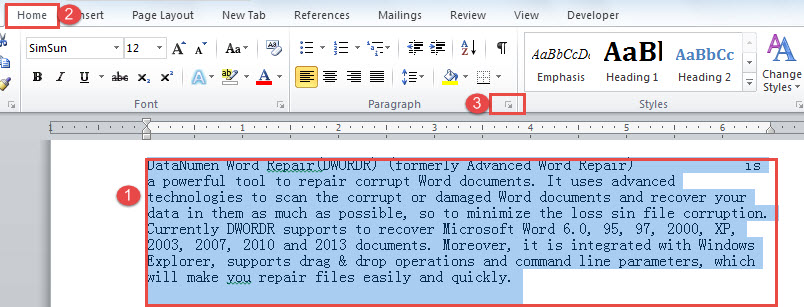
- ก่อนอื่นให้เลือกทั้งย่อหน้า
- จากนั้นไปคลิกปุ่มลูกศรลงในกลุ่ม "ย่อหน้า" ใต้แท็บ "หน้าแรก"

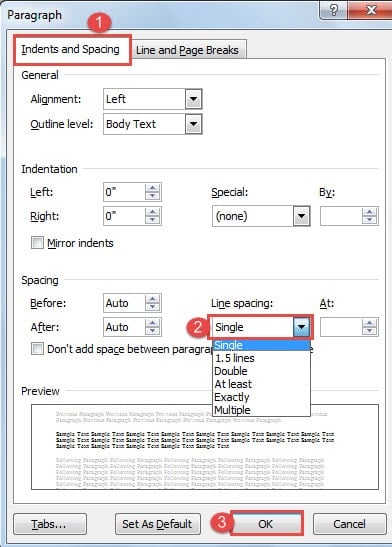
- ในกล่องโต้ตอบ "ย่อหน้า" ตรวจสอบว่าแท็บ "การเยื้องและระยะห่าง" เปิดอยู่
- ถัดไปในส่วน "การเว้นวรรค" ให้เลือกเพียงรายการเดียว แต่เป็น "ตรงทั้งหมด" สำหรับ "ระยะห่างระหว่างบรรทัด"
- ในที่สุดคลิก“ ตกลง” และคุณจะมีไอคอนกลับมาที่หน้าจอ


โซลูชันที่ 2: เปลี่ยนรูปแบบการห่อ
- ขั้นแรกให้คลิกที่ช่องว่างเพื่อแสดงกรอบจุดของไอคอน

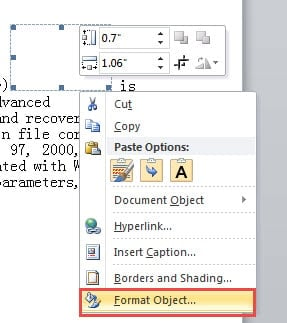
- คลิกขวาที่เส้นแล้วเลือก“ Format Object”

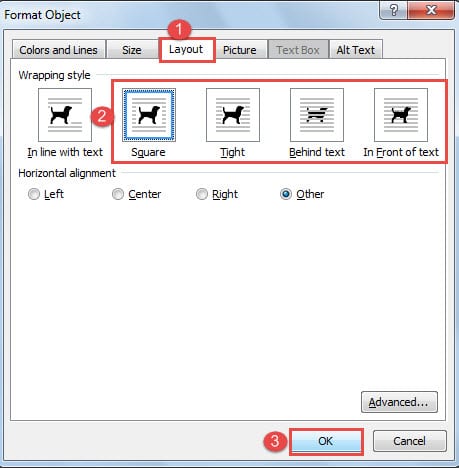
- ในกล่องโต้ตอบคลิก "เค้าโครง" ก่อน
- จากนั้นเลือกรูปแบบการตัด แต่ "สอดคล้องกับข้อความ"
- สุดท้ายคลิก“ ตกลง” คุณจะบรรลุผลเช่นเดียวกัน

สถานการณ์ที่ 2: แสดงเฉพาะเฟรม
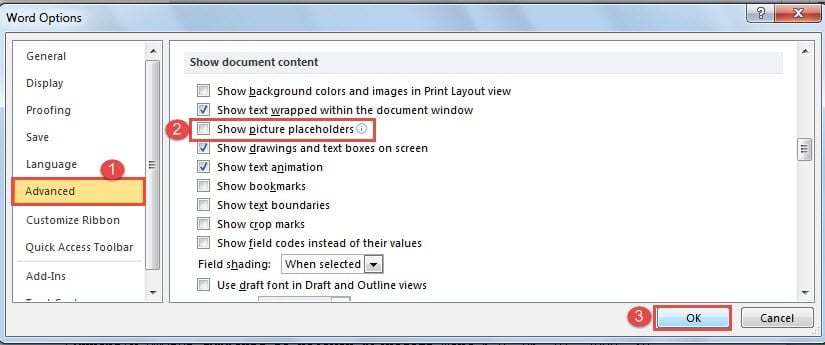
เมื่อคุณเห็นเฉพาะเฟรมของวัตถุ แต่ไม่เห็นไอคอนอาจเป็นเพราะคุณเปิดตัวเลือก“ แสดงพื้นที่สำรองรูปภาพ”
- คลิกแท็บ "ไฟล์" ตามด้วย "ตัวเลือก" เพื่อเปิดกล่องโต้ตอบ "ตัวเลือกของ Word"
- จากนั้นคลิก“ ขั้นสูง” ที่บานหน้าต่างด้านซ้าย
- จากนั้นเลื่อนลงไปที่ส่วน“ แสดงเนื้อหาเอกสาร” และล้างช่อง“ แสดงตัวยึดรูปภาพ”
- สุดท้าย แต่ไม่ท้ายสุดให้คลิก "ตกลง" เพื่อมีอยู่ ตอนนี้ทุกอย่างกลับมาเป็นปกติอีกครั้ง

บริการซ่อมเป็นสิ่งจำเป็นในขณะนี้
แม้ว่า Word จะมีจุดอ่อนอยู่บ้าง แต่ก็เป็นหนึ่งในโปรแกรมสำนักงานที่ได้รับความนิยมมากที่สุดในปัจจุบัน ดังนั้น คุณจึงควรตั้งคำถามกับตัวเองเป็นครั้งคราวว่า คุณได้สำรองไฟล์สำคัญไว้แล้วหรือยัง และหากคุณยังไม่ได้วางแผนการสำรองข้อมูลที่มีประสิทธิภาพ คุณได้ใช้บริการหรือโปรแกรมสำหรับการสำรองข้อมูลแล้วหรือยัง ซ่อมแซมไฟล์ Word ที่เสียหายเหรอ? สำหรับการสูญหายของไฟล์จะเกิดขึ้นที่ไหนสักแห่งและบางครั้งคุณต้องเตรียมการก่อนที่จะถึงเวลานั้น
บทนำผู้เขียน:
Vera Chen เป็นผู้เชี่ยวชาญด้านการกู้คืนข้อมูลใน DataNumen, Inc. ซึ่งเป็นผู้นำระดับโลกด้านเทคโนโลยีการกู้คืนข้อมูล ได้แก่ เครื่องมือซ่อมแซมไฟล์ xlsx และ pdf ซ่อมแซมผลิตภัณฑ์ซอฟต์แวร์ ดูข้อมูลเพิ่มเติมได้ที่ wwwdatanumenด้วย.