
ในบทความนี้ มี 3 วิธีที่รวดเร็วให้คุณเลือกข้อความจำนวนมากในเอกสาร Word โดยไม่ต้องลากและเลื่อน
หลายครั้งที่เราจำเป็นต้องเลือกเนื้อหาจำนวนมากในเอกสาร ซึ่งอาจกินพื้นที่หลายหน้า และแน่นอนว่าวิธีปกติคือการคลิกเมาส์แล้วลากเพื่อเลือกข้อความที่ต้องการ แต่ด้วยวิธีนี้ก็มีข้อเสียคือ คุณอาจยกเลิกการเลือกโดยไม่ตั้งใจได้ง่าย ด้วยเหตุนี้ เราจึงอยากแบ่งปัน 3 วิธีแก้ปัญหาที่รวดเร็วและชาญฉลาดให้กับคุณ
วิธีที่ 1: เลือกข้อความจากจุดเริ่มต้นของเอกสารไปยังจุดที่ระบุ
อย่างที่เราทราบกันดีว่า “Ctrl+A” ใช้เลือกเอกสารทั้งหมด แต่บางครั้งเราอาจต้องเลือกเฉพาะส่วนใหญ่ของเอกสาร เช่น ส่วนสำคัญ ยกเว้นย่อหน้าสุดท้าย นี่คือวิธีการใช้คีย์ลัด
- สิ่งแรก วางตัวชี้การแทรกของคุณที่จุดหยุดของการเลือก
- ถัดไปกด “Ctrl+Shift+Home”
จากนั้นทุกอย่างก่อนถึงจุดหยุดอยู่ในการเลือก
วิธีที่ 2: เลือกข้อความจากจุดเฉพาะไปยังส่วนท้ายของเอกสาร
- ในทำนองเดียวกัน ให้วางตัวชี้การแทรกของคุณไว้ที่ตำแหน่งเริ่มต้น
- จากนั้นกด “Ctrl+Shift+End” ภารกิจเสร็จสมบูรณ์.
วิธีที่ 3: เลือกข้อความระหว่างตำแหน่งสุ่มสองตำแหน่งภายในเอกสาร
ขณะนี้มีความต้องการทั่วไปมากขึ้น นั่นคือการเลือกช่วงของข้อความซึ่งอยู่ที่ใดก็ได้ภายในเอกสาร เพื่อตอบสนองความต้องการดังกล่าว เราจะใช้วิธีมาโคร
- อันดับแรก ให้วางตัวชี้ตำแหน่งการแทรกไว้ที่จุดเริ่มต้น
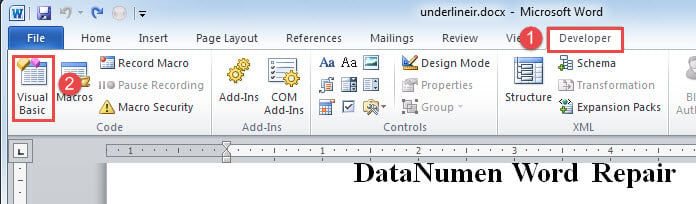
- คลิกแท็บถัดไป "นักพัฒนา" จากนั้นคลิกคำสั่ง "Visual Basic" เพื่อเรียกใช้ตัวแก้ไข VBA หรือเพียงแค่กด “Alt+ F11” แทนในกรณีที่ไม่มีแท็บ “Developer”

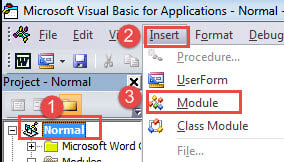
- จากนั้นคลิกโครงการ "ปกติ" และแท็บ "แทรก" ถัดไป
- เลือก "โมดูล" เพื่อสร้างใหม่

- คลิกสองครั้งถัดไปที่โมดูลใหม่เพื่อเปิดพื้นที่แก้ไขทางด้านขวา
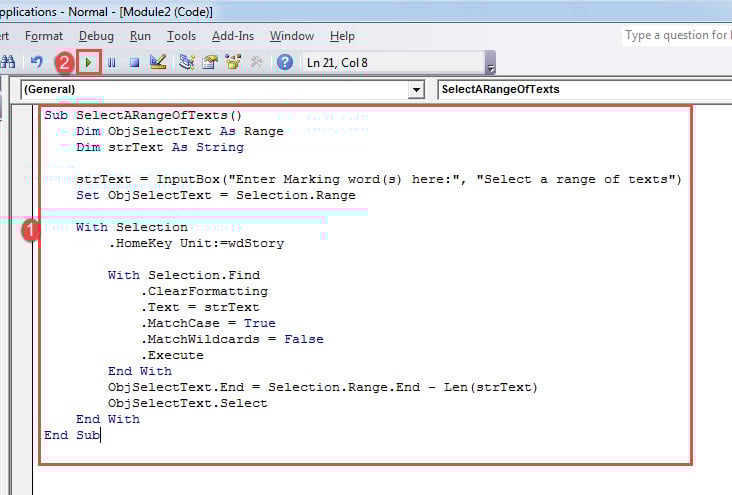
- วางรหัสต่อไปนี้ที่นั่น:
Sub SelectARangeOfTexts()
  Dim ObjSelectText As Range
  Dim strText As String

  strText = InputBox("Enter Marking word(s) here:", "Select a range of texts")
  Set ObjSelectText = Selection.Range

  With Selection
    .HomeKey Unit:=wdStory

    With Selection.Find
      .ClearFormatting
      .Text = strText
      .MatchCase = True
      .MatchWildcards = False
      .Execute
    End With
    ObjSelectText.End = Selection.Range.End - Len(strText)
    ObjSelectText.Select
  End With
End Sub
- คลิกปุ่ม“ Run”

- ตอนนี้จะมีกล่องโผล่ขึ้นมา ป้อนคำทำเครื่องหมายของคุณ โปรดทราบว่าจะไม่มีการเลือกคำทำเครื่องหมาย คลิก "ตกลง" ในที่สุด

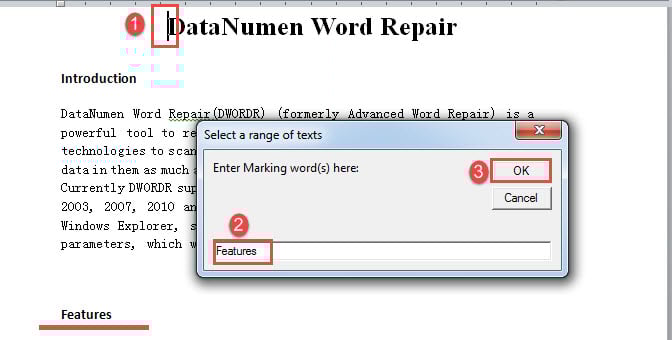
นี่คือผลกระทบ: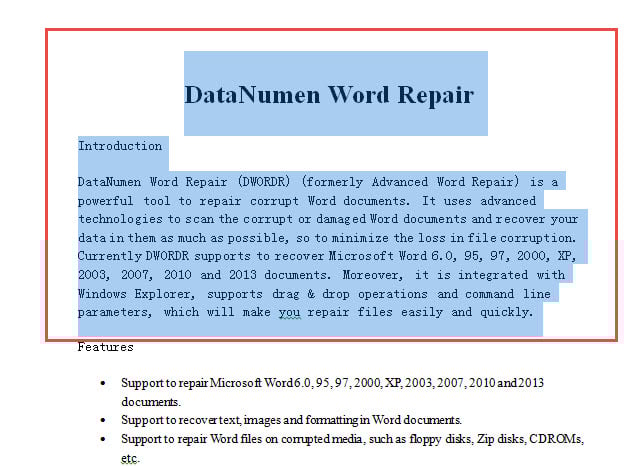
จัดการกับการสูญเสียเอกสารที่ไม่คาดคิด
เนื่องจาก Word สามารถยุบได้เนื่องจากข้อผิดพลาดและข้อผิดพลาดของผู้ใช้ ความเสี่ยงในการสูญเสียข้อมูลสำคัญจึงสูง บางครั้งเพื่อหลีกเลี่ยงปัญหาดังกล่าว การสำรองข้อมูลเอกสารอาจมีประสิทธิภาพ อย่างไรก็ตาม หากการสำรองข้อมูลไม่ได้รับการจัดการอย่างถูกต้อง เรายังคงต้องรับผลที่ตามมาของ docx ความเสียหาย. ดังนั้นเราจึงต้องการความช่วยเหลือจากเครื่องมือการกู้คืน
บทนำผู้เขียน:
Vera Chen เป็นผู้เชี่ยวชาญด้านการกู้คืนข้อมูลใน DataNumen, Inc. ซึ่งเป็นผู้นำระดับโลกด้านเทคโนโลยีการกู้คืนข้อมูล ได้แก่ กู้คืน xlsx และ pdf ซ่อมแซมผลิตภัณฑ์ซอฟต์แวร์ ดูข้อมูลเพิ่มเติมได้ที่ wwwdatanumenด้วย.