
ในบทความวันนี้ เรายินดีที่จะแสดงวิธีง่ายๆ 2 วิธีในการบันทึกส่วนที่เลือกในเอกสาร Word ของคุณเป็นไฟล์ PDF PDF ไฟล์
บางครั้งเรามีแนวโน้มที่จะบันทึกเอกสารขั้นสุดท้ายเป็น PDF ไฟล์เพื่อป้องกันการเปลี่ยนแปลงโดยไม่ตั้งใจ นอกจากนี้ยังมีกรณีที่จำเป็นต้องบันทึกเพียงส่วนหนึ่งของเอกสารด้วย PDF ไฟล์. โชคดีที่มีทางออกอยู่แล้ว อ่านต่อเพื่อดูว่าคุณสามารถหาอะไรได้บ้าง
วิธีที่ 1: ใช้คำสั่ง "บันทึกเป็น"
ประการแรกคือมีคำสั่งในตัวซึ่งสามารถบรรลุผลลัพธ์ที่คาดหวังได้
- ในตอนแรก ให้เลือกช่วงข้อความที่คุณต้องการส่งออก
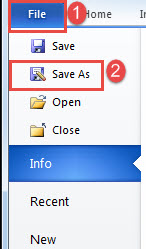
- จากนั้นคลิกแท็บ "ไฟล์"
- จากนั้นคลิก "บันทึกเป็น" เพื่อเปิดหน้าต่าง "บันทึกเป็น"
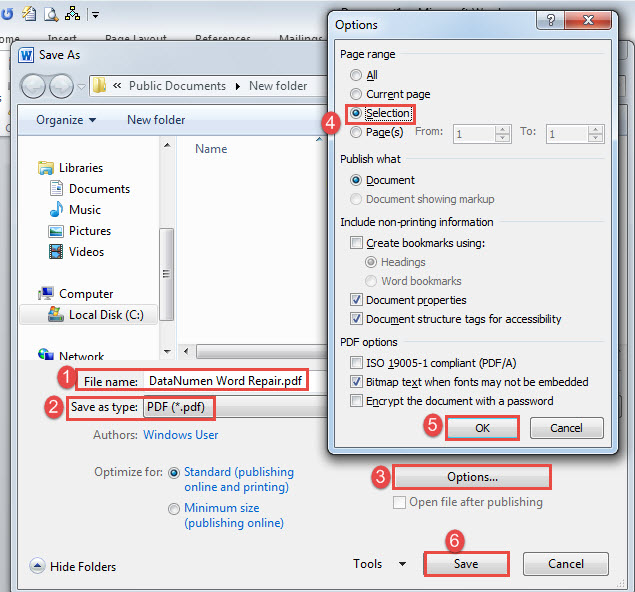
- ตอนนี้ในหน้าต่าง "บันทึกเป็น" ให้ป้อนชื่อไฟล์ใหม่ก่อน
- จากนั้นเลือก “PDF” เป็นประเภทการบันทึก
- และอย่าลืมเลือกสถานที่จัดเก็บด้วย
- จากนั้นคลิก "ตัวเลือก" เพื่อเปิดกล่องโต้ตอบชื่อเดียวกัน
- เลือก "การเลือก" ใต้ "ช่วงหน้า" แล้วคลิก "ตกลง"
- สุดท้ายแต่ไม่ท้ายสุด คลิก "บันทึก"


วิธีที่ 2: เรียกใช้ Word Macro
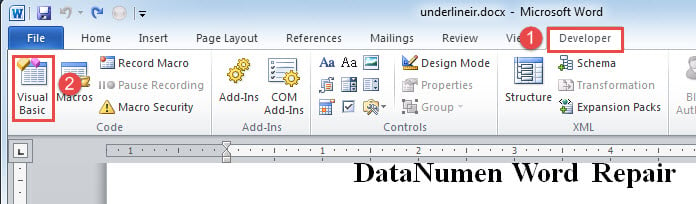
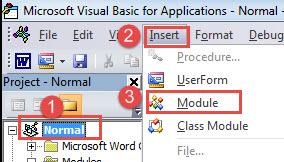
- อันดับแรก เลือกข้อความแล้วคลิกแท็บ “นักพัฒนา” จากนั้นเลือก “Visual Basic” เพื่อเปิดตัวแก้ไข VBA หรืออีกวิธีหนึ่งคือ กด “Alt+F11” แทน

- จากนั้นคลิก "ปกติ"
- จากนั้นคลิกแท็บ "แทรก" แล้วเลือก "โมดูล" ในเมนูแบบเลื่อนลง

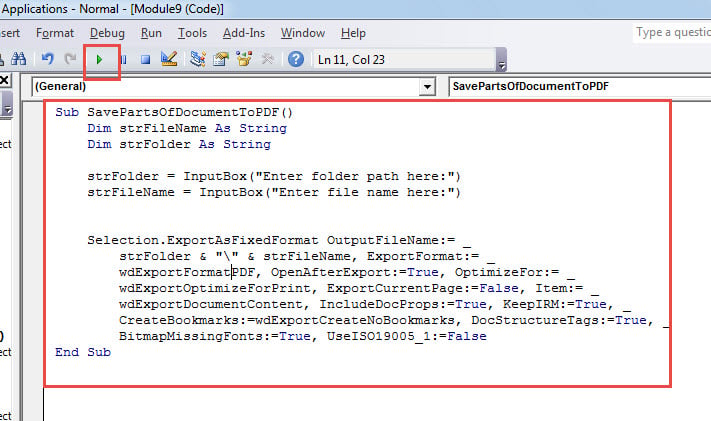
- ดับเบิลคลิกที่โมดูลเพื่อให้มีพื้นที่การเขียนโค้ดทางด้านขวา
- และวางรหัสต่อไปนี้ที่นั่น:
Sub SavePartsOfDocumentToPDF()
  Dim strFileName As String
  Dim strFolder As String

  strFolder = InputBox("Enter folder path here:")
  strFileName = InputBox("Enter file name here:")

  Selection.ExportAsFixedFormat OutputFileName:= _
    strFolder & "\" & strFileName, ExportFormat:= _
    wdExportFormatPDF, OpenAfterExport:=True, OptimizeFor:= _
    wdExportOptimizeForPrint, ExportCurrentPage:=False, Item:= _
    wdExportDocumentContent, IncludeDocProps:=True, KeepIRM:=True, _
    CreateBookmarks:=wdExportCreateNoBookmarks, DocStructureTags:=True, _
    BitmapMissingFonts:=True, UseISO19005_1:=False
End Sub
- จากนั้นคลิก“ Run”

- ขั้นแรกจะมีกล่องป้อนข้อมูลขอให้คุณป้อนเส้นทางโฟลเดอร์ เสร็จสิ้นแล้วคลิก "ตกลง"

- นี่คือกล่องอินพุตอื่นที่คุณต้องป้อนชื่อไฟล์ ทำได้แล้วคลิก "ตกลง"
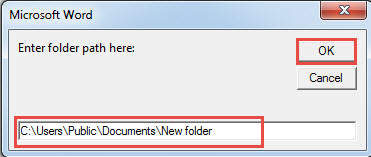
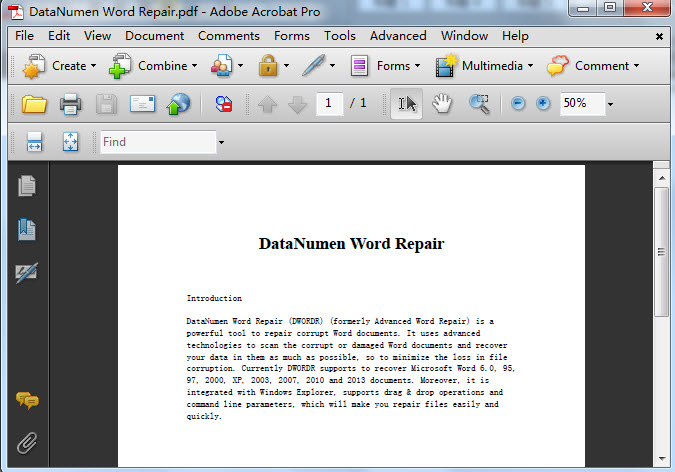
ผลลัพธ์จะเหมือนกับวิธีที่ 1 จุดแข็งของวิธีที่ 2 คือคุณไม่จำเป็นต้องตั้งค่าตัวเลือกทั้งหมดในหน้าต่าง "บันทึกเป็น" อีกต่อไป
แนวทางแก้ไขข้อผิดพลาดของเอกสาร
ข้อผิดพลาดยังคงเกิดขึ้นใน Word บางครั้งสิ่งเหล่านี้จะไม่ส่งผลกระทบต่อความสมบูรณ์ของเอกสารของเรา และบางครั้งพวกเขาก็ทำ ทางออกเดียวคือการได้รับเครื่องมือที่มีประสิทธิภาพ ซ่อม docx. เครื่องมือการกู้คืนควรมีส่วนร่วมโดยเร็วที่สุดเพื่อดึงข้อมูลที่ติดอยู่ให้มากที่สุด
บทนำผู้เขียน:
Vera Chen เป็นผู้เชี่ยวชาญด้านการกู้คืนข้อมูลใน DataNumen, Inc. ซึ่งเป็นผู้นำระดับโลกด้านเทคโนโลยีการกู้คืนข้อมูล ได้แก่ กู้คืน Excel และ pdf ซ่อมแซมผลิตภัณฑ์ซอฟต์แวร์ ดูข้อมูลเพิ่มเติมได้ที่ wwwdatanumenด้วย.