
ในบทความนี้เราจะแสดงวิธีง่ายๆ 3 วิธีในการแปลงตารางเป็นรูปภาพในเอกสาร Word ของคุณ
ทำไมคุณต้องแปลงตาราง Word เป็นรูปภาพ?
นี่คือเหตุผลหลัก 3 ประการสำหรับคำถามนี้
- เพื่อป้องกันไม่ให้เปลี่ยนขนาดเซลล์โดยไม่ได้ตั้งใจ การบันทึกตาราง Word เป็นรูปภาพสามารถช่วยให้คุณมั่นใจได้ว่ารูปแบบตารางของคุณจะไม่เปลี่ยนไปอีกต่อไปดังนั้นเอกสารทั้งหมดจะยังคงอยู่ในรูปแบบเดิม ดังนั้นคุณไม่จำเป็นต้องปรับเปลี่ยนตลอดเวลา
- เพื่อปกป้องความสมบูรณ์ของข้อมูล การแปลงตารางเป็นรูปภาพสามารถป้องกันไม่ให้ผู้อื่นแก้ไขข้อมูลในตารางของคุณโดยไม่ได้ตั้งใจ
- เพื่อแบ่งปันข้อมูลตารางได้ง่ายขึ้น เห็นได้ชัดว่าสะดวกกว่าในการส่งรูปภาพแทนที่จะเป็นทั้งเอกสารในกรณีของการแชร์ไฟล์ นอกจากนี้เมื่อพูดถึงอุปกรณ์พกพาบางคนก็ไม่ได้ติดตั้ง Word
ลองมาดูกันว่า 3 วิธีนี้ได้ผลอย่างไร
วิธีที่ 1: ถ่ายภาพหน้าจอของตาราง
- อันดับแรก เปิดไฟล์ Word ที่มีตารางอยู่
- จากนั้นหากคุณติดตั้งซอฟต์แวร์สกรีนช็อตบนคอมพิวเตอร์ของคุณคุณสามารถใช้เพื่อจับภาพหน้าจอของตารางและบันทึกเป็นรูปภาพได้
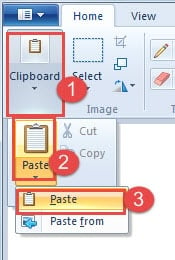
- หรือคุณสามารถใช้ "ระบายสี" ในตัวเพื่อทำงาน ขั้นแรกให้กดปุ่ม“ พิมพ์หน้าจอ”
- จากนั้นเปิด "ระบายสี"
- คลิก“ คลิปบอร์ด”
- จากนั้นคลิกตัวเลือก "วาง"
- คลิก“ วาง” อีกครั้งในรายการเมนู

- ถัดไปคุณสามารถเลือกที่จะครอบตัดรูปภาพเพื่อบันทึกเฉพาะตาราง
- คลิกปุ่ม "บันทึก" และเลือกที่จัดเก็บ

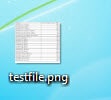
หากตารางมีความยาวมากคุณอาจต้องทำซ้ำขั้นตอนสกรีนช็อตหลาย ๆ ครั้งแล้ววางเป็นภาพเดียว
วิธีที่ 2: แปลงเอกสารเป็นไฟล์ PDF
- ขั้นแรกให้เปิดเอกสาร Word
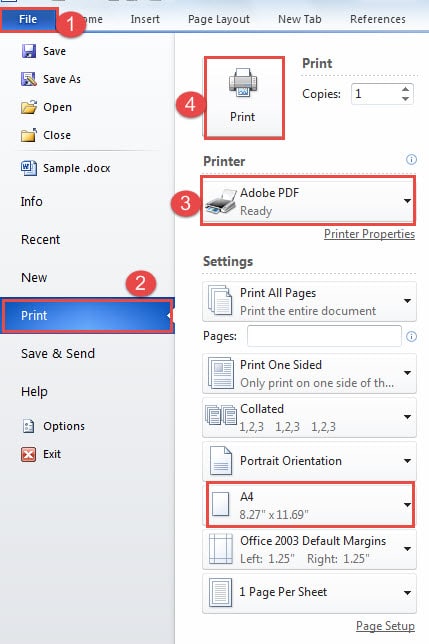
- จากนั้นคลิกแท็บ "ไฟล์"
- จากนั้นคลิก“ พิมพ์”
- และเลือก “Adobe PDF” สำหรับ “เครื่องพิมพ์”
- จากนั้นคลิกปุ่ม "พิมพ์"

- ตอนนี้เอกสารจะถูกบันทึกใน PDF รูปแบบ. เปิด PDF ไฟล์
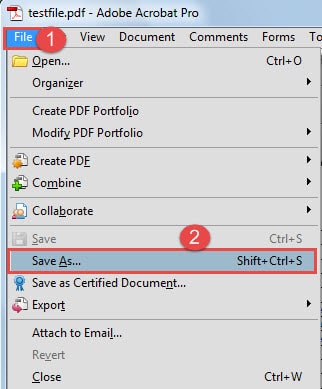
- คลิกแท็บ "ไฟล์"
- จากนั้นคลิก "บันทึกเป็น"
- ในกล่องโต้ตอบ“ บันทึกเป็น” ให้เลือกรูปแบบภาพสำหรับประเภทบันทึก
- จากนั้นคลิก "บันทึก"


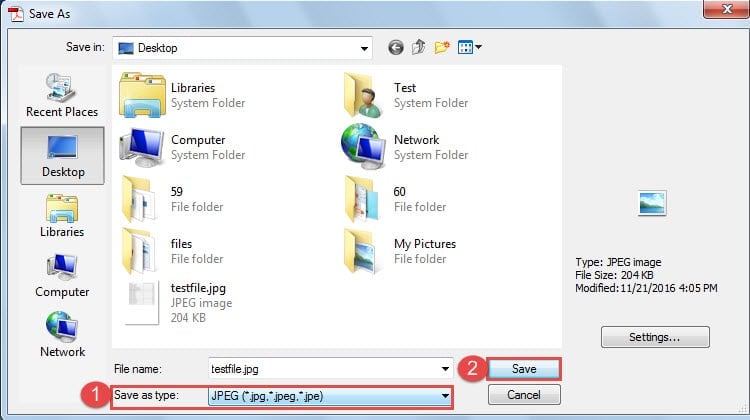

แน่นอนว่าคุณสามารถใช้ "ระบายสี" เพื่อครอบตัดรูปภาพได้
หากคุณมีโต๊ะยาวที่ยื่นออกมามากกว่าหนึ่งหน้าคุณสามารถเลือกที่จะตั้งค่าขนาดกระดาษได้ ตัวอย่างเช่นคุณสามารถเลือก“ A3” หรือที่ใหญ่กว่าก็ได้
วิธีที่ 3: แทรกวัตถุ
- ขั้นแรกคัดลอกและวางตารางในเอกสารใหม่
- จากนั้นบันทึกเอกสารและปิด
- ตอนนี้เปิดเอกสารใหม่อื่น
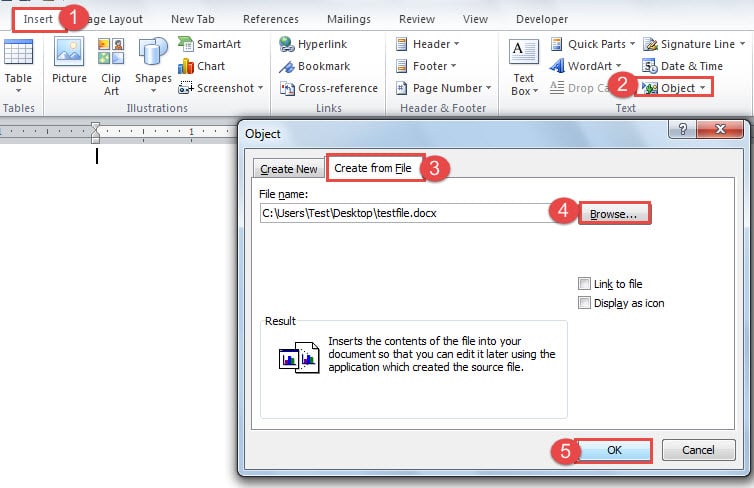
- ขั้นแรกให้คลิกแท็บ“ แทรก”
- จากนั้นคลิก“ วัตถุ”
- จากนั้นคลิก "สร้างจากไฟล์" ในกล่องโต้ตอบ "วัตถุ"
- จากนั้นไปที่คลิก“ เรียกดู”
- จากนั้นเลือกไฟล์ที่มีตารางของคุณ
- คลิก "ตกลง" ในกล่องโต้ตอบ "วัตถุ"

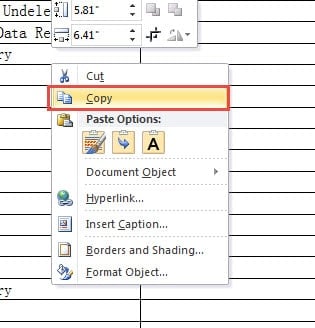
- ตอนนี้ตารางจะแสดงบนเอกสาร คลิกเลย
- จากนั้นคลิกขวา
- แล้วเลือก“ คัดลอก”

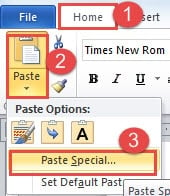
- จากนั้นคลิกแท็บ "หน้าแรก"
- แล้วคลิกสามเหลี่ยมกลับหัวที่ตัวเลือก“ วาง”
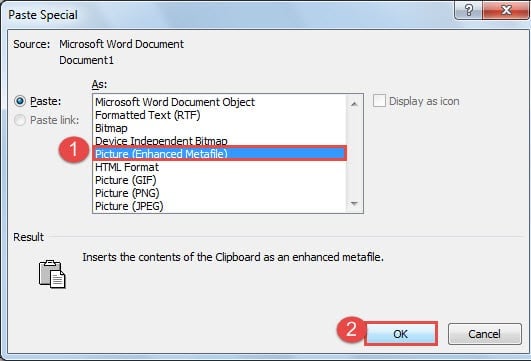
- ในรายการ - เมนูคลิก "วางแบบพิเศษ"

- ตอนนี้ในกล่องโต้ตอบ "วาง" เพียงเลือกรูปแบบภาพเช่น "รูปภาพ (เมตาไฟล์ที่ปรับปรุงแล้ว)" แต่คุณไม่สามารถเลือก“ รูปภาพ (JPEG)” ได้เนื่องจากคุณจะได้ตารางสีดำซึ่งคุณไม่สามารถมองเห็นข้อมูลได้
- จากนั้นคลิก“ ตกลง”

- อย่าลืมบันทึกเอกสาร
หากตารางเป็นตารางยาวคุณสามารถทำตามขั้นตอนด้านล่างเพื่อตั้งค่าหน้าก่อนที่จะแปลงตารางเป็นรูปภาพ
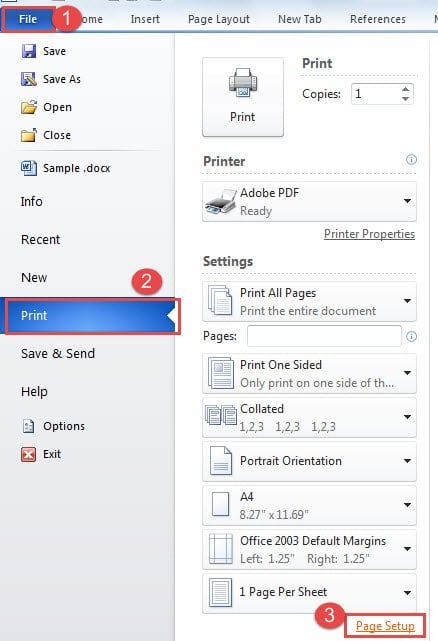
- คลิก "ไฟล์"
- จากนั้นไปที่“ พิมพ์”
- จากนั้นคลิก“ การตั้งค่าหน้ากระดาษ”

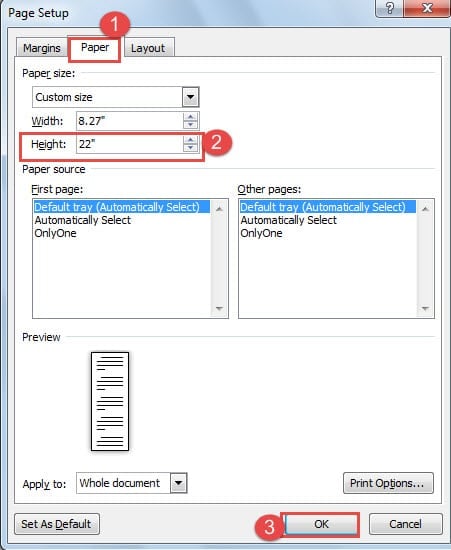
- ในกล่องโต้ตอบ“ Page Setup” คลิก“ Paper” ก่อน
- จากนั้นในช่องหมุนด้านหลัง "ความสูง" คุณสามารถเลือกหมายเลขที่ใหญ่ที่สุดได้
- จากนั้นคลิก“ ตกลง”

เปรียบเทียบ 3 วิธี
| วิธีการ | ข้อดี | ข้อเสีย |
| ถ่ายภาพหน้าจอของตาราง | เป็นวิธีที่รวดเร็วและง่ายดายในการแปลงตารางเป็นรูปภาพ | 1. เพื่อให้สามารถใช้งานได้นานคุณต้องจับภาพหน้าจอหลายภาพและวางภาพเข้าด้วยกันเพื่อให้ได้ภาพ
2. คุณสามารถมีภาพได้ครั้งละหนึ่งภาพ |
| แปลงเอกสารเป็นไฟล์ PDF | 1. คุณสามารถแปลงตารางยาวเป็นรูปภาพได้ในหน้าเดียว
2. คุณสามารถแปลงหลายตารางเป็นรูปภาพได้ในเวลาเดียวกัน |
1. คุณต้องใช้เครื่องมือรูปภาพเพื่อกำจัดข้อความที่ไม่ได้ใช้
2. คุณไม่จำเป็นต้องวางภาพหลายภาพลงในภาพเดียวเพื่อให้ได้ภาพตารางยาว |
| แทรกวัตถุ | คุณจะได้รับภาพตารางยาวที่ชัดเจน | 1. คุณสามารถรับภาพได้ครั้งละหนึ่งภาพ
2. คุณไม่จำเป็นต้องวางภาพหลายภาพลงในภาพเดียวเพื่อให้ได้ภาพตารางยาว |
ให้ความสำคัญกับการกู้คืนไฟล์
เราทุกคนทราบดีว่า Word มีฟังก์ชันซ่อมแซมไฟล์ในตัว แต่มันใช้งานได้น้อยกว่าที่น่าพอใจ ดังนั้นจึงมีความเชี่ยวชาญ เครื่องมือซ่อมแซมไฟล์ doc ที่เสียหาย สามารถช่วยได้มากในเวลาที่คุณต้องการ ถึงเวลาแล้วที่คุณให้ความสนใจกับการกู้คืนไฟล์
บทนำผู้เขียน:
Vera Chen เป็นผู้เชี่ยวชาญด้านการกู้คืนข้อมูลใน DataNumen, Inc. ซึ่งเป็นผู้นำระดับโลกด้านเทคโนโลยีการกู้คืนข้อมูล ได้แก่ การกู้คืนไฟล์ Excel ที่เสียหาย และ pdf ซ่อมแซมผลิตภัณฑ์ซอฟต์แวร์ ดูข้อมูลเพิ่มเติมได้ที่ wwwdatanumenด้วย.