
ผู้ใช้หลายคนหวังว่าจะส่งออกปฏิทิน Outlook ไปยังเอกสาร Word ดังนั้นในบทความนี้เราจะเปิดเผย 3 วิธีที่ง่ายและรวดเร็วเพื่อให้ตระหนักถึงมัน
ใน Outlook การส่งออกรายการกิจกรรมในปฏิทินไปยังไฟล์ภายนอกนั้นทำได้ง่าย ไม่ว่าจะเป็นไฟล์ Excel หรือเอกสาร Word ก็ตาม แต่ส่วนใหญ่แล้ว สิ่งที่คุณต้องการส่งออกคือปฏิทิน ซึ่งยอมรับว่าทำได้ยากกว่าการส่งออกรายการกิจกรรม ดังนั้น ต่อไปนี้เราจะสอน 3 วิธีง่ายๆ ในการทำเช่นนั้น
วิธีที่ 1: แทรกภาพหน้าจอของปฏิทิน
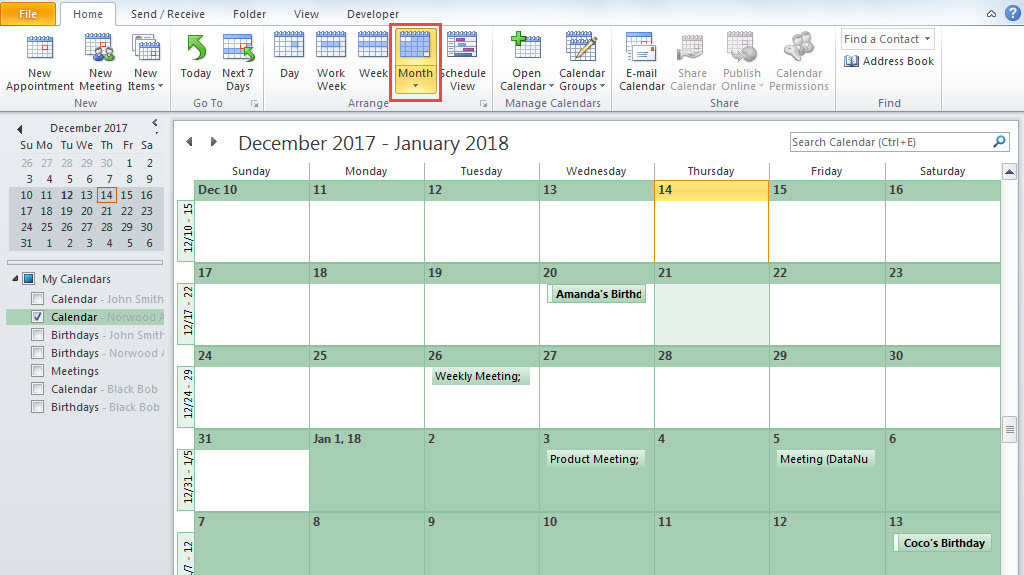
- ก่อนอื่นใน Outlook ให้เปิดโฟลเดอร์ปฏิทินที่ถูกต้อง
- จากนั้นตรวจสอบว่ามุมมองปัจจุบันเป็นมุมมอง "ปฏิทินรายเดือน"

- จากนั้นเลื่อนขึ้นหรือลงไปที่เดือนของปฏิทินที่คุณต้องการส่งออก
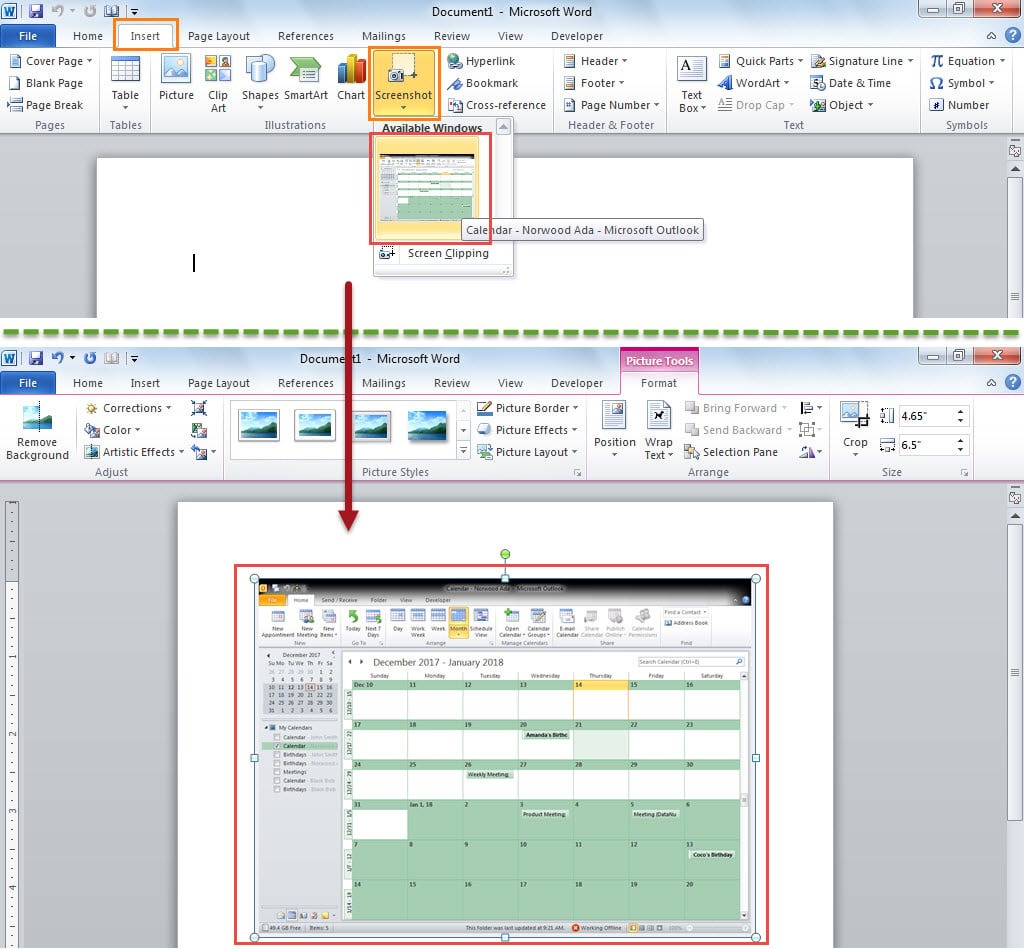
- จากนั้นสร้างเอกสาร Word ใหม่
- หลังจากนั้นเลื่อนไปที่แท็บ "แทรก" แล้วคลิกปุ่ม "ภาพหน้าจอ"
- จากนั้นเลือกภาพหน้าจอ“ ปฏิทิน” จาก“ Windows ที่พร้อมใช้งาน”

- ตอนนี้ใช้วิธีนี้เพื่อแทรกเดือนอื่น ๆ ของปฏิทินลงในเอกสาร
วิธีที่ 2: คัดลอก“ ปฏิทินที่ส่งอีเมล”
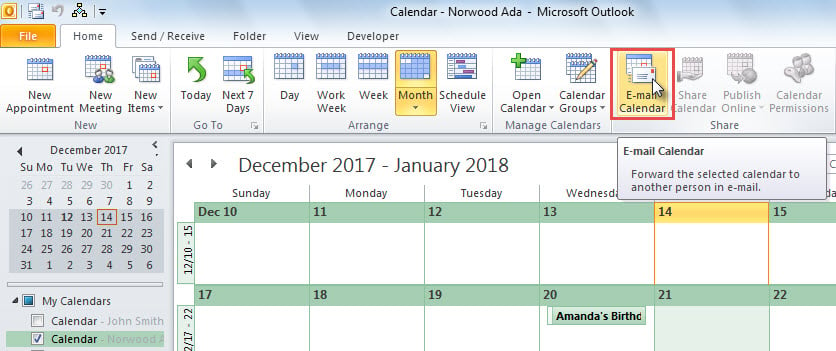
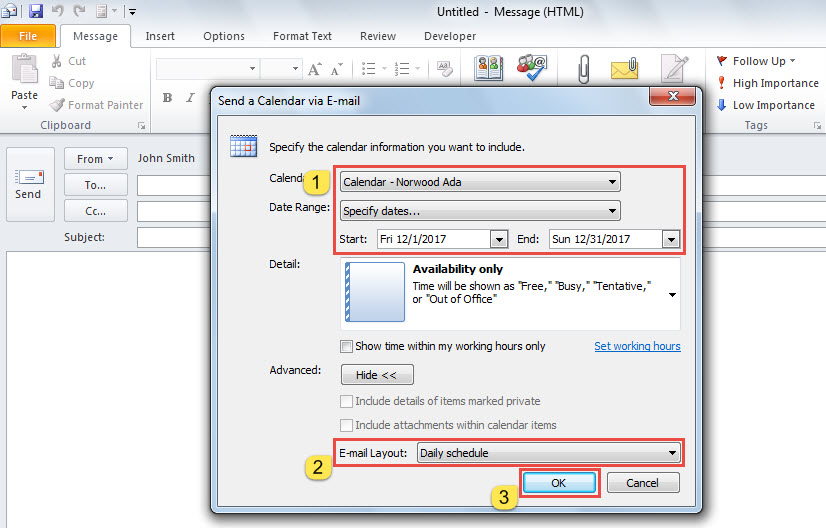
- ในการเริ่มต้นในปฏิทินให้คลิกปุ่ม "อีเมลปฏิทิน"

- จากนั้นอีเมลใหม่จะแสดงขึ้น
- ในกล่องโต้ตอบป๊อปอัปคุณควรระบุช่วงวันที่ของปฏิทิน

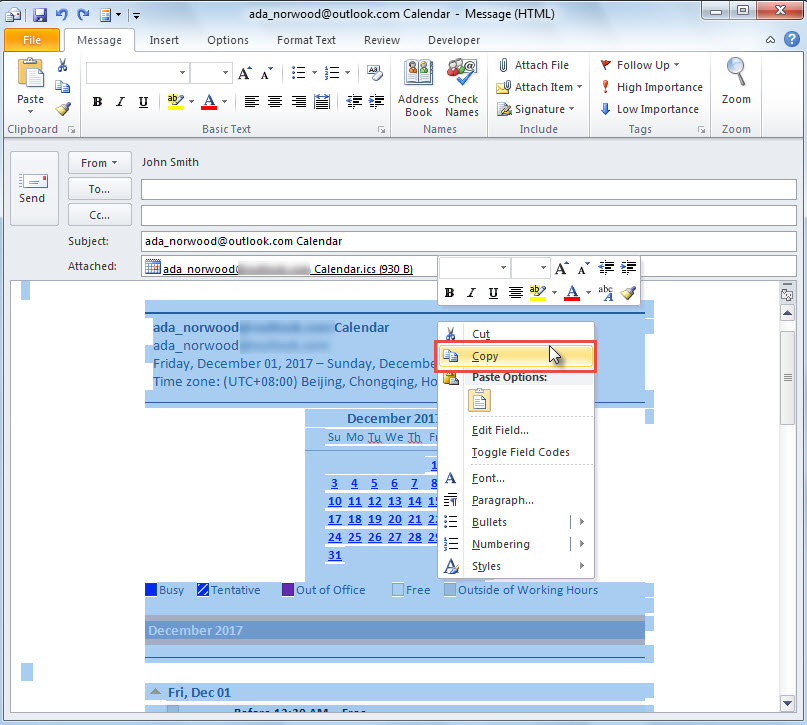
- หลังจากคลิก“ ตกลง” รายละเอียดปฏิทินจะถูกแทรกในเนื้อหาอีเมล
- ตอนนี้คุณสามารถคัดลอกเนื้อหาอีเมลทั้งหมดได้

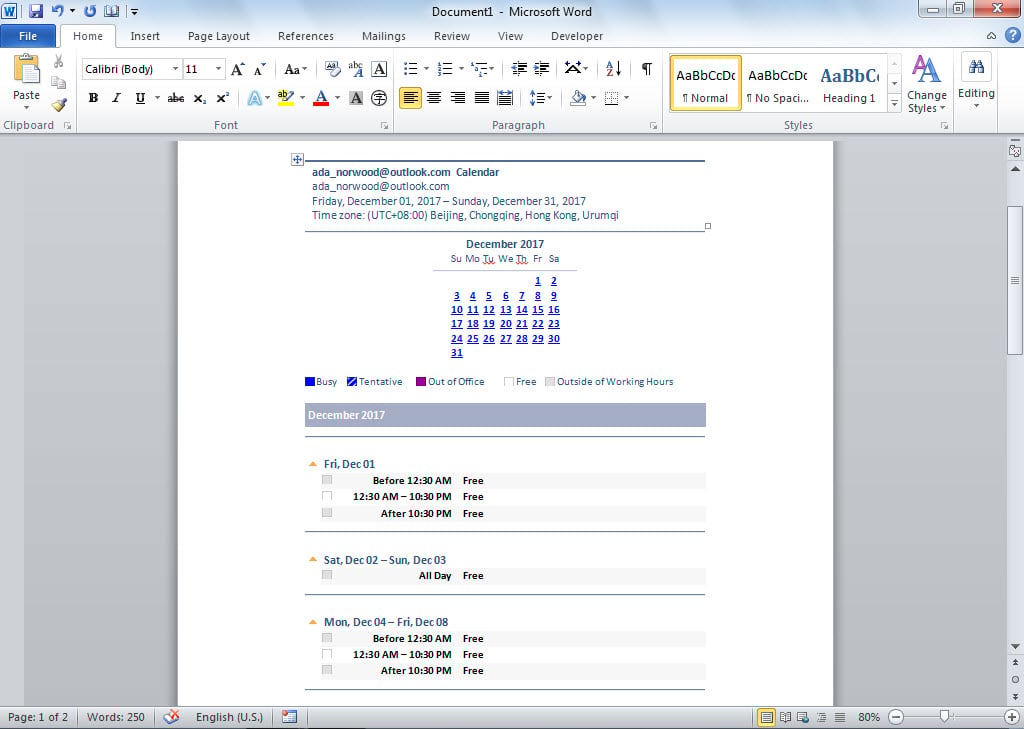
- สุดท้ายในเอกสาร Word ให้กด“ Ctrl + V” เพื่อวางเนื้อหาที่คัดลอก

วิธีที่ 3: ส่งออกผ่าน OneNote
- ในตอนเริ่มต้นให้เข้าไปที่โฟลเดอร์ปฏิทินที่ถูกต้อง
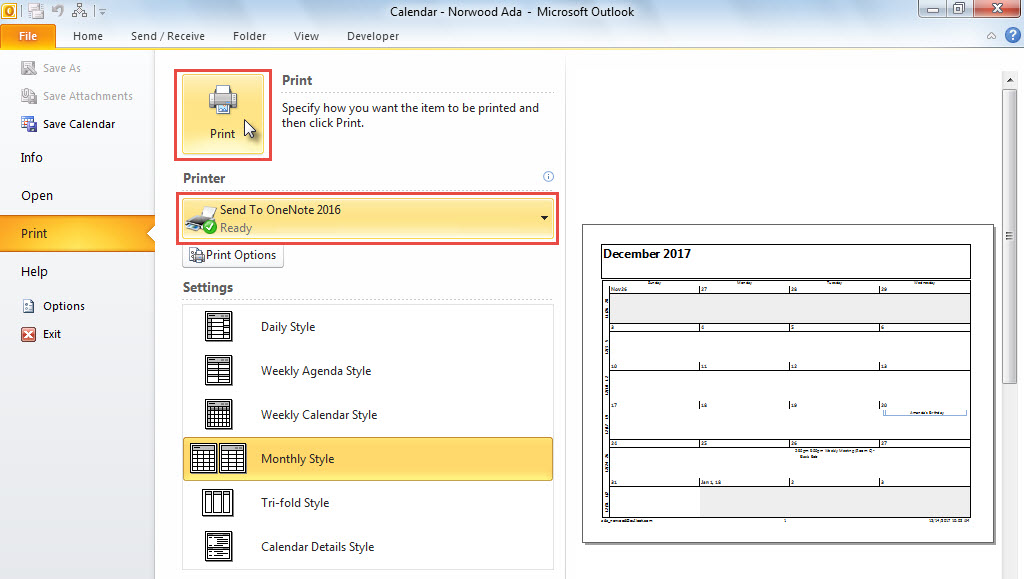
- จากนั้นไปที่เมนู“ ไฟล์” และเปลี่ยนเป็นแท็บ“ พิมพ์”
- บนแท็บนี้คุณสามารถเปลี่ยนช่วงวันที่ได้ใน“ ตัวเลือกการพิมพ์”
- จากนั้นเลือก“ ส่งไปยัง OneNote” ใน“ เครื่องพิมพ์”
- หลังจากนั้นคลิกปุ่ม "พิมพ์"

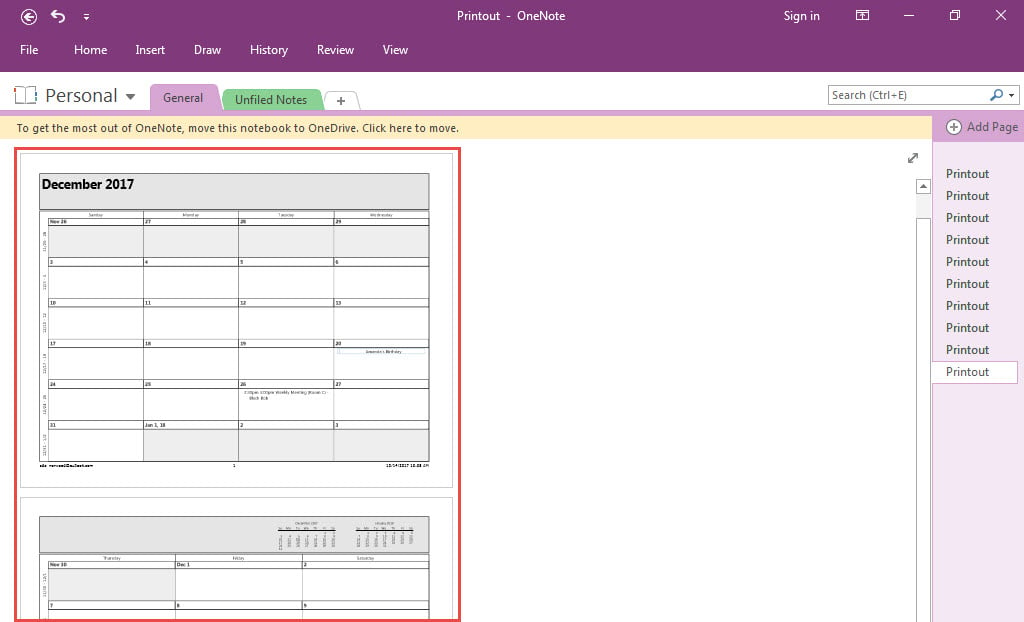
- ปฏิทินจะเปิดขึ้นใน MS OneNote พร้อมกันดังภาพด้านล่าง

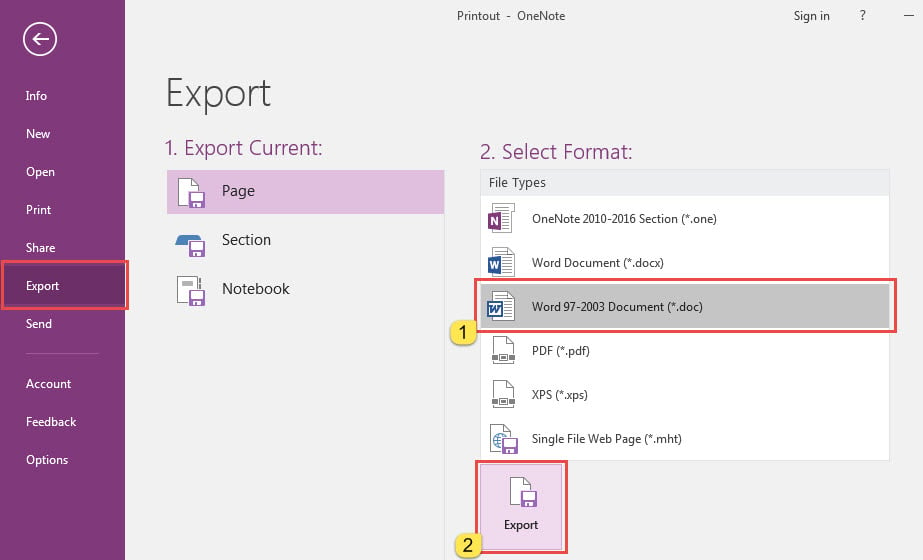
- ต่อมาคลิก "ไฟล์" ที่มุมบนซ้าย
- ในเมนู "ไฟล์" ให้ไปที่แท็บ "ส่งออก" ซึ่งเลือกรูปแบบ "เอกสาร Word" แล้วคลิกปุ่ม "ส่งออก"

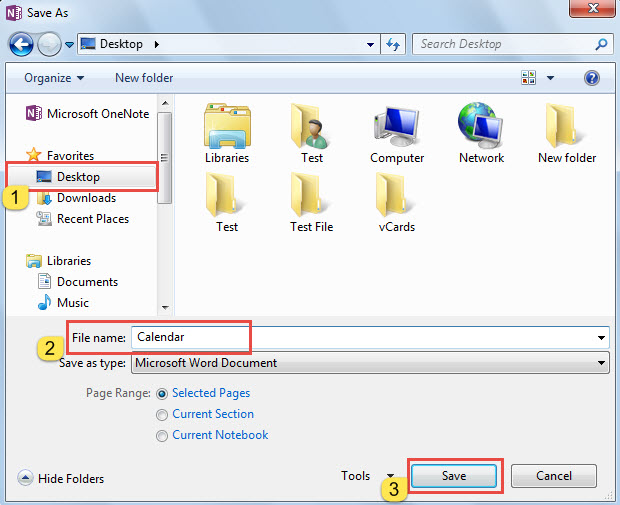
- หลังจากนั้นในกล่องโต้ตอบใหม่ให้เลือกโฟลเดอร์ปลายทางและพิมพ์ชื่อสำหรับเอกสาร Word ที่จะส่งออกไป

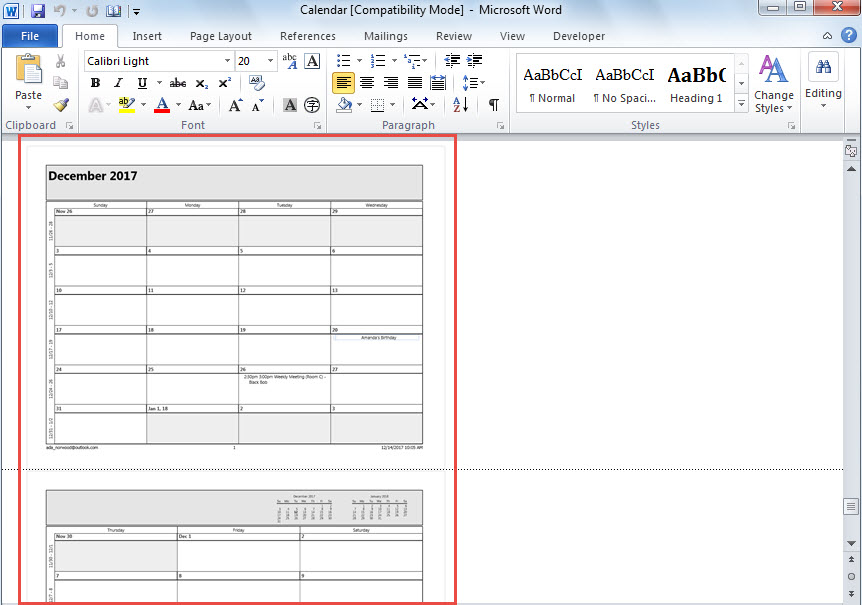
- ในที่สุดหลังจากที่คุณกด "บันทึก" คุณจะได้รับเอกสาร Word ใหม่ซึ่งจะมีลักษณะดังภาพด้านล่าง

Outlook ไม่สามารถป้องกันจากความเสียหายได้
หากคุณใช้ Outlook มานานหลายทศวรรษคุณต้องพบปัญหามากมายใน Outlook ของคุณ ในการแก้ไขข้อผิดพลาดเล็กน้อยคุณสามารถใช้เครื่องมือซ่อมแซมกล่องจดหมายได้อย่างง่ายดาย อย่างไรก็ตามหากปัญหาก่อให้เกิดความเสียหายอย่างรุนแรงกับ Outlook ของคุณยูทิลิตี้ inbuilt จะไม่สามารถช่วยได้ ในเวลานั้นจำเป็นต้องขอความช่วยเหลือจากเครื่องมือภายนอกที่มีประสบการณ์เช่น DataNumen Outlook Repair. มันสามารถ แก้ไข PST ปัญหาในระยะเวลาอันสั้น
บทนำผู้เขียน:
Shirley Zhang เป็นผู้เชี่ยวชาญด้านการกู้คืนข้อมูลใน DataNumen, Inc. ซึ่งเป็นผู้นำระดับโลกด้านเทคโนโลยีการกู้คืนข้อมูล ได้แก่ sql ที่เสียหาย และผลิตภัณฑ์ซอฟต์แวร์ซ่อมแซมแนวโน้ม ดูข้อมูลเพิ่มเติมได้ที่ wwwdatanumenด้วย.