
คุณเคยหวังที่จะคัดลอกผู้เข้าร่วมประชุมจาก Outlook หนึ่งไปยังการประชุมอื่นหรือไม่? หากคุณต้องการคัดลอกผู้เข้าร่วมทั้งหมดมันค่อนข้างง่าย แต่ถ้าคุณต้องการเพียงแค่คัดลอกผู้เข้าร่วมที่ตอบรับหรือปฏิเสธหรือไม่ตอบกลับก็จะมีความซับซ้อน บทความนี้จะสอนคุณ 3 วิธี
ในบางครั้งด้วยเหตุผลบางประการคุณอาจต้องส่งคำเชิญเข้าร่วมการประชุมใหม่ไปยังผู้เข้าร่วมคนเดิมในการประชุมอื่น ในกรณีนี้คุณจะคัดลอกผู้เข้าร่วมจากคนหนึ่งไปยังอีกคนหนึ่งได้อย่างรวดเร็วได้อย่างไร จริงๆแล้วแนวทางขึ้นอยู่กับประเภทของผู้เข้าร่วมที่คุณต้องการคัดลอก ผู้เข้าร่วมประชุมทั้งหมดหรือเพียงแค่ผู้เข้าร่วมที่ได้ตอบสนองที่เฉพาะเจาะจง? นี่คือ 3 เทคนิคสำหรับคุณ
วิธีที่ 1: คลิกขวาเพื่อคัดลอก
หากต้องการส่งสำเนาอีเมลถึงผู้เข้าร่วมทุกคนโดยไม่คำนึงถึงคำตอบ วิธีที่ 1 สะดวกที่สุด
- ขั้นแรกไปที่ปฏิทินของคุณแล้วดับเบิลคลิกที่การประชุมต้นทาง
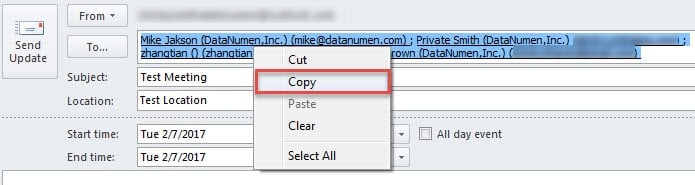
- จากนั้นในหน้าต่างการประชุมที่เปิดอยู่คุณสามารถคลิกในช่อง“ ถึง” แล้วกด“ Ctrl + A” เพื่อเลือกผู้รับทั้งหมด
- คลิกขวาถัดไปและเลือก“ คัดลอก” จากเมนูบริบท

- สุดท้ายเปิดการเรียกประชุมใหม่และวางผู้เข้าร่วมที่คัดลอก
แต่ถ้าคุณต้องการคัดลอกผู้เข้าร่วมที่ตอบกลับเฉพาะเช่นยอมรับปฏิเสธหรือไม่ได้ตอบกลับวิธีที่ 1 จะช่วยอะไรไม่ได้ คุณสามารถใช้วิธีการดังต่อไปนี้
วิธีที่ 2: คัดลอกสถานะไปยังคลิปบอร์ด
- ตอนแรกเปิดการประชุมต้นทาง
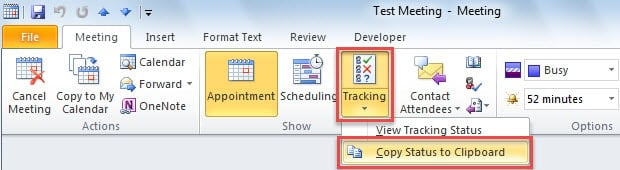
- จากนั้นคลิกที่ปุ่ม "การติดตาม" และเลือก "คัดลอกสถานะไปยังคลิปบอร์ด"

- จากนั้นเปิดแผ่นงาน Excel ใหม่คลิกในเซลล์ A1 แล้วกด“ Ctrl + V” คุณจะเห็นว่าผู้เข้าร่วมทั้งหมดรวมทั้งคำตอบของพวกเขาถูกวางแล้ว
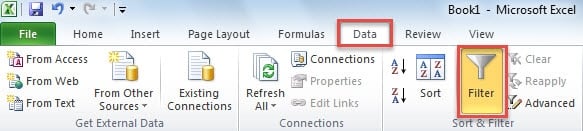
- ตอนนี้ไปที่แท็บ "ข้อมูล" แล้วคลิกที่ปุ่ม "ตัวกรอง"

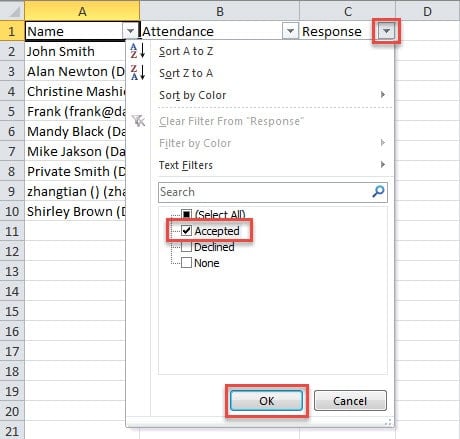
- ตอนนี้คลิกลูกศรลงข้างข้อความ“ การตอบกลับ” และตั้งค่าตัวกรองจากนั้นกด“ ตกลง” ที่นี่เราใช้ตัวอย่าง "ยอมรับ"

- หลังจากกรองแล้วจะเหลือเฉพาะผู้เข้าร่วมที่ได้รับการยอมรับเท่านั้น คุณสามารถคัดลอกผู้เข้าร่วมประชุม
- สุดท้ายกลับไปที่ Outlook เพื่อวางผู้เข้าร่วมประชุมลงในการเรียกประชุมใหม่
วิธีที่ 3: คัดลอกด้วย Outlook VBA
- ในขั้นแรกให้กด“ Alt + F11” ใน Outlook เพื่อเข้าถึงตัวแก้ไข VBA
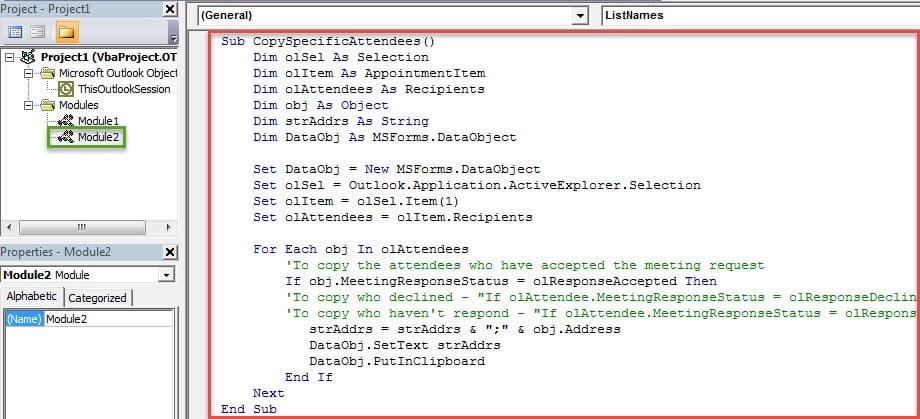
- ในหน้าต่างใหม่เปิดโมดูลใหม่และคัดลอกรหัสต่อไปนี้ลงในโมดูล
Sub CopySpecificAttendees()
    Dim olSel As Selection
    Dim olItem As AppointmentItem
    Dim olAttendees As Recipients
    Dim obj As Object
    Dim strAddrs As String
    Dim DataObj As MSForms.DataObject

    Set DataObj = New MSForms.DataObject
    Set olSel = Outlook.Application.ActiveExplorer.Selection
    Set olItem = olSel.Item(1)
    Set olAttendees = olItem.Recipients

    For Each obj In olAttendees
        'To copy the attendees who have accepted the meeting request
        If obj.MeetingResponseStatus = olResponseAccepted Then
        'To copy who declined - "If olAttendee.MeetingResponseStatus = olResponseDeclined Then"
        'To copy who haven't respond - "If olAttendee.MeetingResponseStatus = olResponseNone" Then
           strAddrs = strAddrs & ";" & obj.Address
           DataObj.SetText strAddrs
           DataObj.PutInClipboard
        End If
    Next
End Sub
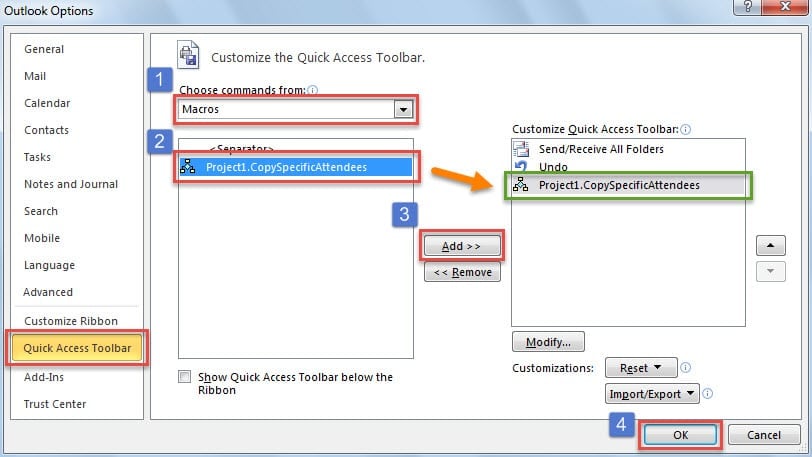
- จากนั้นกลับไปที่หน้าต่างหลักของ Outlook จากนั้นเพิ่มมาโครใหม่ลงในแถบเครื่องมือด่วน

- จากนั้นคุณสามารถไปที่ปฏิทินของคุณและเลือกการประชุมต้นทาง
- จากนั้นคลิกที่ปุ่มมาโครในแถบเครื่องมือด่วน
- หลังจากนั้นให้เปิดคำเชิญเข้าร่วมการประชุมใหม่แล้วคลิกในช่อง "ถึง"
- ในที่สุดกดปุ่ม“ Ctrl + V” ผู้เข้าร่วมที่ระบุจะถูกวางลงในช่อง "ถึง" พร้อมกัน
การเปรียบเทียบ 3 วิธี
| วิธีการ | ข้อดี | ข้อเสีย |
| 1 วิธี | สะดวกและง่ายดายหากคุณต้องการคัดลอกผู้เข้าร่วมทั้งหมด | ไม่อนุญาตให้คุณเลือกและคัดลอกผู้เข้าร่วมที่ตอบคำถามเฉพาะ |
| 2 วิธี | คุณสามารถใช้ตัวกรอง Excel เพื่อค้นหาและคัดลอกผู้เข้าร่วมตามคำตอบเฉพาะ | ค่อนข้างลำบากเนื่องจากคุณควรใช้แอปพลิเคชัน Excel |
| 3 วิธี | คุณสามารถค้นหาผู้เข้าร่วมที่ระบุได้โดยตรงใน Outlook สะดวก | ต้องการให้คุณตั้งค่าระดับมาโคร Outlook ของคุณให้ต่ำในตอนแรก |
กำจัด Vexing Outlook Troubles
ปัญหาที่เกิดขึ้นกับ Outlook บ่อยครั้งนั้นแทบจะหลีกเลี่ยงไม่ได้ ดังนั้นคุณควรเก็บวิธีแก้ไขปัญหาที่มีประสิทธิภาพไว้บ้าง เครื่องมือแก้ไขปัญหาอีเมล Outlook ในบริเวณใกล้เคียง แน่นอนเมื่อคุณพบข้อผิดพลาดประการแรกคุณสามารถลองใช้เครื่องมือซ่อมแซมกล่องขาเข้า scanpst.exe แต่หากปัญหาของคุณรุนแรงมากเครื่องมือในตัวก็จะทำอะไรไม่ถูกเช่นกัน ดังนั้นคุณควรเตรียมเครื่องมือที่มีประสบการณ์มากขึ้นเช่น DataNumen Outlook Repair.
บทนำผู้เขียน:
Shirley Zhang เป็นผู้เชี่ยวชาญด้านการกู้คืนข้อมูลใน DataNumen, Inc. ซึ่งเป็นผู้นำระดับโลกด้านเทคโนโลยีการกู้คืนข้อมูล ได้แก่ ซ่อมแซมความเสียหาย SQL Server ไฟล์ mdf และผลิตภัณฑ์ซอฟต์แวร์ซ่อมแซมแนวโน้ม ดูข้อมูลเพิ่มเติมได้ที่ wwwdatanumenด้วย.