
ในบทความนี้เราจะแสดงวิธีการ 3 วิธีในการแยกเฉพาะข้อความเซลล์ในขณะที่จัดการกับตาราง Word
ทุกครั้งที่ตั้งใจจะคัดลอกข้อความจากตาราง Word คุณสามารถเลือกทั้งเซลล์ได้อย่างง่ายดาย ดังนั้นเมื่อเราวางข้อความเซลล์ไว้ที่อื่นเส้นขอบของเซลล์ก็อาจจะไปที่นั่นด้วยเช่นกัน โดยไม่ต้องพูดอะไรมากเส้นขอบของเซลล์ไม่ได้รับการสนับสนุนในกรณีเช่นนี้ ดังนั้นจึงจำเป็นต้องกำจัดทิ้ง
จากนั้นความคิดแรกที่สามารถกระทบจิตใจเราได้ก็คือการทำให้เซลล์มองไม่เห็นพรมแดน อย่างไรก็ตามมันยังห่างไกลจากความเพียงพอ เนื่องจากเส้นขอบของเซลล์จะมองไม่เห็นเท่านั้นจึงอยู่ตรงนี้ซึ่งอาจทำให้การจัดรูปแบบเอกสารทั้งหมดยุ่งเหยิงในอนาคต ดังนั้นจึงเป็นการดีกว่าที่พวกเขาเพิ่งไป 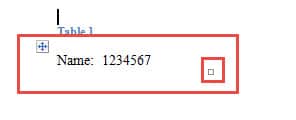
วิธีที่ 1: เลือกอย่างระมัดระวัง
เป็นที่ทราบกันดีว่า การเลือกอย่างระมัดระวังจะช่วยให้คุณเลือกเฉพาะข้อความในเซลล์ได้ แทนที่จะเลือกทั้งเซลล์ เคล็ดลับเล็กๆ น้อยๆ คือ ให้เลือกข้อความจากท้ายไปต้น และที่สำคัญกว่านั้นคือ ใจเย็นๆ และทำอย่างอดทน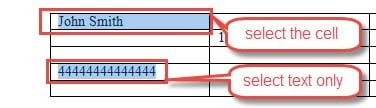
วิธีที่ 2: แปลงตารางต้นฉบับเป็นข้อความ
ก่อนเริ่มคัดลอกข้อความในเซลล์ คุณสามารถเลือกแปลงตารางต้นฉบับเป็นข้อความก่อน เพื่อลดโอกาสที่จะเลือกเซลล์ทั้งหมดโดยไม่ได้ตั้งใจ
- อันดับแรก ให้คลิกเครื่องหมายบวกที่มุมบนซ้ายเพื่อเลือกตาราง
- จากนั้นคลิกแท็บ "เค้าโครง" ใต้ "เครื่องมือตาราง"
- จากนั้นคลิก "แปลงเป็นข้อความ" ในกลุ่ม "ข้อมูล"
- ตอนนี้จะมีกล่องโต้ตอบ "แปลงตารางเป็นข้อความ" เลือกตัวคั่นเพื่อแยกข้อความและคลิก“ ตกลง” ในที่สุด

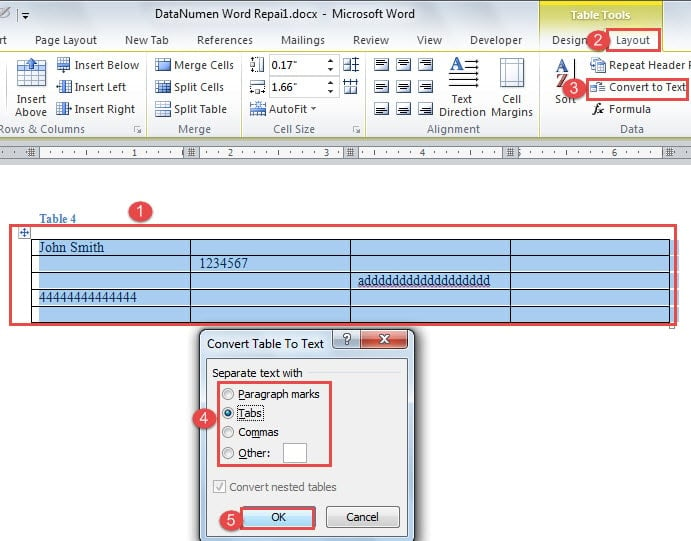
ฉันขอแนะนำอย่างยิ่งให้เลือก "แท็บ" เป็นตัวคั่นเนื่องจากสามารถทิ้งข้อความไว้ในตำแหน่งที่เหมาะสมได้ นี่คือสิ่งที่ดูเหมือน: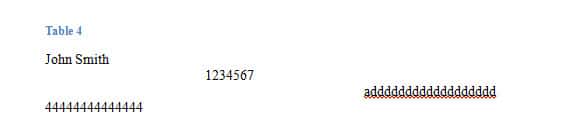
คุณสามารถคัดลอกข้อมูลที่ต้องการได้อย่างสะดวกสบายในตอนนี้
วิธีที่ 3: เรียกใช้มาโคร
ในกรณีที่บางคนรู้สึกสะดวกในการเลือกเซลล์ทั้งหมดเรายังเสนอวิธีการรักษาเพื่อแก้อาการปวดหัว
อาจใช้รูปแบบต่อไปนี้: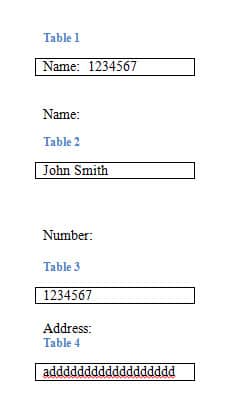
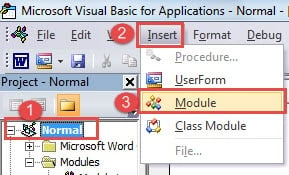
- ในการเริ่มต้นให้คลิกแท็บ "นักพัฒนา" จากนั้นคลิกที่ "Visual Basic" เพื่อเปิดตัวแก้ไข VBA หรือกด“ Alt + F11” แทน

- จากนั้นคลิก "ปกติ"
- จากนั้นคลิก "แทรก"
- แล้วเลือก“ โมดูล”

- จากนั้นดับเบิลคลิกเพื่อเปิดพื้นที่แก้ไข
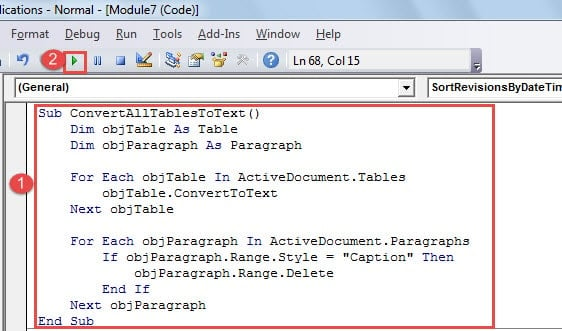
- วางรหัสต่อไปนี้:

Sub ConvertAllTablesToText()
  Dim objTable As Table
  Dim objParagraph As Paragraph

  For Each objTable In ActiveDocument.Tables
  objTable.ConvertToText
  Next objTable

  For Each objParagraph In ActiveDocument.Paragraphs
  If objParagraph.Range.Style = "Caption" Then
  objParagraph.Range.Delete
  End If
  Next objParagraph
End Sub
- สุดท้ายคลิก“ Run”

คุณสามารถตรวจสอบผลลัพธ์: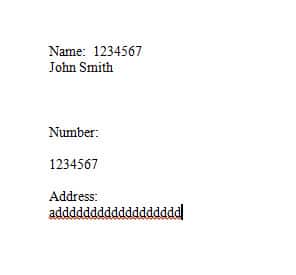
กู้คืนไฟล์ที่เสียหาย
สมาร์ทโฟนแผ่นรองแล็ปท็อปและพีซีแท็บเล็ตและอุปกรณ์ดิจิทัลทุกชนิดกำลังแทรกซึมเข้ามาในชีวิตของเรา ในแง่หนึ่งเราต้องทำงานร่วมกับพวกเขา ในทางกลับกันเราชอบที่จะสร้างความบันเทิงให้ตัวเองกับพวกเขา ดังนั้นไฟล์และความปลอดภัยของข้อมูลส่วนบุคคลสามารถอยู่ในบรรทัดได้หากเกิดการละเมิดข้อมูล โชคดีที่ไฟล์เสียมีมากมาย การกู้คืนไฟล์ Word ที่เสียหาย tools.
บทนำผู้เขียน:
Vera Chen เป็นผู้เชี่ยวชาญด้านการกู้คืนข้อมูลใน DataNumen, Inc. ซึ่งเป็นผู้นำระดับโลกด้านเทคโนโลยีการกู้คืนข้อมูล ได้แก่ ผลิตภัณฑ์แก้ไขปัญหา Excel และ pdf ซ่อมแซมผลิตภัณฑ์ซอฟต์แวร์ ดูข้อมูลเพิ่มเติมได้ที่ wwwdatanumenด้วย.