
ในบทความนี้เราจะเน้นไปที่การสาธิตวิธีที่มีประสิทธิภาพ 3 วิธีในการค้นหากล่องข้อความที่ซ่อนอยู่ในเอกสาร Word ของคุณ
บางครั้งเราชอบที่จะลบโครงร่างของกล่องข้อความในเอกสารเพื่อให้ดูเป็นระเบียบมากขึ้น อย่างไรก็ตามหากคุณต้องการแก้ไขเอกสารในภายหลังคุณอาจหาตำแหน่งของกล่องข้อความได้ยาก ดังนั้นจึงจำเป็นอย่างยิ่งที่จะต้องหากล่องข้อความที่ซ่อนอยู่ในเอกสารของคุณ
วิธีที่ 1: ใช้คำสั่ง“ ค้นหา”
- ก่อนอื่นให้กด“ Ctrl + Home” เพื่อไปที่จุดเริ่มต้นของเอกสาร
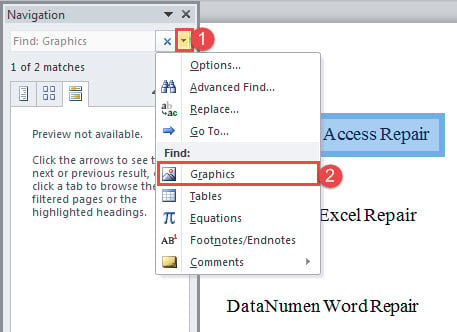
- จากนั้นภายใต้แท็บ“ หน้าแรก” คลิกที่คำสั่ง“ ค้นหา” เพื่อเปิดบานหน้าต่าง“ การนำทาง”
- คลิกถัดไปที่เมนูแบบเลื่อนลงและเลือก "กราฟิก" ที่นั่น

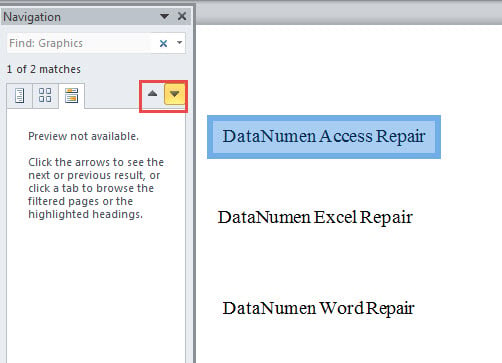
- โปรดทราบว่าสิ่งนี้จะนำคุณไปสู่แต่ละกราฟในเอกสารของคุณ และตอนนี้กราฟแรกอยู่ในการเลือก คลิก“ ผลการค้นหาก่อนหน้า” หรือ“ ผลลัพธ์การค้นหาถัดไป” เพื่อกลับไปที่ผลลัพธ์ก่อนหน้าหรือถัดไป

- สุดท้ายเมื่อคุณมีกล่องข้อความในการเลือกคุณสามารถเลือกที่จะคลิกเพื่อเรียกแท็บ "รูปแบบ" จากนั้นกำหนดลักษณะของโครงร่างสำหรับกล่อง
วิธีที่ 2: แสดงเส้นตารางในเอกสาร
- เริ่มต้นด้วยการคลิกแท็บ "ดู" ใน Ribbon
- จากนั้นเลือกตัวเลือก "เส้นตาราง"

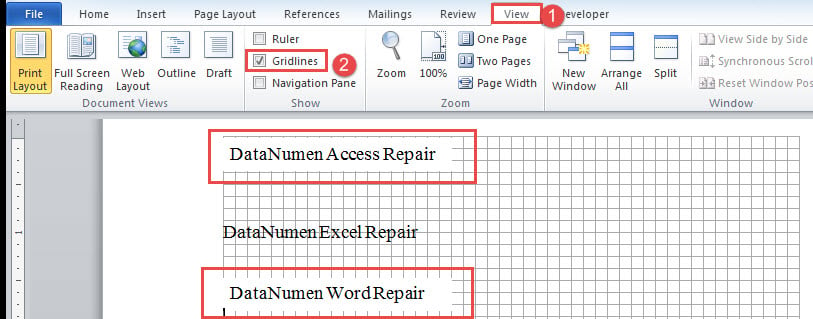
ถัดไปคุณจะเห็นกล่องข้อความทั้งหมดเป็นสี่เหลี่ยมสีขาวดังต่อไปนี้:
วิธีที่ 3: เรียกใช้รหัส VBA เพื่อกำหนดโครงร่างสำหรับกล่องข้อความ
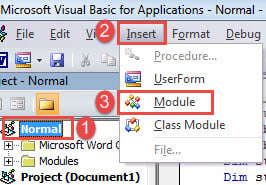
- อันดับแรก เปิดโปรแกรมแก้ไข VBA โดยกดปุ่ม “Alt+ F11”
- คลิกถัดไปที่ "ปกติ" ที่คอลัมน์ด้านซ้าย
- จากนั้นคลิกแท็บ“ แทรก” บนแถบเมนู
- แล้วเลือก“ โมดูล” ในเมนูแบบเลื่อนลง

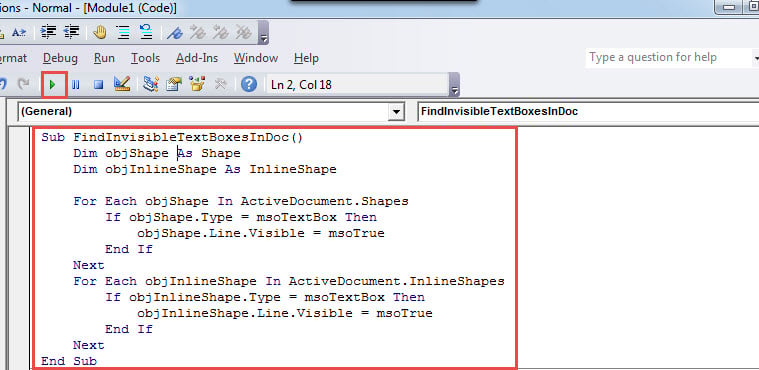
- ถัดไปเปิดโมดูลใหม่ด้วยการดับเบิลคลิกและวางรหัสต่อไปนี้:
Sub FindInvisibleTextBoxesInDoc()
  Dim objShape As Shape
  Dim objInlineShape As InlineShape

  For Each objShape In ActiveDocument.Shapes
    If objShape.Type = msoTextBox Then
      objShape.Line.Visible = msoTrue
    End If
  Next objShape
  For Each objInlineShape In ActiveDocument.InlineShapes
    If objInlineShape.Type = msoTextBox Then
      objInlineShape.Line.Visible = msoTrue
    End If
  Next objInlineShape
End Sub
- สุดท้าย แต่ไม่ท้ายสุดให้คลิก“ Run” หรือกด“ F5” เพื่อรันโค้ด ตอนนี้คุณได้เพิ่มโครงร่างสำหรับกล่องข้อความทั้งหมดแล้ว

เปรียบเทียบ 3 วิธี
| วิธีการ | ข้อดี | ข้อเสีย |
| วิธีที่ 1: ใช้คำสั่ง“ ค้นหา” | นำคุณไปยังกราฟแต่ละรายการในเอกสารทีละรายการและคุณจะไม่พลาดกล่องข้อความเดียว | พบกราฟทั้งหมดในเอกสารดังนั้นจึงอาจใช้เวลาพอสมควรในการไปที่กล่องข้อความที่คุณต้องการจัดรูปแบบ |
| วิธีที่ 2: แสดงเส้นตารางในเอกสาร | วิธีง่ายๆและง่ายต่อการจดจำกล่องข้อความ | 1. กล่องข้อความของคุณต้องมีลักษณะการเติมรูปร่าง มิฉะนั้นวิธีนี้จะไม่สามารถจดจำกล่องข้อความที่ซ่อนอยู่ได้
2. ตรวจสอบให้แน่ใจว่าได้ใส่กล่องข้อความก่อนที่จะป้อนข้อความ หรือวิธีนี้จะไม่รู้จักกล่องข้อความที่ซ่อนอยู่ |
| วิธีที่ 3: เรียกใช้รหัส VBA เพื่อกำหนดโครงร่างสำหรับกล่องข้อความ | วิธีที่รวดเร็วในการเพิ่มและแสดงโครงร่างสำหรับกล่องข้อความทั้งหมดในเอกสาร | คุณจะต้องไปที่กล่องข้อความเฉพาะผ่านการนำทางเอกสารด้วยตนเอง |
การแก้ปัญหาเอกสารเสียหาย
ตอนนี้เกิดขึ้นแล้วเพื่อรับ Word ที่ยุบหรือเอกสารเสียซึ่งคุณไม่สามารถเข้าถึงได้ แล้วคุณจะรู้สึกว่ามันเร่งด่วน กู้คืน docx. ในสถานการณ์เช่นนี้สิ่งที่คุณต้องการคือเครื่องมือซ่อมแซมที่เพียงพอ นอกจากนี้ยังเป็นเหตุผลที่เราขอแนะนำให้คุณรับล่วงหน้า
บทนำผู้เขียน:
Vera Chen เป็นผู้เชี่ยวชาญด้านการกู้คืนข้อมูลใน DataNumen, Inc. ซึ่งเป็นผู้นำระดับโลกด้านเทคโนโลยีการกู้คืนข้อมูล ได้แก่ กู้คืน xls และ pdf ซ่อมแซมผลิตภัณฑ์ซอฟต์แวร์ ดูข้อมูลเพิ่มเติมได้ที่ wwwdatanumenด้วย.