
ในบทความนี้ เรามี 3 วิธีที่มีประสิทธิภาพซึ่งไม่เพียงแต่ทำให้คุณสามารถจัดตำแหน่ง แต่ยังยึดข้อความไว้ในที่ใดที่หนึ่งในเอกสาร Word ของคุณ
ทุกครั้งที่เราสร้างเอกสาร Word เราไม่ได้แค่เรียงคำแต่ต้องดูแลรูปแบบไฟล์ด้วย และสิ่งหนึ่งคือการจัดข้อความให้ชิดซ้าย กึ่งกลาง หรือขวา คุณอาจใช้มันเมื่อสร้างสารบัญ ประวัติย่อ หรือแบบสอบถาม ต่อไปนี้เป็นคำถาม: คุณจะจัดแนวข้อความและทำให้ข้อความอยู่ในตำแหน่งได้อย่างไร
บางท่านอาจข้ามไปที่ความคิดของการกดปุ่ม "ว่าง" ขออภัย หากคุณจัดแนวข้อความด้วยวิธีนี้ เมื่อคุณเพิ่มข้อความเพิ่มเติม รูปแบบจะเปลี่ยนไป
คุณสามารถดูได้ในวิดีโอต่อไปนี้:
ดังนั้น เพื่อแก้ไขปัญหาเคล็ดลับนี้ คุณสามารถลองใช้ 3 วิธีในข้อความต่อไปนี้ และเราจะนำข้อความชิดซ้ายมาเป็นตัวอย่าง
วิธีที่ 1: ใช้ตาราง
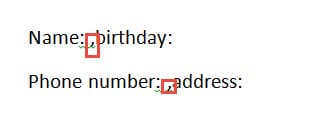
- ประการแรก เพิ่มเครื่องหมายจุลภาคระหว่าง 2 คอลัมน์ ด้านล่างนี้คือตัวอย่าง:

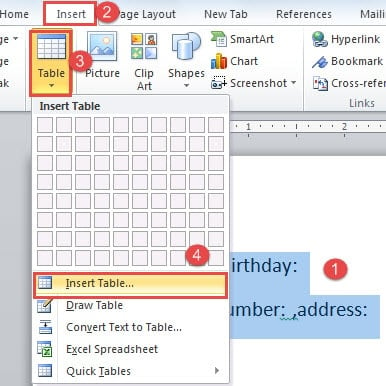
- จากนั้นเลือกข้อความ
- จากนั้นคลิกแท็บ“ แทรก”
- และคลิก “ตาราง”
- คลิกตัวเลือก “แทรกตาราง” ต่อในเมนูรายการ

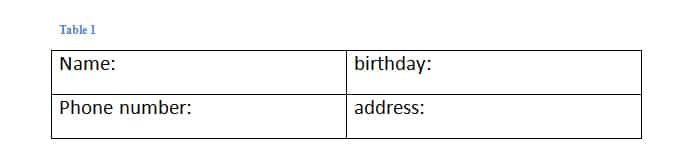
- ตอนนี้คุณได้แปลงข้อความเป็นตารางแล้ว

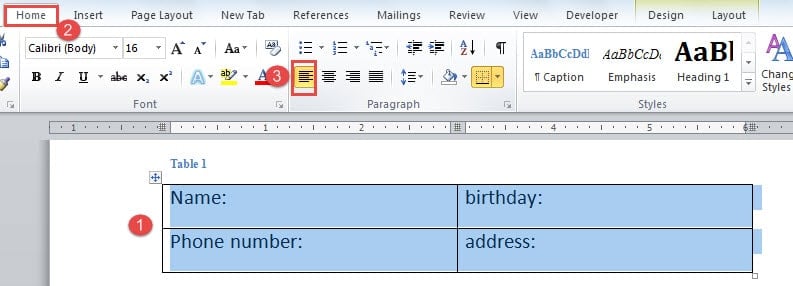
คลิกเครื่องหมายบวกที่มุมซ้ายของตารางเพื่อเลือก
- คลิกแท็บ "หน้าแรก" อีกครั้ง
- จากนั้นคลิกตัวเลือก "จัดข้อความชิดซ้าย" ในกลุ่ม "ย่อหน้า"

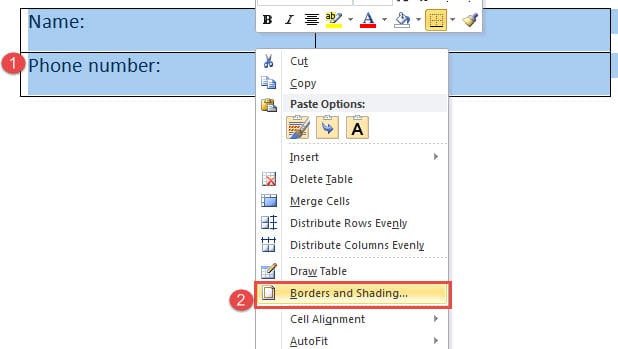
- สิ่งต่อไปคือการลบเส้นขอบตาราง ดังนั้นตรวจสอบให้แน่ใจว่าได้เลือกตารางแล้วและคลิกขวา
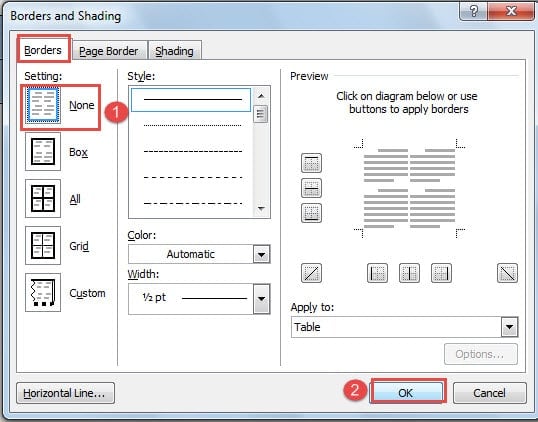
- จากนั้นเลือก“ เส้นขอบและการแรเงา” เพื่อเปิดกล่องโต้ตอบชื่อเดียวกัน

- คลิก “ไม่มี” ใน “การตั้งค่า”
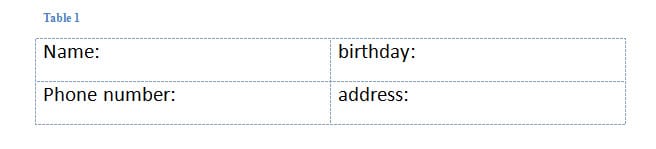
- จากนั้นคลิก “ตกลง” เพื่อบันทึกการเปลี่ยนแปลง


คุณสามารถตรวจสอบวิดีโอนี้เพื่อดูการดำเนินการทั้งหมด:
วิธีที่ 2: ใช้แท็บหยุด
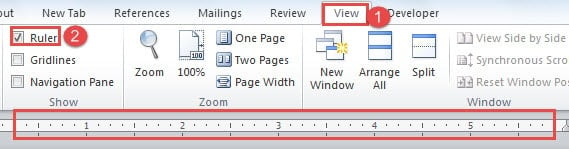
- ประการแรก คุณต้องแสดงไม้บรรทัดที่ด้านบนของเอกสารของคุณ ดังนั้นคลิกแท็บ "ดู"
- จากนั้นทำเครื่องหมายในช่อง "ไม้บรรทัด" ในกลุ่ม "แสดง"

- ถัดไปเลือกข้อความ
- จากนั้นคลิกที่ไม้บรรทัดเพื่อเพิ่มแถบหยุด แถบหยุดเป็นรูปตัว L เมื่อคุณคลิกที่แท็บหยุด คุณจะเห็นเส้นประแนวตั้ง ซึ่งเป็นตำแหน่งที่ข้อความของคุณจะจัดแนว

- ตอนนี้วางเคอร์เซอร์ไว้หน้าข้อความคอลัมน์ที่สองในแถวแรก ในตัวอย่างของเรา เราวางเคอร์เซอร์ไว้หน้าคำว่า “วันเกิด”
- จากนั้นกดปุ่ม “แท็บ” ข้อความจะข้ามไปยังตำแหน่งที่อยู่ในเส้นแนวตั้งเดียวกันกับแถบหยุดก่อนหน้าโดยอัตโนมัติ
- ทำซ้ำขั้นตอนที่ 5 และขั้นตอนที่ 6 เพื่อตั้งค่าแถวอื่นของข้อความ
- ในกรณีที่คุณต้องการจัดแนวประเภทอื่น คุณสามารถดับเบิลคลิกที่แท็บหยุดเพื่อเปิดกล่องโต้ตอบ "แท็บ" คุณสามารถเลือกการจัดตำแหน่งและการตั้งค่าอื่นๆ ได้ที่นั่น
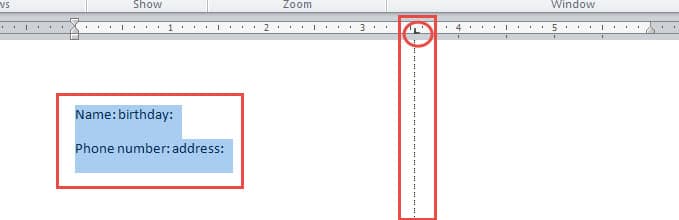
คุณสามารถตรวจสอบวิดีโอนี้:
วิธีที่ 3: ใส่ข้อความในหลายคอลัมน์
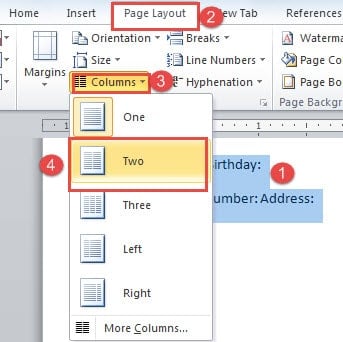
- สิ่งแรก เลือกข้อความที่คุณต้องการจัดตำแหน่ง
- จากนั้นคลิกแท็บ "เค้าโครงหน้า"
- จากนั้นคลิก "คอลัมน์" ในกลุ่ม "การตั้งค่าหน้ากระดาษ"
- และบนเมนูรายการ ให้เลือกจำนวนคอลัมน์ที่คุณต้องการแบ่ง เช่น “สอง”

- ตอนนี้คุณได้ใส่ข้อความใน 2 คอลัมน์ จากนั้นวางเคอร์เซอร์ให้ถูกต้องแล้วกดปุ่ม “Enter” เพื่อวางข้อความของคุณในแถวในแต่ละคอลัมน์

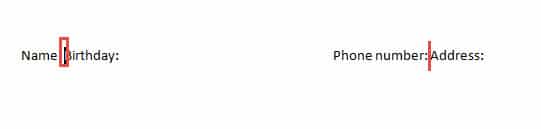
นี่คือสิ่งที่คุณจะได้รับ: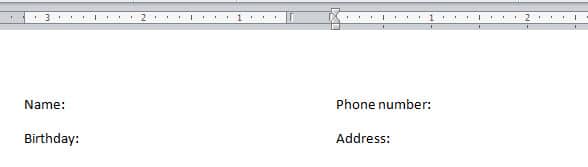
การเปรียบเทียบ
| วิธีการ | ข้อดี | ข้อเสีย |
| ใช้ตาราง | 1. ไม่ต้องกด “Enter” เพื่อปรับลำดับข้อความเหมือนวิธีที่ 3
2. คุณสามารถจัดแนวข้อความได้หลายแถวพร้อมกัน |
1. คุณต้องแปลงข้อความเป็นตารางก่อน
2. คุณต้องลบเส้นขอบตาราง |
| ใช้แท็บหยุด | 1. เป็นวิธีที่เร็วที่สุดในการจัดแนวข้อความ
2. ไม่ต้องกด “Enter” เพื่อปรับลำดับข้อความเหมือนวิธีที่ 3 |
1. คุณต้องแสดง “ไม้บรรทัด” ก่อน
2. คุณต้องกด “แท็บ” หลายครั้งเพื่อจัดตำแหน่งข้อความทั้งหมด |
| ใส่ข้อความในหลายคอลัมน์ | 1. จัดแนวและยึดข้อความอย่างรวดเร็ว | 1. คุณต้องกด “Enter” เพื่อปรับตำแหน่งข้อความ
2. หากขนาดข้อความที่ป้อน <= บรรทัดเดียว ข้อความยึดจะไม่เคลื่อนที่ มิฉะนั้นข้อความจะย้าย |
รับมือกับความเสียหายของไฟล์
แม้ว่า Word จะมีตัวเลือกมากมาย ช่วยให้เราทำงานต่างๆ ให้สำเร็จได้ แต่ก็ยังมีข้อบกพร่องอยู่ และเมื่อ Word ปิดตัวลง ไฟล์ของคุณจะได้รับผลกระทบ จากนั้นคุณต้องมีเครื่องมือขั้นสูงเพื่อ ซ่อมแซมไฟล์ Word.
บทนำผู้เขียน:
Vera Chen เป็นผู้เชี่ยวชาญด้านการกู้คืนข้อมูลใน DataNumen, Inc. ซึ่งเป็นผู้นำระดับโลกด้านเทคโนโลยีการกู้คืนข้อมูล ได้แก่ xls แก้ไขข้อผิดพลาดไฟล์ และ pdf ซ่อมแซมผลิตภัณฑ์ซอฟต์แวร์ ดูข้อมูลเพิ่มเติมได้ที่ wwwdatanumenด้วย.