
หากคุณต้องการค้นหาผู้ติดต่อตามวันที่ที่เพิ่ม เช่น การค้นหาผู้ติดต่อที่เพิ่มในช่วงวันที่ที่ระบุ คุณสามารถใช้ 3 วิธีที่แนะนำในบทความนี้
บางทีคุณอาจรู้วิธีค้นหาผู้ติดต่อด้วยชื่อนามสกุล บริษัท และแม้กระทั่งหมวดหมู่สี ฯลฯ แต่ในบางครั้ง คุณยังจำข้อมูลผู้ติดต่อนั้นได้ไม่ชัดเจน คุณสามารถมั่นใจได้เฉพาะช่วงวันที่เมื่อผู้ติดต่อเพิ่มลงใน Outlook เท่านั้น ในสถานการณ์นี้ คุณต้องค้นหาผู้ติดต่อตามวันที่ที่เพิ่ม เราจะแสดง 3 วิธีง่ายๆ ให้คุณทราบที่นี่
วิธีที่ 1: ค้นหาด้วย "การค้นหาทันที"
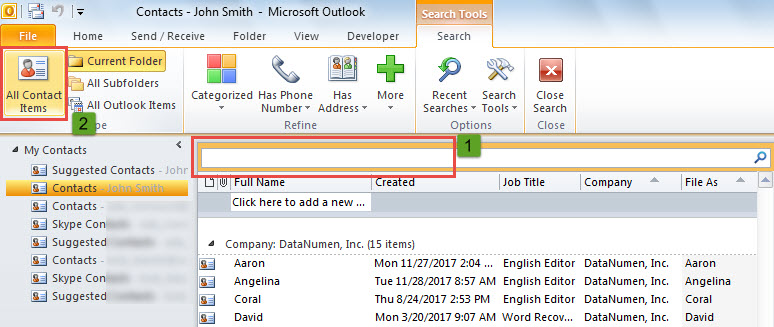
- ก่อนอื่น หลังจากเปิดโฟลเดอร์ผู้ติดต่อ ให้คลิกในช่องค้นหา
- จากนั้นคลิกปุ่ม "รายการติดต่อทั้งหมด" บนแท็บ "ค้นหา"

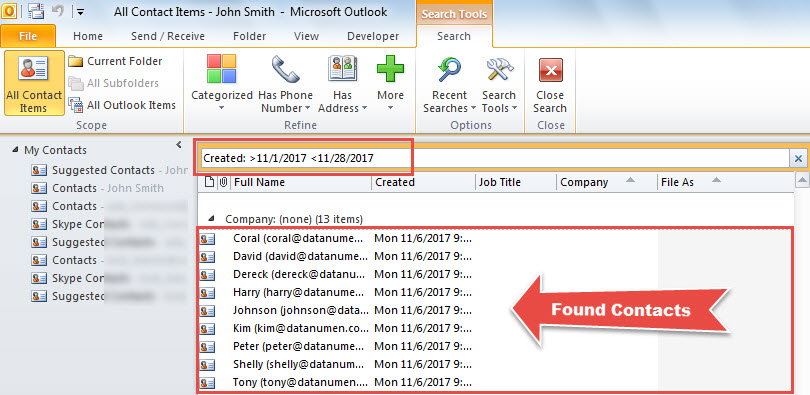
- หลังจากนั้น ให้ป้อนช่วงวันที่ที่ต้องการลงในช่องค้นหา เช่น “สร้างแล้ว: >11/1/2017 <11/28/2017”
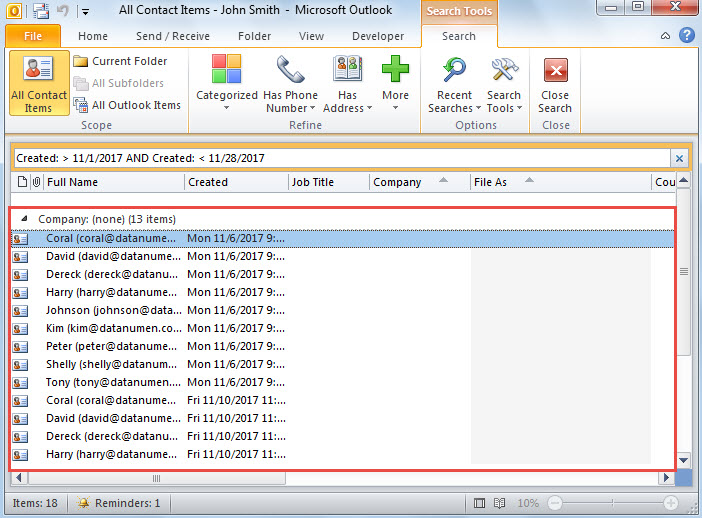
- เมื่อการค้นหาเสร็จสิ้น ผู้ติดต่อทั้งหมดที่เพิ่มในช่วงวันที่นี้จะถูกแสดงรายการ

วิธีที่ 2: ค้นหาด้วย "การค้นหาขั้นสูง"
- ขั้นแรก ให้เปิดใช้งาน “ตัวสร้างแบบสอบถาม” สำหรับ Outlook ซึ่งคุณสามารถดูรายละเอียดได้ในขั้นตอนที่ 1 ของบทความ – “2 ขั้นตอนในการสร้าง Outlook Search Folder ด้วย "OR" แทน "AND" Criteria for Multiple Conditions"
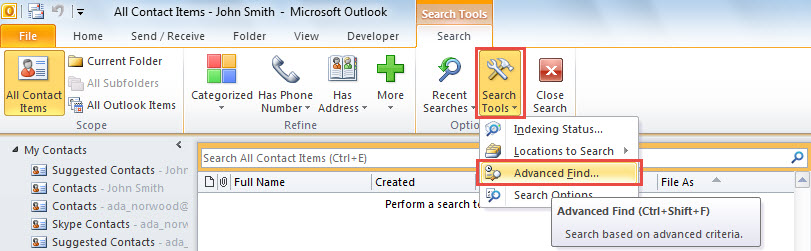
- จากนั้นบนแท็บ "ค้นหา" คลิก "เครื่องมือค้นหา" > "การค้นหาขั้นสูง"

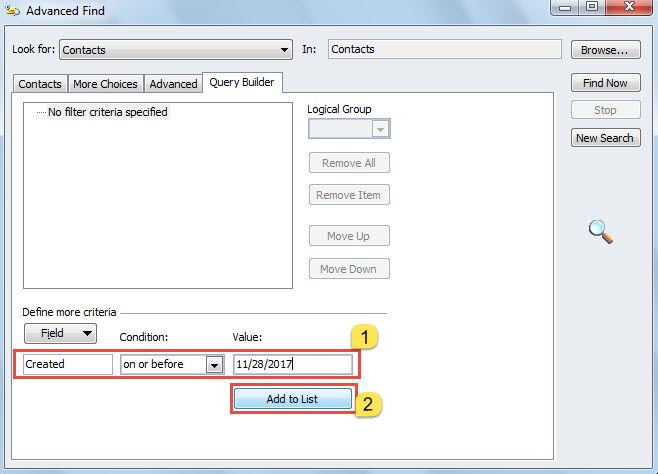
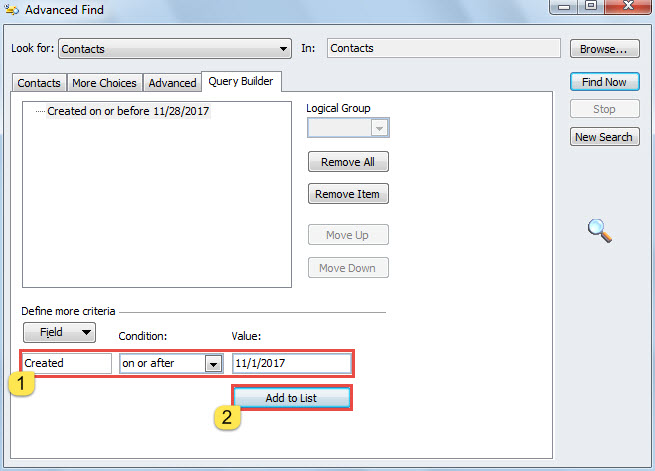
- จากนั้นในกล่องโต้ตอบป๊อปอัป ให้สลับไปที่แท็บ "ตัวสร้างแบบสอบถาม"
- จากนั้นเพิ่มเกณฑ์ "สร้างในหรือก่อนวันที่ระบุ" แล้วกดปุ่ม "เพิ่มลงในรายการ"

- หลังจากนั้น ให้เพิ่มอีกรายการ “สร้างในหรือหลังวันที่ระบุ”

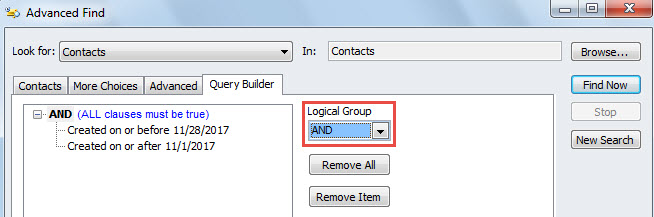
- หลังจากเพิ่มเกณฑ์ทั้งสองแล้ว ตรวจสอบให้แน่ใจว่าได้เลือก "และ" ในช่อง "กลุ่มลอจิคัล"

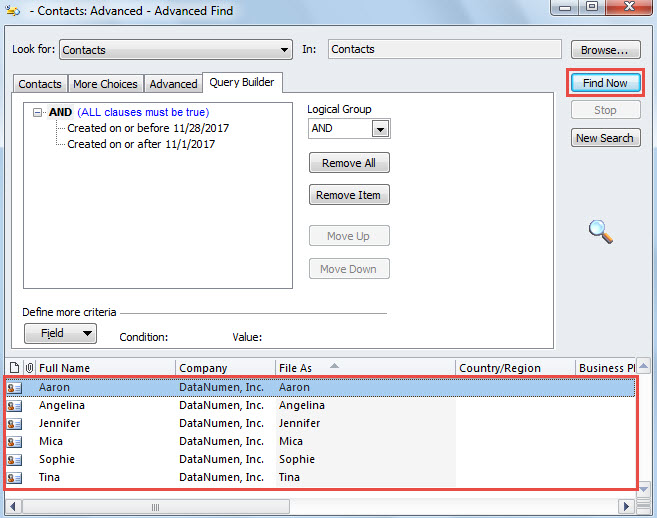
- สุดท้ายคลิกปุ่ม "ค้นหาทันที" ในคอลัมน์ด้านขวา
- ผู้ติดต่อทั้งหมดที่เพิ่มในช่วงวันที่นี้จะแสดงในรายการต่อไปนี้ทันที

วิธีที่ 3: ค้นหาผ่าน Outlook VBA
- เริ่มต้นด้วยการกดปุ่ม “Alt + F11” ใน Outlook เพื่อเข้าถึงตัวแก้ไข VBA
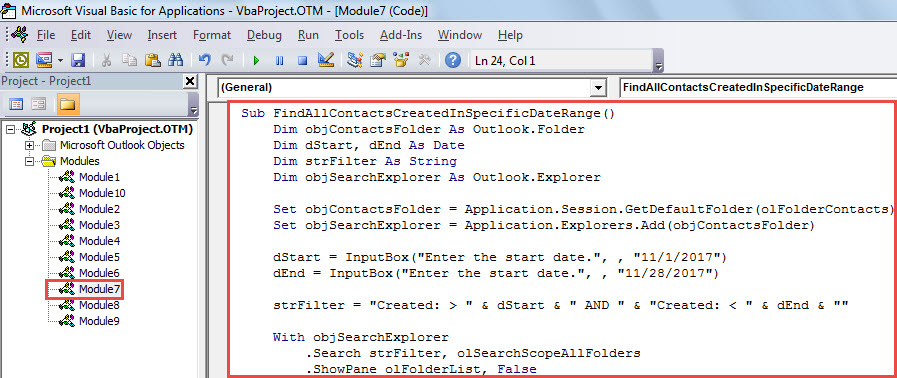
- จากนั้น คัดลอกโค้ด VBA ด้านล่างลงในโมดูลที่ไม่ได้ใช้
Sub FindAllContactsCreatedInSpecificDateRange()
    Dim objContactsFolder As Outlook.Folder
    Dim dStart, dEnd As Date
    Dim strFilter As String
    Dim objSearchExplorer As Outlook.Explorer

    Set objContactsFolder = Application.Session.GetDefaultFolder(olFolderContacts)
    Set objSearchExplorer = Application.Explorers.Add(objContactsFolder)

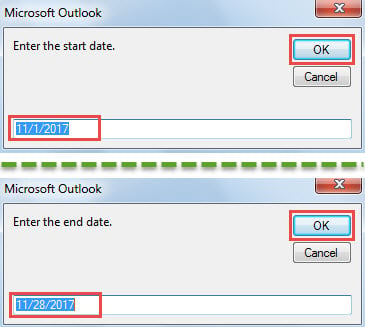
    dStart = InputBox("Enter the start date.", , "11/1/2017")
    dEnd = InputBox("Enter the start date.", , "11/28/2017")

    strFilter = "Created: > " & dStart & " AND " & "Created: < " & dEnd & ""

    With objSearchExplorer
         .Search strFilter, olSearchScopeAllFolders
         .ShowPane olFolderList, False
         .ShowPane olNavigationPane, False
         .ShowPane olOutlookBar, False
         .ShowPane olToDoBar, False
         .Display
    End With
End Sub
- ในปัจจุบัน ให้กด “F5” เพื่อทริกเกอร์มาโครนี้
- คุณจะต้องระบุวันที่เริ่มต้นและวันที่สิ้นสุดของช่วงวันที่

- เมื่อแมโครเสร็จสมบูรณ์ หน้าต่าง Outlook ใหม่จะปรากฏขึ้น ซึ่งแสดงรายการผู้ติดต่อทั้งหมดที่สร้างขึ้นในช่วงวันที่ที่ระบุ

เก็บไฟล์ Outlook ของคุณให้มีขนาดเล็ก
ไฟล์ข้อมูล Outlook จะมีความเสี่ยงมากขึ้นเมื่อขนาดของไฟล์ใหญ่ขึ้นเรื่อยๆ เพื่อหลีกเลี่ยง ความเสียหายของ Outlook หรือข้อมูลสูญหาย คุณควรเก็บไฟล์ Outlook ไว้ในขนาดที่เล็กจะดีกว่า ตัวอย่างเช่น คุณควรเก็บถาวรอีเมลที่ไม่มีประโยชน์ ลบไฟล์แนบที่ไม่จำเป็นออกจากไฟล์ PST นอกจากนี้คุณยังสามารถใช้เครื่องมือที่เชื่อถือได้เพื่อแยกไฟล์เช่น DataNumen Outlook Repair.
บทนำผู้เขียน:
Shirley Zhang เป็นผู้เชี่ยวชาญด้านการกู้คืนข้อมูลใน DataNumen, Inc. ซึ่งเป็นผู้นำระดับโลกด้านเทคโนโลยีการกู้คืนข้อมูล ได้แก่ ซ่อม mdf และผลิตภัณฑ์ซอฟต์แวร์ซ่อมแซมแนวโน้ม ดูข้อมูลเพิ่มเติมได้ที่ wwwdatanumenด้วย.