
บทความนี้กล่าวถึงเทคนิคการสืบค้นตารางไขว้แบบง่ายๆซึ่งสามารถช่วยได้ขณะทำงานใน MS Access
โดยสรุปแบบสอบถาม Crosstab สามารถกำหนดเป็นเมทริกซ์ซึ่งส่วนหัวของคอลัมน์ได้มาจากค่าเขตข้อมูล เป็นการแปลงแถวข้อมูลเป็นคอลัมน์ มันเกี่ยวข้องกับการรวมข้อมูลเช่นผลรวมทั้งหมดที่แยกย่อยระหว่างเดือนหรือผลิตภัณฑ์เป็นต้นซึ่งเดือนเหล่านี้จะแสดงผ่านคอลัมน์ วันนี้เราจะมาพูดถึงเทคนิค Crosstab Query ซึ่งสามารถช่วยให้คุณทำงานบน MS Access ได้อย่างมีประสิทธิภาพ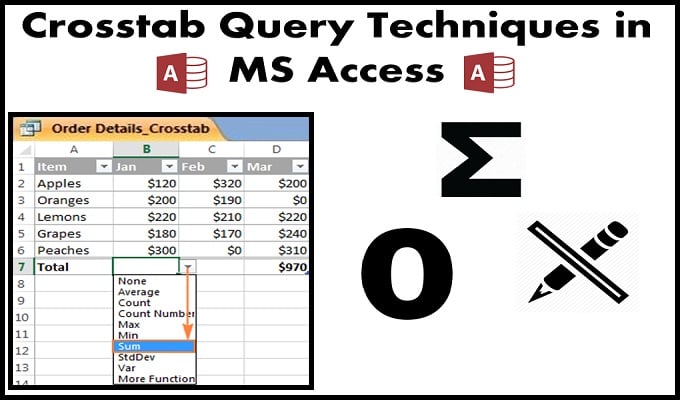
3 เทคนิคการสืบค้นแบบ Crosstab ที่มีประโยชน์ในขณะที่ทำงานกับ MS Access ได้แก่ :
Crosstab Query สำหรับการแสดงผลรวมของแถว
หากต้องการแสดงการคำนวณรวมในแถวที่ประกอบด้วยคอลัมน์ทั้งหมดผู้ใช้เพียงแค่ต้องเพิ่มฟิลด์ค่าเป็นส่วนหัวของแถว
ตัวอย่าง: ในฐานข้อมูลของร้านค้าหากต้องการรวมยอดขายพวกเขาจะต้องเพิ่มฟิลด์อื่นที่มี Sales เป็น Row Heading ซึ่งจะแสดงยอดขายทั้งหมด
ผู้ใช้ยังสามารถแสดงผลรวมด้านล่างแต่ละคอลัมน์โดยการใส่ปุ่มลงในริบบิ้น ปุ่มนี้อยู่ในแท็บหน้าแรก คุณสามารถค้นหาได้โดยใช้ไอคอน (Σ) ตัวพิมพ์ใหญ่แทนซิกม่า
แสดงเลขศูนย์แทนช่องว่าง
เมื่อใดก็ตามที่ผู้ใช้ไม่ได้แทรกค่าคอลัมน์จะถูกปล่อยให้ว่างไว้ตามค่าเริ่มต้น ผู้ใช้สามารถใช้คำสั่ง Nz () หากต้องการแสดงเลขศูนย์แทน อย่างไรก็ตามเนื่องจาก Access มีแนวโน้มที่จะเข้าใจนิพจน์ผิดผู้ใช้ควรพิมพ์ผลลัพธ์หรือผลลัพธ์ด้วย ดังนั้นใช้ CCur () เพื่อจัดการกับสกุลเงิน, CLng () สำหรับตัวเลขที่ยาวขึ้น (จำนวนเต็ม) เป็นต้น
เพียงแค่พิมพ์ Nz () ลงในประโยค TRANSFORM โดยตรงและช่องว่างทั้งหมดจะถูกแทนที่ด้วยศูนย์
ระบุส่วนหัวของคอลัมน์
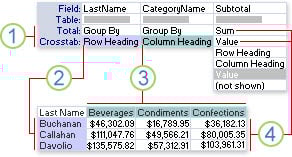 โปรดทราบว่าส่วนหัวของคอลัมน์ได้มาจากฟิลด์ที่กำหนดและผู้ใช้จะเลือกเฉพาะฟิลด์ที่เกี่ยวข้องกับข้อมูลของตนเท่านั้น ดังนั้นหากผู้ใช้ต้องการ จำกัด เกณฑ์การค้นหาของตนเฉพาะการขายให้กับลูกค้ารายใดรายหนึ่งที่ไม่ได้ซื้ออะไรเลยในช่วงเวลานั้นฟิลด์ของพวกเขาจะไม่แสดงเลย หากผู้ใช้ต้องการสร้างรายงานโดยใช้แท็บไขว้จะแสดงข้อผิดพลาดเนื่องจากชื่อฟิลด์ของลูกค้ารายนั้นจะหายไป
สำหรับการแก้ปัญหานี้ผู้ใช้ต้องป้อนทุกส่วนหัวของคอลัมน์ที่ถูกต้องในคุณสมบัติ Column headings ของคิวรีสแท็บ
- ไปที่หน้าจอ Query Design และเลือกตัวเลือกสำหรับกล่อง Properties จากมุมมองเมนู
- ตอนนี้ค้นหาและเลือก“ คุณสมบัติส่วนหัวคอลัมน์” (ในกรณีที่หาไม่พบแสดงว่าคุณเปิดคุณสมบัติของฟิลด์แทนคุณสมบัติคิวรี)
- ตอนนี้แทรกค่าที่เป็นไปได้ทั้งหมดในช่องว่างซึ่งควรคั่นด้วยเครื่องหมายจุลภาคอย่างมีประสิทธิภาพ ผู้ใช้ยังสามารถคั่นค่าเหล่านี้ได้โดยใช้ค่าวันที่โดยใช้ # หรือด้วยเครื่องหมายคำพูด
ข้อเสียของหัวข้อคอลัมน์
- ค่าใด ๆ ที่ไม่ได้ใส่โดยผู้ใช้จะถูกลบออกจากแบบสอบถามที่กำหนดโดยอัตโนมัติ
- ช่องสามารถแสดงตามลำดับที่ผู้ใช้ระบุเท่านั้นเช่น "มกราคม" "กุมภาพันธ์" "มีนาคม" ...
ผู้ใช้สามารถเพิ่มความเร็วในการออกแบบรายงานได้อย่างมากโดยการกล่าวถึงส่วนหัวคอลัมน์ที่เกี่ยวข้องไม่ว่ารายงานจะประกอบด้วยการสืบค้นตารางไขว้ที่ซับซ้อนเช่นแหล่งระเบียน หากผู้ใช้ไม่ได้ระบุส่วนหัวของคอลัมน์ซอฟต์แวร์ Microsoft Access จะไม่สามารถทราบได้ว่าช่องใดที่ควรมีให้สำหรับรายงานโดยไม่ต้องดำเนินการค้นหาทั้งหมด
หากคุณเป็นผู้ใช้ MS Access ปกติคุณอาจพบไฟล์ mdb ที่เสียหาย หรือไฟล์ accdb ในบางครั้งคุณลักษณะการกู้คืนเริ่มต้นใน Access สามารถดึงข้อมูลของคุณได้ แต่ก็มีบางกรณีที่คุณต้องการความช่วยเหลือเพิ่มเติม สำหรับการกู้คืนฐานข้อมูล Access อย่างสมบูรณ์ให้ลงทุนในเครื่องมือระดับมืออาชีพเช่น DataNumen Access Repair.
บทนำผู้เขียน:
Vivian Stevens เป็นผู้เชี่ยวชาญด้านการกู้คืนข้อมูลใน DataNumen, Inc. ซึ่งเป็นผู้นำระดับโลกด้านเทคโนโลยีการกู้คืนข้อมูล ได้แก่ แก้ไข mdf และผลิตภัณฑ์ซอฟต์แวร์กู้คืน excel ดูข้อมูลเพิ่มเติมได้ที่ wwwdatanumenด้วย.