
ในบทความนี้จะมี 2 วิธีให้คุณจัดเรียงรายการลำดับเลขที่มีหลายบรรทัดในเอกสาร Word ของคุณ
ตอนนี้เราใช้รายการลำดับเลขมากในเอกสาร Word และอาจมีกรณีที่รายการสามารถมีได้หลายบรรทัด บ่อยกว่านั้นเราจะไม่ลังเลที่จะกด“ Enter” เพื่อข้ามไปยังบรรทัดถัดไป โดยการทำเช่นนี้เราเพียงแค่เพิ่มเครื่องหมายย่อหน้าซึ่งหมายความว่าบรรทัดที่สองที่เราเห็นคือย่อหน้าที่สอง สิ่งนี้จะไม่ยุ่งกับการจัดรูปแบบ แต่จะทำให้การเรียงลำดับรายการยากมาก
แนวทางป้องกันที่ดีที่สุดคือกด“ Shift + Enter” แทน“ Enter” เพียงอย่างเดียว แต่มีเพียงไม่กี่คนที่จะนึกถึงและแม้ว่าคุณจะทำ แต่ก็ยังเป็นไปไม่ได้หากคุณรับช่วงเอกสารจากคนอื่นที่ไม่ได้รับ
เพื่อแก้ไขปัญหาดังกล่าวเราขอเสนอวิธีแก้ปัญหา 2 วิธีต่อไปนี้เพื่อให้บรรลุผลดังกล่าว: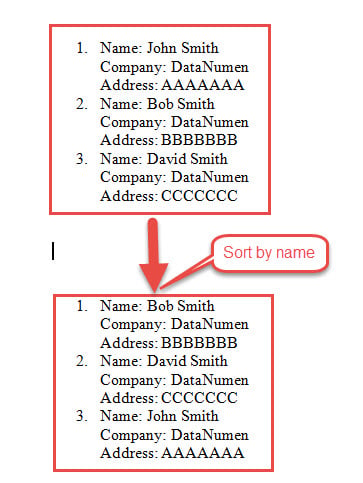
วิธีที่ 1: แทนที่เครื่องหมายย่อหน้าด้วยตัวแบ่งบรรทัดด้วยตนเอง
หากแต่ละรายการมีส่วนหัวของบรรทัดเดียวกันเช่น“ ชื่อ”“ บริษัท ”“ ที่อยู่” ดังที่แสดงไว้ด้านบนคุณสามารถใช้คุณลักษณะ“ ค้นหาและแทนที่” เพื่อแทนที่เครื่องหมายย่อหน้าที่ไม่จำเป็นด้วยการขึ้นบรรทัดใหม่
- ในตอนแรกให้คลิกปุ่มแสดงหรือซ่อนสัญลักษณ์ที่อยู่ใต้แท็บ“ หน้าแรก” เพื่อแสดงสัญลักษณ์ที่ซ่อนอยู่ทั้งหมดในเอกสาร

- ประการที่สองเลือกรายการที่ต้องการจัดเรียง
- ประการที่สามกด“ Ctrl + H” เพื่อเรียกใช้กล่องโต้ตอบ“ ค้นหาและแทนที่”
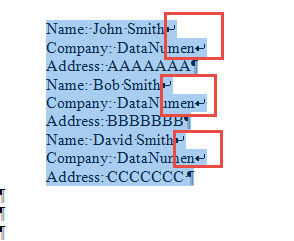
- ในกรณีของเราให้ป้อน“ ^ pCompany” และ“ ^ lCompany” ในกล่องข้อความ“ Find what” และ“ Replace with” ตามลำดับ นี่คือการแทนที่เครื่องหมายย่อหน้า 3 เครื่องหมายต่อจากบรรทัดแรกของแต่ละรายการเป็นการแบ่งบรรทัดด้วยตนเอง
- จากนั้นคลิก "แทนที่ทั้งหมด" แล้วเลือก“ ไม่” ในช่องเตือนความจำ


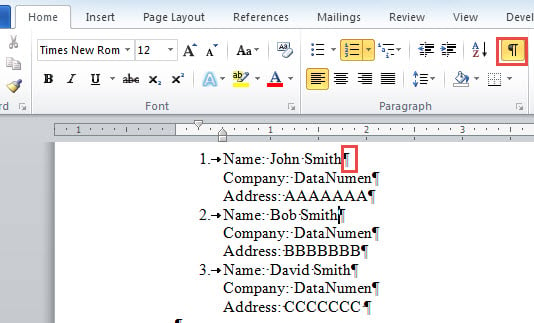


- จากนั้นอีกครั้งในกรณีของเราป้อน“ ^ pAddress” และ“ ^ lAddress” ในกล่องข้อความ“ Find what” และ“ Replace with” ตามลำดับ นี่คือการแทนที่เครื่องหมายย่อหน้า 3 ตามบรรทัดที่สองของแต่ละรายการเป็นการแบ่งบรรทัดด้วยตนเอง

- ทำซ้ำขั้นตอนที่ 5 แทนที่ซ้ำหลาย ๆ ครั้งจนกว่าจะเหลือเพียงเครื่องหมายย่อหน้าสุดท้ายของแต่ละรายการ

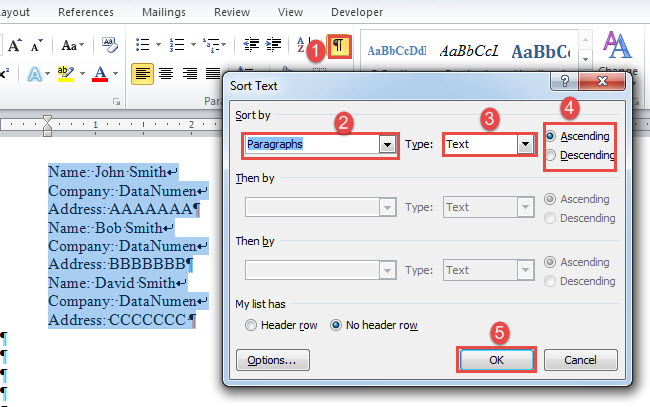
- ตอนนี้คุณสามารถเริ่มเรียงลำดับรายการได้โดยคลิกคำสั่ง “เรียงลำดับ” ใต้แท็บ “หน้าแรก”
- ในกล่องโต้ตอบ "จัดเรียงข้อความ" ให้เลือก "ย่อหน้า" และ "ข้อความ" สำหรับกล่องข้อความ 2 กล่องแรก จากนั้นเลือก "จากน้อยไปมาก" หรือ "จากมากไปหาน้อย" สุดท้ายคลิก“ ตกลง”


คุณจะสังเกตเห็นว่าหมายเลขรายการหายไปดังนั้นคุณจะต้องเพิ่มกลับด้วยตนเอง
วิธีที่ 2: เรียงลำดับรายการในตาราง
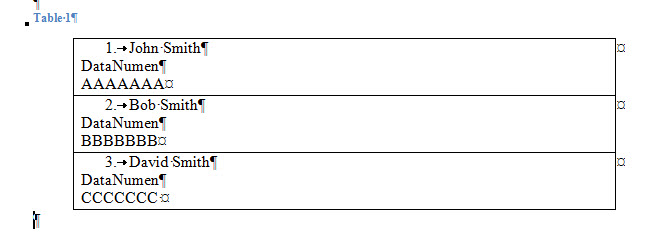
ตอนนี้เป็นอีกสถานการณ์หนึ่งที่ไม่มีส่วนหัวของบรรทัดที่คล้ายกันเหมือนกับตัวอย่างในวิธีที่ 1 แต่จะมีลักษณะดังนี้: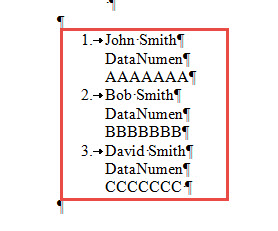
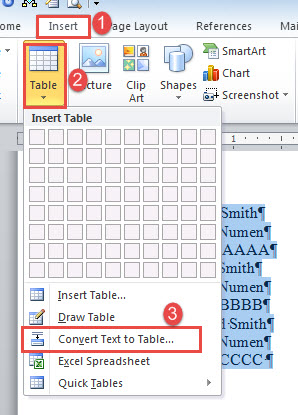
- ในการเริ่มต้นให้เลือกรายการและคลิกแท็บ“ แทรก”
- จากนั้นคลิก "ตาราง" และเลือกตัวเลือก "แปลงข้อความเป็นตาราง"

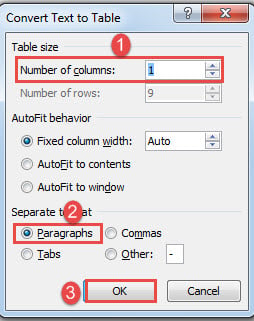
- ในกล่องโต้ตอบเปิดให้ตั้งค่าหมายเลขคอลัมน์สำหรับ“ 1 '
- จากนั้นเลือก "ย่อหน้า" สำหรับตัวคั่นแล้วคลิก "ตกลง"

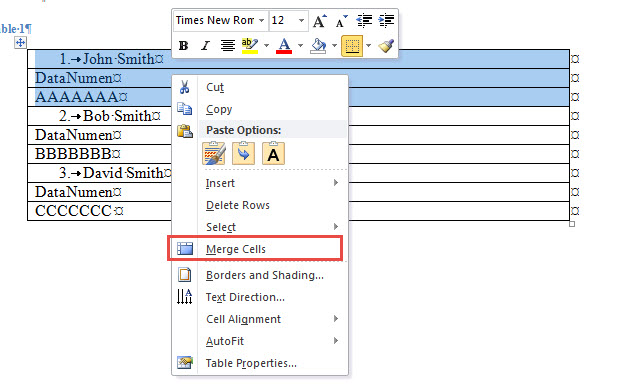
- ตอนนี้สิ่งที่เราได้คือตารางที่มี 1 คอลัมน์และ 9 แถว เลือกสามแถวแรกซึ่งทั้งหมดอยู่ในรายการหนึ่ง
- คลิกขวาถัดไปแล้วเลือก“ ผสานเซลล์”

- ทำซ้ำการดำเนินการผสานจนกว่าแต่ละรายการจะมีเพียง 1 แถว

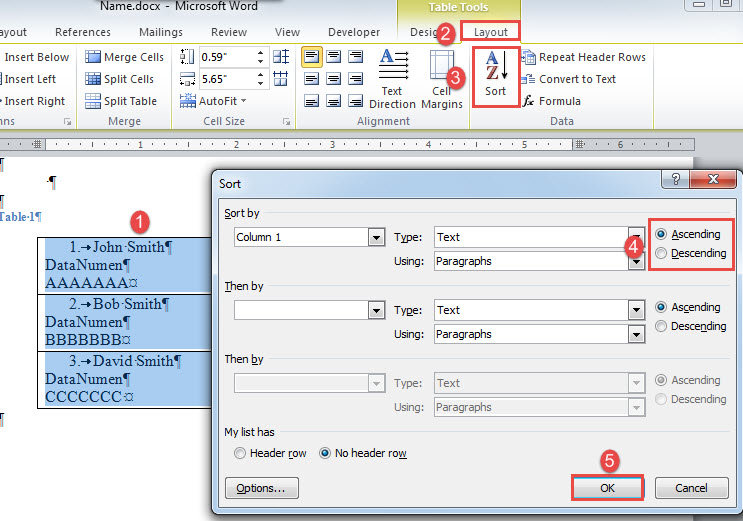
- จากนั้นเลือกตารางและคลิก "จัดเรียง" ใต้ "เค้าโครง"
- ไปที่เลือกลำดับการจัดเรียงและคลิก“ ตกลง”

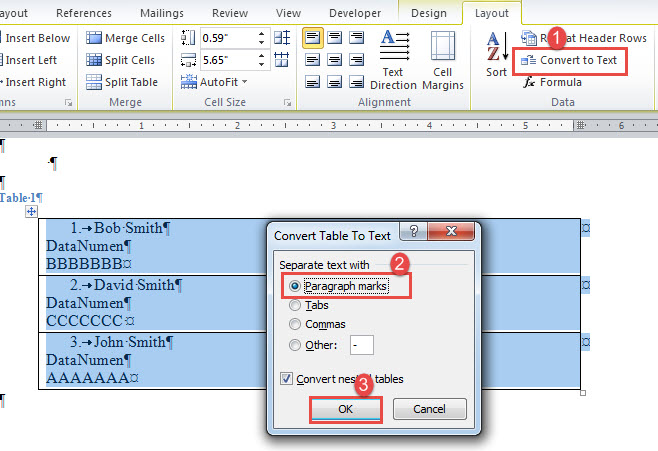
- ตอนนี้เนื้อหาอยู่ในลำดับที่ถูกต้อง คุณต้องแปลงตารางกลับเป็นข้อความถัดไป ตรวจสอบให้แน่ใจว่าตารางอยู่ในการเลือกและคลิกตัวเลือก "แปลงเป็นข้อความ" ใต้แท็บ "เค้าโครง"
- ในกล่องที่โผล่ขึ้นมาให้เลือก“ เครื่องหมายย่อหน้า” แล้วคลิก“ ตกลง” ถัดไป

- สุดท้ายใช้“ แท็บ” เพื่อปรับการจัดแนว


จัดการเอกสารที่มีปัญหา
อย่างน้อยที่สุดที่เราคาดหวังคือการพบว่าเอกสารที่มีค่าของเราเสียหาย ผลที่ตามมาอาจครอบงำได้ในบางครั้ง ดังนั้นเมื่อใดก็ตามที่คุณพบกับเอกสารที่เสียหายซึ่งมีความสำคัญอย่าคิดทบทวนก่อนที่จะใช้ไฟล์ แก้ไข docx เครื่องมือ
บทนำผู้เขียน:
Vera Chen เป็นผู้เชี่ยวชาญด้านการกู้คืนข้อมูลใน DataNumenซึ่งเป็นผู้นำระดับโลกในด้านเทคโนโลยีการกู้คืนข้อมูลรวมถึงเครื่องมือในการ ซ่อม xlsx และ pdf ซ่อมแซมผลิตภัณฑ์ซอฟต์แวร์ ดูข้อมูลเพิ่มเติมได้ที่ wwwdatanumenด้วย.