
ในเนื้อหาต่อไปนี้เราจะเน้นอธิบาย 2 วิธีในการลบช่องว่างพิเศษที่เกี่ยวข้องกับเชิงอรรถในเอกสาร Word ของคุณ
ปัญหาเกี่ยวกับช่องว่างใน Word อาจเป็นเรื่องที่น่ารำคาญในบางครั้ง และเมื่อพูดถึงการใช้เชิงอรรถอาการปวดหัวก็ยังคงอยู่ ในบทความนี้เราจะอธิบาย 2 กรณีที่ช่องว่างที่ไม่จำเป็นทำให้ผู้คนคลั่งไคล้และวิธีแก้ปัญหาด้วย
กรณีที่ 1: ช่องว่างเพิ่มเติมระหว่างเชิงอรรถและเนื้อหา
ปัญหา
อาจมีบางครั้งที่คุณพบว่าช่องว่างขนาดใหญ่อยู่เหนือเชิงอรรถและด้านล่างของเนื้อหาเช่นด้านล่าง: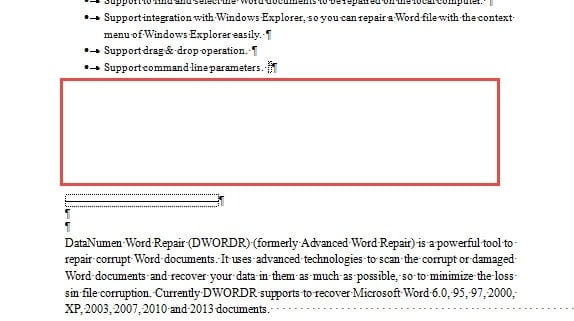
แต่คุณสามารถรับประกันได้ว่าไม่มีเครื่องหมายย่อหน้าและคุณไม่สามารถทำอะไรได้เลย ตอนนี้คุณอาจรู้สึกว่าถูกมัดมือ
สาเหตุ
ผ่อนคลาย! ขอแนะนำคุณผ่านมัน สาเหตุอาจเกิดจากย่อหน้าแรกในหน้าถัดไปยาวเกินไปที่จะรวมกันในหน้าเชิงอรรถ หรือใช้ "Keep with next" กับย่อหน้านี้ ดังนั้นพื้นที่ว่างยังคงอยู่
โซลูชั่น
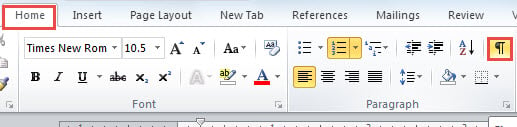
- ขั้นแรกให้ไปคลิกปุ่มในกลุ่ม“ ย่อหน้า” ใต้แท็บ“ หน้าแรก” เพื่อแสดงสัญลักษณ์ที่พิมพ์ไม่ได้ทั้งหมดบนเอกสาร

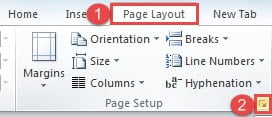
- จากนั้นคลิกแท็บ "เค้าโครงหน้า"
- จากนั้นคลิกปุ่มลูกศรเพื่อเปิดกล่องโต้ตอบ“ การตั้งค่าหน้ากระดาษ”

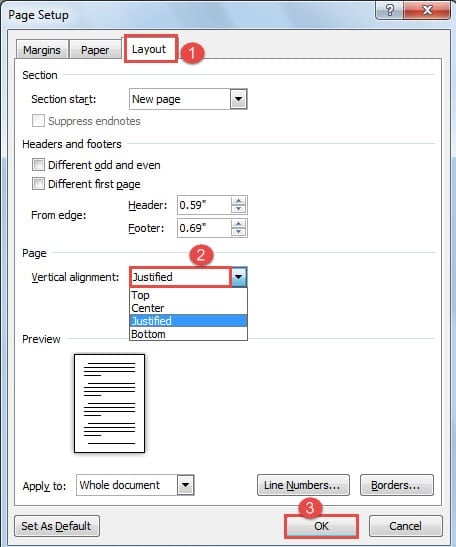
- ในกล่องโต้ตอบคลิกเพื่อแสดงแท็บ“ เค้าโครง”
- เลือก "Justified" สำหรับ "การจัดแนวแนวตั้ง"
- แล้วคลิก“ ตกลง”

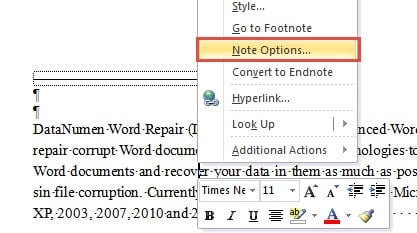
- จากนั้นคลิกขวาที่เชิงอรรถแล้วเลือก“ ตัวเลือกบันทึกย่อ”

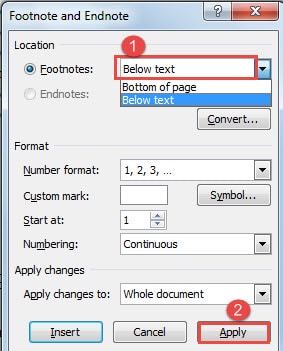
- ตอนนี้ในกล่องโต้ตอบ "เชิงอรรถและอ้างอิงท้ายเรื่อง" ให้เลือก "ข้อความด้านล่าง" สำหรับ "เชิงอรรถ"
- แล้วคลิก "ใช้" เพื่อให้ใช้งานได้

วิธีนี้เป็นการกระจายช่องว่างที่ไม่จำเป็นเพื่อขยายระยะห่างระหว่างบรรทัดข้อความ 2 บรรทัดในหน้านี้ ในกรณีที่คุณไม่สามารถยอมรับการเปลี่ยนแปลงระยะห่างระหว่างบรรทัดได้คุณสามารถเลือกที่จะย้ายส่วนของย่อหน้าแรกในหน้าถัดไปด้วยตนเอง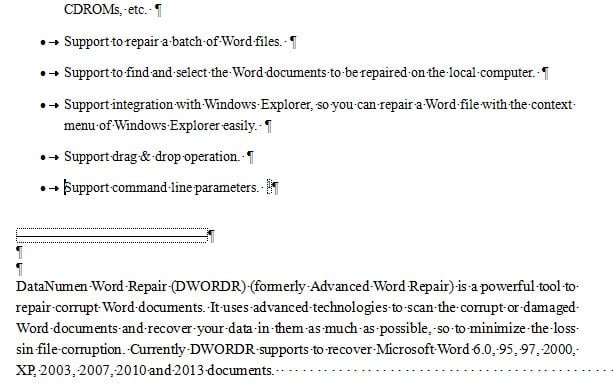
กรณีที่ 2: ช่องว่างเพิ่มเติมระหว่างตัวคั่นเชิงอรรถและข้อความเชิงอรรถ
ปัญหา
คุณสามารถเห็นเครื่องหมายย่อหน้าระหว่างตัวคั่นเชิงอรรถและข้อความเชิงอรรถ แต่ไม่ว่าคุณจะพยายามแค่ไหนคุณก็ไม่สามารถลบได้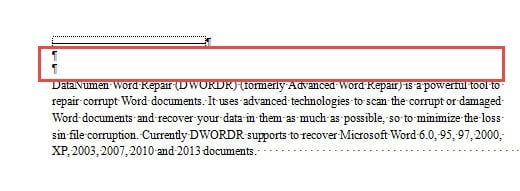
สาเหตุ
คุณต้องรู้ว่าจริงๆแล้วเครื่องหมายย่อหน้านี้เป็นส่วนหนึ่งของ“ ตัวคั่นเชิงอรรถ” ดังนั้นคุณจะไม่สามารถลบออกได้ด้วยวิธีดั้งเดิม
โซลูชั่น
- เริ่มต้นด้วยการคลิกแท็บ "ดู"
- ประการที่สองเลือก“ ร่าง” เพื่อสลับมุมมองเอกสาร

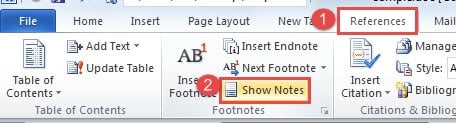
- จากนั้นคลิกแท็บ "การอ้างอิง"
- แล้วคลิก“ แสดงบันทึกย่อ”

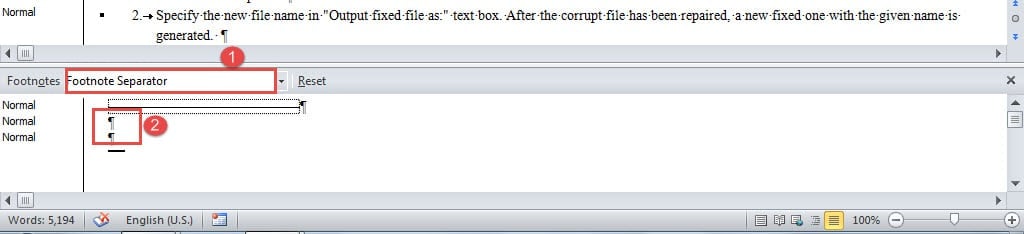
- ตอนนี้บานหน้าต่างแนวนอนจะแสดงที่ด้านล่างของหน้าจอ เลือก“ ตัวคั่นเชิงอรรถ” และคุณสามารถลบเครื่องหมายย่อหน้าที่ไม่จำเป็นออกได้

- หลังจากนี้คุณสามารถคลิกแท็บ "ดู" อีกครั้งเพื่อเปลี่ยนมุมมองเอกสารกลับไปเป็น "เค้าโครงเหมือนพิมพ์"

นี่คือสิ่งที่คุณอาจต้องการบรรลุ: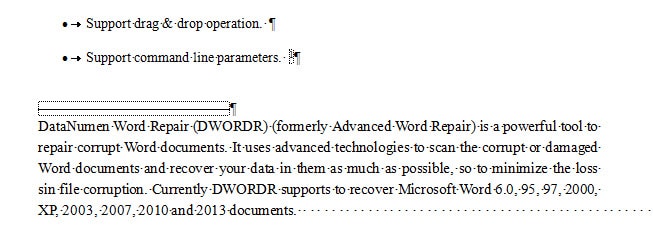
จับตาดูไฟล์ของคุณ
เนื่องจากอาจมีไฟล์ Word หลายแสนไฟล์ในอุปกรณ์อิเล็กทรอนิกส์ของคุณคุณจึงต้องหาวิธีจัดการอย่างเหมาะสม ปัจจัยภายนอกบางอย่างเช่นไฟกระชากอาจเป็นภัยคุกคามใหญ่สำหรับการป้องกันไฟล์ และการสำรองข้อมูลอาจเป็นวิธีที่ดี หากไฟล์สำรองของคุณเสียหายด้วยคุณจะต้อง ซ่อมแซมความเสียหายของไฟล์ Word.
บทนำผู้เขียน:
Vera Chen เป็นผู้เชี่ยวชาญด้านการกู้คืนข้อมูลใน DataNumen, Inc. ซึ่งเป็นผู้นำระดับโลกด้านเทคโนโลยีการกู้คืนข้อมูล ได้แก่ ซ่อมแซมไฟล์ xlsx และ pdf ซ่อมแซมผลิตภัณฑ์ซอฟต์แวร์ ดูข้อมูลเพิ่มเติมได้ที่ wwwdatanumenด้วย.