
ในบทความนี้เราจะเสนอ 2 วิธีในการกำจัดหน้าต่าง“ Configuration Progress” ทุกครั้งที่คุณเปิด Word
เมื่อเปิด Word คุณอาจพบกับหน้าต่าง“ Configuration Progress”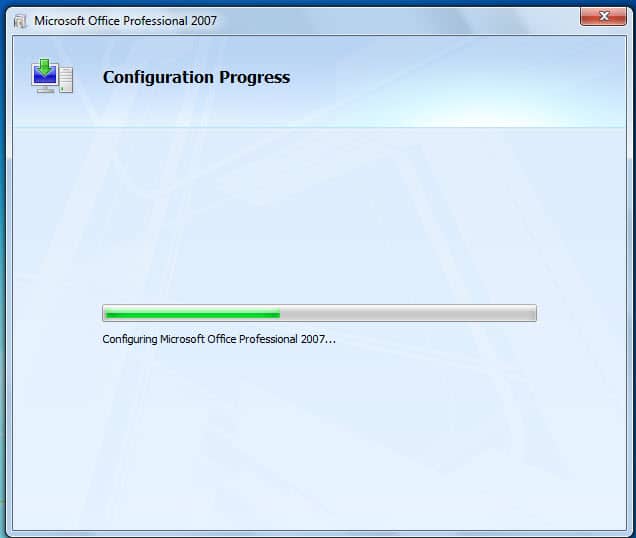
ก่อนอื่นเรามาดูว่าปัญหานี้จะเกิดขึ้นเมื่อใด
- สถานการณ์ที่ 1 คือคุณติดตั้ง Word มากกว่าหนึ่งเวอร์ชันบนคอมพิวเตอร์ของคุณ จากนั้นคุณมักจะเจอหน้าต่าง“ Configuration Progress” เมื่อคุณเปลี่ยนจากหน้าต่างหนึ่งไปเป็นอีกหน้าต่างหนึ่ง นี่เป็นเรื่องที่เข้าใจได้ดี
- สถานการณ์ที่ 2 คือคุณติดตั้ง Word เวอร์ชันเดียวบนคอมพิวเตอร์ของคุณ กระนั้นอาการปวดหัวยังคงเกิดขึ้นกับคุณได้
แน่นอนว่า วิธีนี้จะทำให้คุณเสียเวลาเพิ่มขึ้นมาก และผมเชื่อว่าคุณคงอยากรู้ว่าจะแก้ไขอย่างไร งั้นนี่คือคำตอบ ในเนื้อหาด้านล่างนี้ เราจะใช้ตัวอย่างบนระบบปฏิบัติการ Windows 7
วิธีที่ 1: แก้ไข Registry
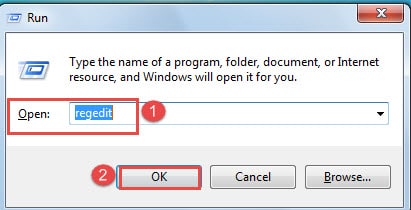
- อันดับแรก ให้กดปุ่ม “Window + R” เพื่อเปิดหน้าต่าง “Run”
- จากนั้นป้อน“ regedit” ในช่องข้อความ“ Open”
- จากนั้นคลิก“ ตกลง”

- ตอนนี้คุณจะได้รับการต้อนรับด้วยข้อความความปลอดภัยดังต่อไปนี้:
เพียงคลิก“ ใช่”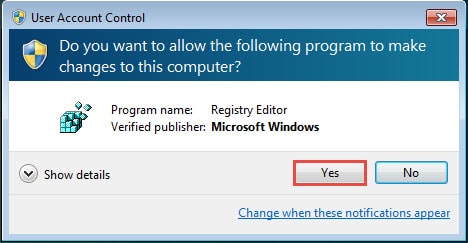
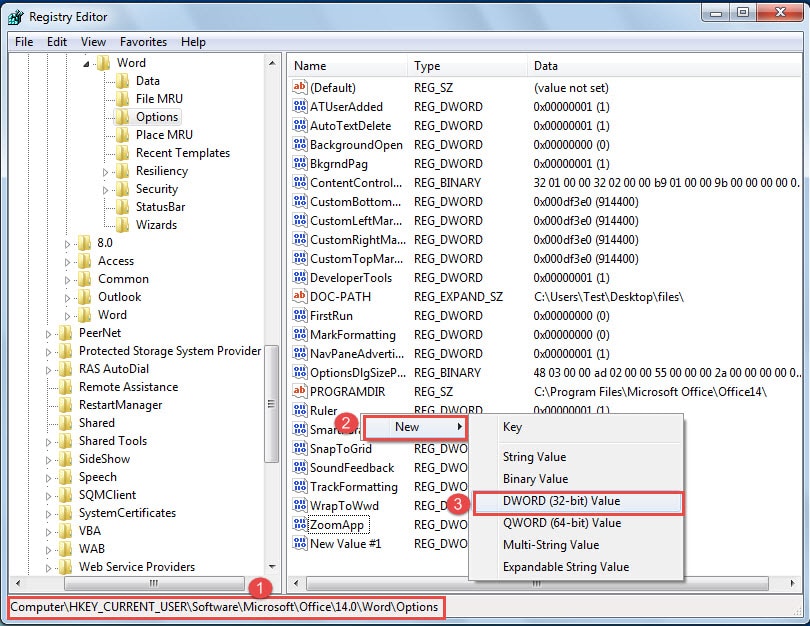
- ใน“ Registry Editor” ก่อนอื่นคุณต้องหาคีย์ต่อไปนี้ตามลำดับ:
สำหรับ Word 2010 คุณควรมองหาคีย์ต่อไปนี้:
HKEY-ปัจจุบัน-USER\Software\Microsoft\Office\14.0\Word\Options
สำหรับ Word 2007 คุณควรมองหาคีย์ต่อไปนี้:
HKEY-ปัจจุบัน-USER\Software\Microsoft\Office\12.0\Word\Options
สำหรับ Word 2003 คุณควรมองหาคีย์ต่อไปนี้:
HKEY-ปัจจุบัน-USER\Software\Microsoft\Office\11.0\Word\Options
- ตอนนี้คุณสามารถดูค่าทั้งหมดที่เก็บไว้ในโฟลเดอร์“ ตัวเลือก” จากนั้นคลิกขวาที่ที่ว่าง
- เลือก "ใหม่"
- และเลือก“ DWORD (32-bit) Value” ในรายการขยาย

- ตอนนี้ตั้งชื่อค่าใหม่เป็น“ NoRereg”
- จากนั้นคลิกขวาที่ค่าใหม่
- เลือก“ แก้ไข” เพื่อแก้ไขค่า

- ป้อน“ 1” เป็นข้อมูลค่า
- จากนั้นเลือก“ เลขฐานสิบหก”
- สุดท้ายคลิก“ ตกลง”

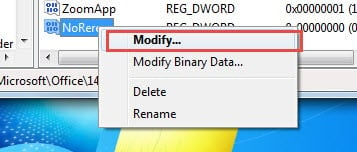
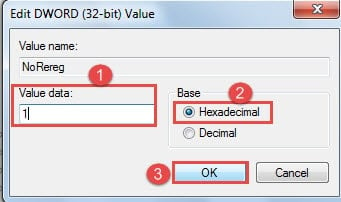
โดยทั่วไปการแก้ไขรีจิสทรีของเวอร์ชันเดียวก็เพียงพอที่จะแก้ไขปัญหาได้ อย่างไรก็ตามหากอาการปวดหัวยังคงอยู่คุณสามารถแก้ไขการลงทะเบียนทั้งหมดของ Word เวอร์ชันต่างๆได้
วิธีที่ 2: แก้ไขไฟล์โปรแกรม Windows
- ประการแรกตำแหน่งที่จัดเก็บไฟล์โปรแกรมของ Word เวอร์ชันต่างๆจะแตกต่างกันเล็กน้อย
ดังนั้นสำหรับ Word 2010 คุณควรไปที่ตำแหน่งต่อไปนี้:
C: \ Program Files \ Common Files \ Microsoft Shared \ OFFICE14 \ Office Setup Controller
สำหรับ Word 2007 คุณควรไปที่ตำแหน่งต่อไปนี้:
C: \ Program Files \ Common Files \ Microsoft Shared \ OFFICE12 \ Office Setup Controller
สำหรับ Word 2003 คุณควรไปที่ตำแหน่งต่อไปนี้:
C: \ Program Files \ Common Files \ Microsoft Shared \ OFFICE11 \ Office Setup Controller
ที่นี่เราใช้เวอร์ชัน 2007 เป็นตัวอย่าง
- จากนั้นค้นหาแอปพลิเคชั่น“ SETUP” และคลิกขวาที่มัน
- จากนั้นเลือก“ เปลี่ยนชื่อ”

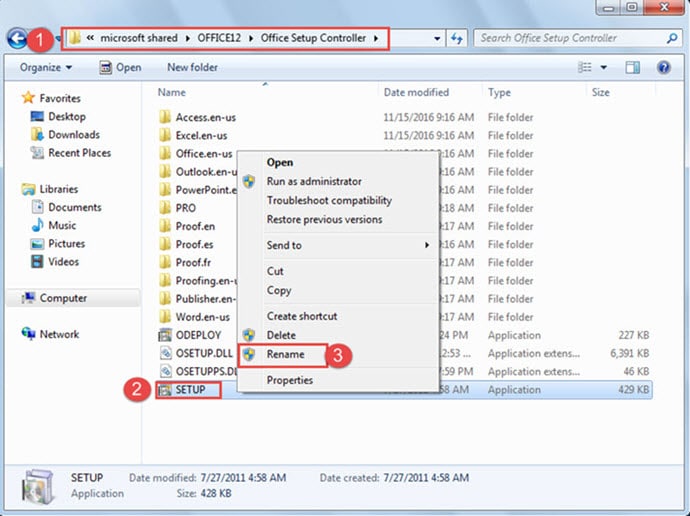
คุณสามารถเพิ่มตัวอักษรหรือตัวเลขในชื่อเดิมได้ ตัวอย่างเช่นเราสามารถเปลี่ยนชื่อเป็น“ SETUP123” 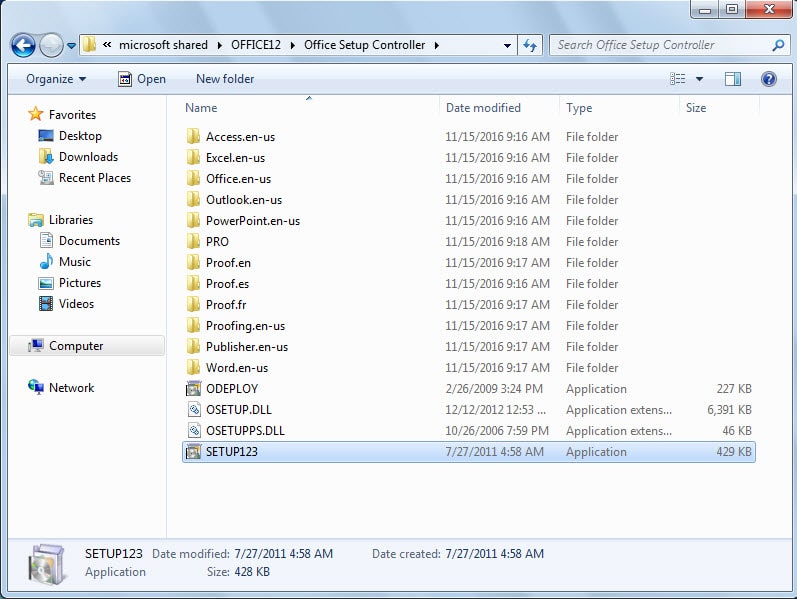
เปรียบเทียบ 2 วิธี
| วิธีการ | ข้อดี | ข้อเสีย |
| แก้ไข Registry | ใช้ได้กับทั้งสถานการณ์ 1 และ 2 | 1. ต้องมีขั้นตอนมากขึ้น
2. บางครั้งคุณอาจต้องแก้ไขรีจิสเตอร์ทั้งหมดของ Word |
| แก้ไขไฟล์โปรแกรม Windows | ต้องใช้ขั้นตอนน้อยลง | ใช้ได้กับสถานการณ์ 2 เท่านั้น |
ระมัดระวังเกี่ยวกับข้อผิดพลาดของ Word
Word มีคุณสมบัติมากมาย แต่เราไม่สามารถเพิกเฉยต่อความจริงที่ทำให้ไม่สบายใจว่า Word ไม่สามารถเข้าใจผิดได้ เนื่องจากเราไม่สามารถรับประกันการดำเนินการทุกครั้งได้โศกนาฏกรรมของการสูญเสียไฟล์สำคัญจึงเกิดขึ้นตลอดเวลา ดังนั้นสิ่งสำคัญคือต้องมีไฟล์ เครื่องมือซ่อมแซมข้อผิดพลาดของ Word.
บทนำผู้เขียน:
Vera Chen เป็นผู้เชี่ยวชาญด้านการกู้คืนข้อมูลใน DataNumen, Inc. ซึ่งเป็นผู้นำระดับโลกด้านเทคโนโลยีการกู้คืนข้อมูล ได้แก่ เครื่องมือซ่อมแซมความเสียหาย xls และ pdf ซ่อมแซมผลิตภัณฑ์ซอฟต์แวร์ ดูข้อมูลเพิ่มเติมได้ที่ wwwdatanumenด้วย.