
ในบทความนี้เราจะแสดง 2 วิธีในการเพิ่มคำแนะนำหน้าจอให้กับข้อความในเอกสาร Word ของคุณ
ตอนนี้เราจะต้องเพิ่มคำอธิบายเพื่ออธิบายข้อความในเอกสาร Word และวิธีหนึ่งคือการแทรกความคิดเห็น ความคิดเห็นยังสามารถแสดงให้เห็นได้ชัดเจนและบางครั้งอาจทำให้เอกสารดูยุ่งเหยิง
ดังนั้นเราจึงต้องการให้ความกระจ่างแก่คุณถึงวิธีการเพิ่มคำแนะนำบนหน้าจอให้กับข้อความในเอกสาร Word ของคุณ เมื่อคุณเพิ่มคำแนะนำบนหน้าจอลงในข้อความคุณสามารถดูคำอธิบายในหน้าต่างเล็ก ๆ เมื่อใดก็ตามที่คุณวางตัวชี้บนข้อความ
ต่อไปนี้เป็น 2 วิธี:
วิธีที่ 1: แทรกไฮเปอร์ลิงก์
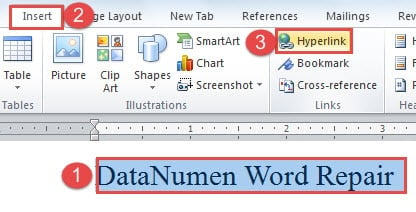
- อันดับแรก ให้เลือกข้อความที่คุณต้องการเพิ่มคำแนะนำบนหน้าจอ (ScreenTip)
- จากนั้นคลิกแท็บ“ แทรก”
- จากนั้นคลิก "ไฮเปอร์ลิงก์" ในกลุ่ม "ลิงก์"
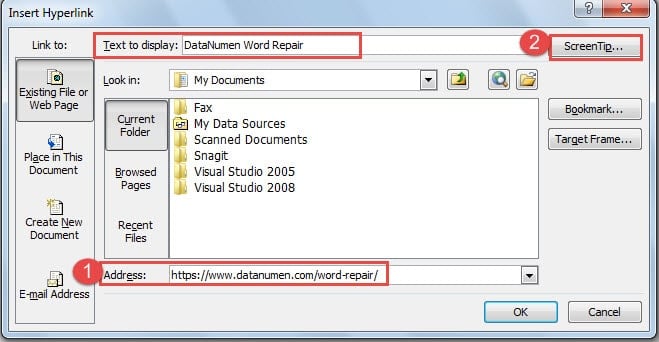
- ตอนนี้คุณจะเปิดกล่องโต้ตอบ "แทรกไฮเปอร์ลิงก์" และในกล่องข้อความ“ Text to display” คือข้อความที่คุณเลือก จากนั้นย้ายไปที่กล่องข้อความ“ ที่อยู่” คุณสามารถป้อนอะไรก็ได้ที่นี่เช่นสตริงสั้น ๆ “ ไม่ใช่ที่อยู่ที่ถูกต้อง” หรือที่อยู่อินเทอร์เน็ตที่เกี่ยวข้องเช่น https://www.datanumen.com/word-repair/. สำหรับทั้งสองกรณีคุณต้องป้อนข้อมูลบางอย่างมิฉะนั้นคุณจะไม่สามารถคลิกปุ่ม“ ตกลง” และดำเนินการต่อได้ ในกรณีของเราเราจะใส่ลิงค์
- จากนั้นคลิกปุ่ม "คำแนะนำบนหน้าจอ" ที่มุมขวาบน

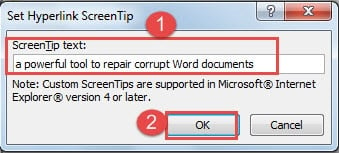
- และตอนนี้ในกล่องโต้ตอบ "ตั้งค่าไฮเปอร์ลิงก์คำแนะนำบนหน้าจอ" คุณควรพิมพ์คำอธิบายในกล่องข้อความ "คำแนะนำบนหน้าจอ"
- จากนั้นคลิก“ ตกลง”

- อย่าลืมคลิก“ ตกลง” ในกล่องโต้ตอบ“ แทรกไฮเปอร์ลิงก์”
- ตอนนี้คุณสามารถเห็นสีข้อความเปลี่ยนเป็นสีน้ำเงินและมีขีดเส้นใต้ เมื่อคุณเลื่อนตัวชี้ไปที่ข้อความคุณจะเห็นข้อความคำแนะนำบนหน้าจอ

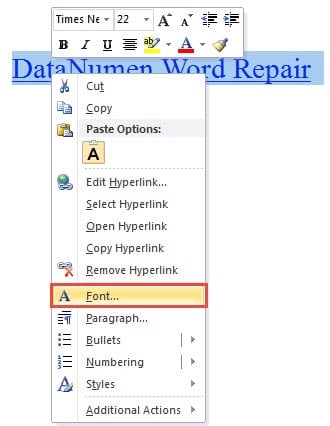
- แน่นอนคุณสามารถเปลี่ยนสีแบบอักษรและลบขีดเส้นใต้ได้ คุณต้องเลือกข้อความอีกครั้ง
- จากนั้นคลิกขวา
- เลือกตัวเลือก "แบบอักษร"

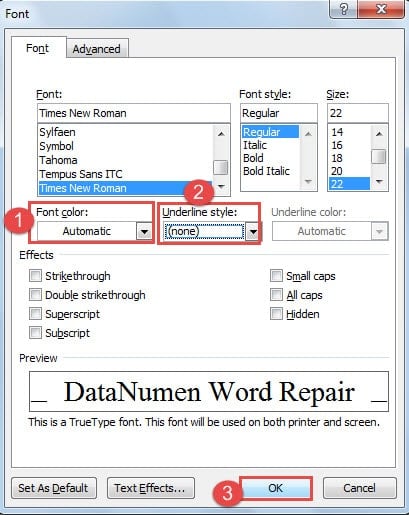
- ในกล่องโต้ตอบ "แบบอักษร" ให้เลือก "อัตโนมัติ" สำหรับ "สีแบบอักษร"
- และเลือก "ไม่มี" สำหรับ "สไตล์ขีดเส้นใต้"
- จากนั้นคลิก“ ตกลง”

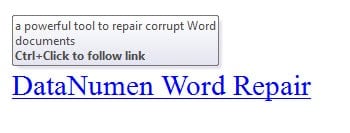
ตอนนี้คุณสามารถบรรลุผลการร้อง: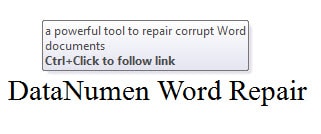
วิธีที่ 2: แทรกอ้างอิงท้ายเรื่อง
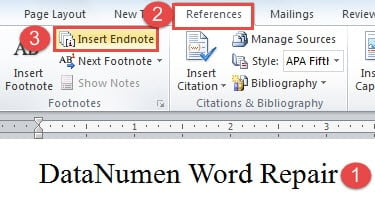
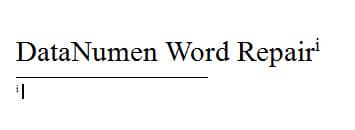
- ประการแรกวางเคอร์เซอร์ไว้ด้านหลังข้อความ
- ประการที่สองคลิก "การอ้างอิง"
- จากนั้นคลิก“ แทรกอ้างอิงท้ายเรื่อง” ในกลุ่ม“ เชิงอรรถ”

- ตอนนี้คุณจะเห็นว่ามีตัวเลขกรีก“ i” ใน Superscript อยู่ด้านหลังข้อความ และเคอร์เซอร์ของคุณจะข้ามไปยังพื้นที่อ้างอิงท้ายเรื่องโดยอัตโนมัติ เพียงแค่ใส่บันทึกของคุณ

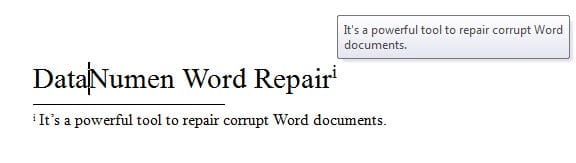
- จากนั้นถ้าคุณเลื่อนเคอร์เซอร์ไปที่ตัวเลขกรีก“ i” คุณจะเห็นอ้างอิงท้ายเรื่องบนคำแนะนำบนหน้าจอ

- นอกจากนี้หากคุณคลิกสองครั้งที่ตัวเลขกรีกคุณสามารถไปที่พื้นที่อ้างอิงท้ายเรื่องเพื่อเปลี่ยนบันทึกได้ทันที
- ในทำนองเดียวกันในกรณีที่คุณไม่ต้องการให้อ้างอิงท้ายเรื่องกระทบกับรูปลักษณ์เอกสารของคุณคุณสามารถซ่อนตัวเลขกรีกและอ้างอิงท้ายเรื่องได้
- เลือกตัวเลข
- ทำซ้ำขั้นตอนที่ 11 และ 12 ในวิธีที่ 1
- ครั้งนี้เท่านั้นที่เลือก "สีขาว" สำหรับ "สีแบบอักษร" ในกล่องโต้ตอบ "แบบอักษร" สีที่เลือกควรจะเหมือนกับสีพื้นหลังของเอกสารของคุณ
- คลิก "OK"
- ตอนนี้เป็นตัวเลข
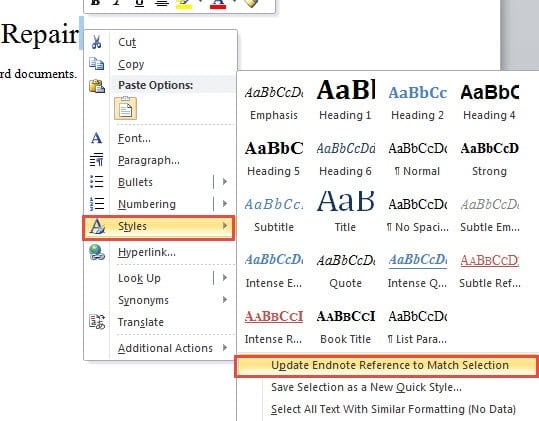
- เลือก“ สไตล์” ก่อน
- จากนั้นเลือก“ อัปเดตการอ้างอิงอ้างอิงท้ายเรื่องเพื่อการเลือกที่ตรงกัน”

ตอนนี้คุณไม่สามารถเห็นตัวเลขด้านหลังข้อความและตัวเลขในอ้างอิงท้ายเรื่องได้เช่นกัน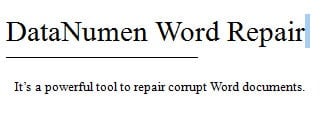
- คุณสามารถใช้วิธีเดียวกันนี้ในการซ่อนอ้างอิงท้ายเรื่อง เมื่อคุณต้องการพิมพ์เอกสาร แต่ไม่ใช่อ้างอิงท้ายเรื่องคุณสามารถกด“ Ctrl + Enter” เพื่อย้ายอ้างอิงท้ายเรื่องไปยังหน้าอื่นและเลือกที่จะไม่พิมพ์
เปรียบเทียบ 2 วิธี
| วิธีการ | ข้อดี | ข้อเสีย |
| แทรกไฮเปอร์ลิงก์ |
คุณสามารถเพิ่มคำแนะนำบนหน้าจอให้กับทั้งข้อความและรูปภาพได้ด้วยวิธีนี้ |
1. มีคำแนะนำในหน้าต่างคำแนะนำบนหน้าจอซึ่งจะนำคุณไปสู่ลิงก์ซึ่งไม่จำเป็น
2. คุณต้องไปที่กล่องโต้ตอบ "แทรกไฮเปอร์ลิงก์" เพื่อแก้ไขข้อความคำแนะนำบนหน้าจอซึ่งไม่สะดวก 3. คุณอาจต้องเปลี่ยนสีข้อความและลบขีดเส้นใต้ 4. คุณไม่สามารถพิมพ์ข้อความคำแนะนำบนหน้าจอ |
| แทรกอ้างอิงท้ายเรื่อง | 1. คุณสามารถแก้ไขอ้างอิงท้ายเรื่องได้อย่างง่ายดาย
2. คุณยังสามารถพิมพ์อ้างอิงท้ายเรื่องซึ่งเหมือนกับข้อความคำแนะนำบนหน้าจอ 3. ไม่มีคำพิเศษในคำแนะนำบนหน้าจอ |
1. คุณไม่สามารถเพิ่มคำแนะนำหน้าจอให้กับรูปภาพด้วยวิธีนี้
2. คุณอาจต้องซ่อนตัวเลขหรืออ้างอิงท้ายเรื่องหากทำให้เอกสารของคุณดูแย่ลง |
วิธีจัดการกับปัญหาความเสียหายของไฟล์
เมื่อไฟล์ Word เสียหายคุณควรพยายามกู้คืนโดยเร็วที่สุด เมื่อสถานการณ์ไม่รุนแรงคุณสามารถใช้ฟังก์ชันซ่อมแซมในตัวใน Word ก่อน และหากไฟล์ได้รับความเสียหายในทางที่ไม่ดีคุณควรพิจารณาหาเครื่องมือพิเศษมาใช้ ซ่อมแซมเอกสาร.
บทนำผู้เขียน:
Vera Chen เป็นผู้เชี่ยวชาญด้านการกู้คืนข้อมูลใน DataNumen, Inc. ซึ่งเป็นผู้นำระดับโลกด้านเทคโนโลยีการกู้คืนข้อมูล ได้แก่ เครื่องมือการกู้คืนไฟล์ xls และ pdf ซ่อมแซมผลิตภัณฑ์ซอฟต์แวร์ ดูข้อมูลเพิ่มเติมได้ที่ wwwdatanumenด้วย.