
ตามค่าเริ่มต้น ไฟล์แนบของ Outlook ในรูปแบบ .docx, .xlsx และ .pptx จะเปิดในมุมมองที่ได้รับการป้องกัน หากต้องการแก้ไข คุณควรกด "เปิดใช้งานการแก้ไข" ในตอนแรก หากคุณรู้สึกรำคาญใจที่คุณได้ยืนยันความปลอดภัยของไฟล์แนบก่อนที่จะเปิด บทความนี้จะบอกวิธีปิดใช้งานมุมมองที่ได้รับการป้องกัน
เมื่อคุณดับเบิลคลิกที่ไฟล์แนบอีเมลใน Outlook เพื่อพยายามเปิดและแก้ไข คุณจะพบว่าไฟล์นั้นแสดงในมุมมองที่ได้รับการป้องกันเสมอ คุณควรกดปุ่ม "เปิดใช้งานการแก้ไข" ก่อนเพื่อแก้ไข หากคุณระมัดระวังเพียงพอก่อนที่จะเปิดไฟล์แนบ คุณต้องรู้สึกว่ามันซ้ำซ้อนและก่อกวน ทำตาม 2 ขั้นตอนด้านล่างเพื่อปิดใช้งานมุมมองที่ได้รับการป้องกัน ที่นี่เราจะใช้ MS Word เป็นตัวอย่าง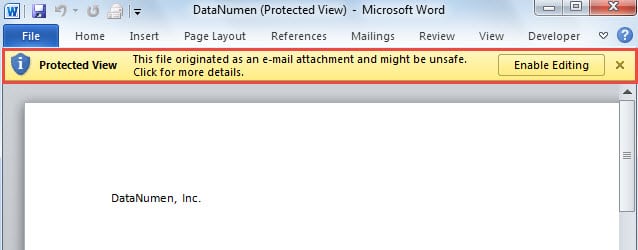
ขั้นตอนที่ 1: ปิดใช้งานมุมมองที่ได้รับการป้องกันใน MS Word
- ขั้นแรก คุณต้องเปิดโปรแกรม MS Word ก่อน
- จากนั้นคลิกปุ่ม "ไฟล์" เพื่อเข้าถึงเมนู "ไฟล์" ซึ่งคุณควรค้นหาและเลือกรายการ "ตัวเลือก"
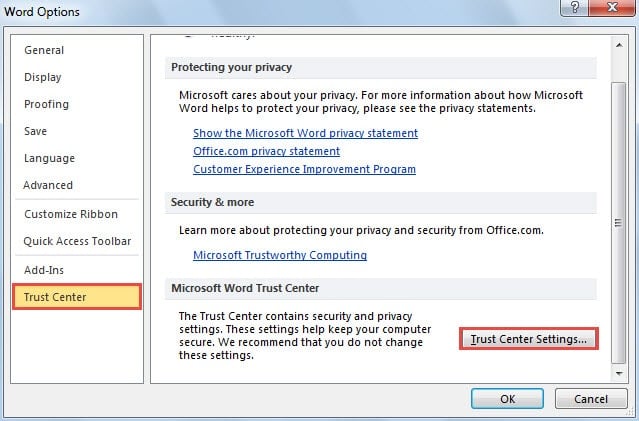
- หลังจากนั้นหน้าต่าง "ตัวเลือกคำ" จะปรากฏขึ้น คุณควรเปลี่ยนไปที่แท็บ “Trust Center” และคลิกที่ปุ่ม “Trust Center Settings”
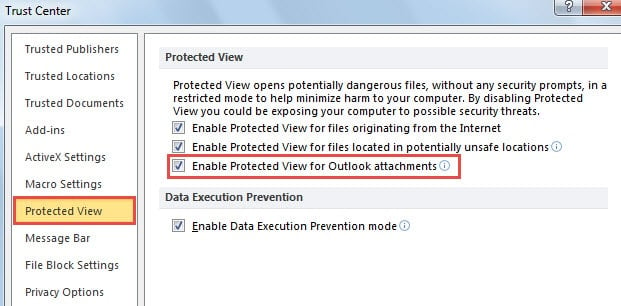
- ในหน้าต่าง "ศูนย์ความเชื่อถือ" ใหม่ ให้เปลี่ยนไปที่แท็บ "มุมมองที่ได้รับการป้องกัน" ในบานหน้าต่างด้านขวา คุณจะพบตัวเลือก "เปิดใช้งานมุมมองที่ได้รับการป้องกันสำหรับสิ่งที่แนบมากับ Outlook" ยกเลิกการเลือก

- หลังจากทำตามขั้นตอนข้างต้นเสร็จแล้ว คุณควรคลิกชุด "ตกลง" เพื่อเปิดใช้งานการเปลี่ยนแปลง
- ในที่สุดคุณสามารถปิด MS Word และหันไปใช้ Outlook เพื่อลองใช้งาน
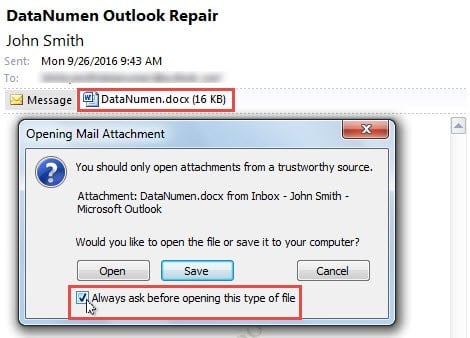
ใน Outlook เลือกอีเมลพร้อมไฟล์แนบ ในบานหน้าต่างการอ่าน ให้คลิกสองครั้งที่สิ่งที่แนบมาเพื่อเปิด คุณจะเห็นข้อความแจ้งซึ่งถามว่าจะเปิดหรือบันทึก มันน่ารำคาญกว่า Protected View มาก แต่ตัวเลือก “ถามทุกครั้งก่อนเปิดไฟล์ประเภทนี้” จะเป็นสีเทา คุณไม่สามารถยกเลิกการเลือกเพื่อปิดใช้งานการถามได้ ดังนั้นไปยังขั้นตอนที่ 2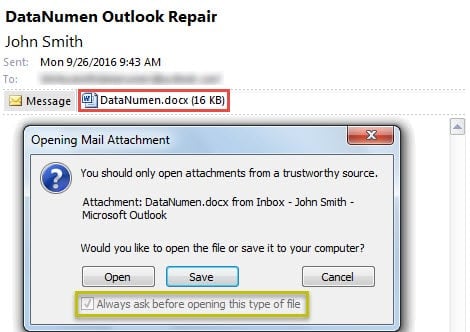
ขั้นตอนที่ 2: ปิดใช้งาน “ถามทุกครั้งก่อนเปิดไฟล์ประเภทนี้”
- ขั้นแรก ให้ปิด Outlook แล้วไปที่ “เมนูเริ่มต้น”
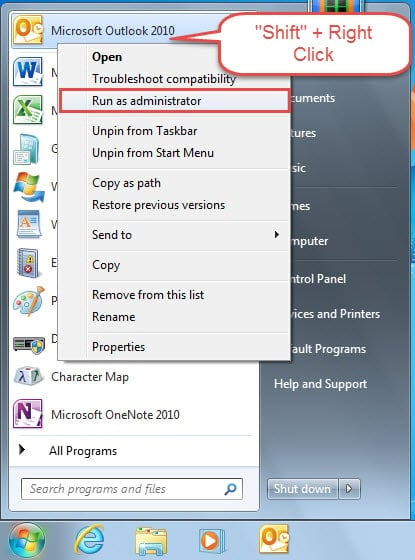
- จากนั้นค้นหาและค้นหาแอปพลิเคชัน “Microsoft Outlook” กด "Shift" และคลิกขวาพร้อมกัน
- หลังจากนั้น จากเมนูบริบท คุณควรเลือก Run as administrator

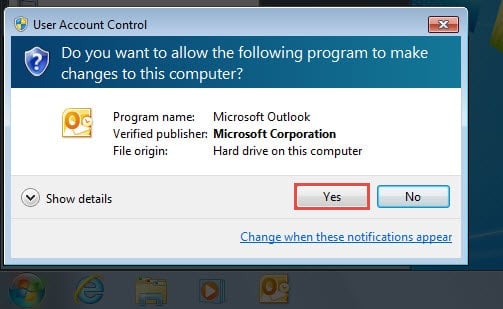
- ถัดไปกล่องโต้ตอบของ "การควบคุมบัญชีผู้ใช้" จะเปิดขึ้น ซึ่งคุณต้องคลิก "ใช่"

- โปรแกรม Outlook จะเริ่มทำงาน คุณควรค้นหาไฟล์แนบอีเมลและดับเบิ้ลคลิกเพื่อเปิดอีกครั้ง ในหน้าต่างป๊อปอัพ คุณจะเห็นว่าตัวเลือก “ถามทุกครั้งก่อนเปิดไฟล์ประเภทนี้” ไม่ได้เป็นสีเทา ตอนนี้คุณสามารถยกเลิกการเลือกตัวเลือกนี้ได้แล้ว

- หลังจากยกเลิกการเลือกตัวเลือก คุณสามารถคลิก "เปิด" เพื่อเข้าถึงไฟล์แนบ มุมมองที่ได้รับการป้องกันจะต้องถูกลบออก นอกจากนี้ จากนี้ไป กล่องโต้ตอบของ “การเปิดไฟล์แนบในเมล” จะไม่ปรากฏขึ้นอีกต่อไปเมื่อคุณพยายามเปิดไฟล์แนบในรูปแบบ .docx
หากต้องการปิดใช้งานมุมมองที่ได้รับการป้องกันสำหรับไฟล์แนบอีเมลในรูปแบบ .xlsx และ .pptx คุณสามารถใช้วิธีเดียวกันได้เช่นกัน
อย่าวางใจในไฟล์แนบอีเมลที่ไม่รู้จักอย่างง่ายดาย
แม้ว่าไม่มีมุมมองที่ได้รับการป้องกันจะสะดวกกว่ามาก แต่คุณก็ควรระวังให้มากขึ้นเกี่ยวกับไฟล์แนบในอีเมล เป็นที่ทราบกันดีว่าไวรัสและมัลแวร์สามารถปลอมแปลงเป็นไฟล์แนบที่ไม่เป็นอันตรายได้ ดังนั้น เพื่อปกป้องข้อมูล Outlook ของคุณ คุณไม่ควรเชื่อถือและเปิดไฟล์แนบอีเมลที่ไม่รู้จักโดยทันที นอกจากนี้ เพื่อให้การช่วยเหลือทันท่วงที คุณควรเก็บรักษา การกู้คืน Outlook เครื่องมือที่มีประโยชน์เช่น DataNumen Outlook Repairซึ่งสามารถรับข้อมูลสูงสุดกลับมาได้ในกรณีที่ Outlook เสียหายอย่างรุนแรง
บทนำผู้เขียน:
Shirley Zhang เป็นผู้เชี่ยวชาญด้านการกู้คืนข้อมูลใน DataNumen, Inc. ซึ่งเป็นผู้นำระดับโลกด้านเทคโนโลยีการกู้คืนข้อมูล ได้แก่ การกู้คืน sql และผลิตภัณฑ์ซอฟต์แวร์ซ่อมแซมแนวโน้ม ดูข้อมูลเพิ่มเติมได้ที่ wwwdatanumenด้วย.