
ตามค่าเริ่มต้น Outlook ไม่สนับสนุนให้เราสร้างชุดการนัดหมายที่นับถอยหลังหรือถึงวันที่กำหนด ดังนั้นในบทความนี้เราจะแนะนำวิธีการสร้างการนัดหมายนับถอยหลังอย่างรวดเร็วด้วย 2 ขั้นตอนง่ายๆ
เนื่องจากข้อเท็จจริงที่ว่า Outlook ไม่รองรับการนับถอยหลังจนถึงวันที่ระบุ เราจึงต้องสร้างการนัดหมายนับถอยหลังทีละรายการ มันยุ่งยากและใช้เวลานาน จริงๆ แล้วเราสามารถหาวิธีแก้ไขอื่นๆ ได้ ตัวอย่างเช่น สร้างรายการนับถอยหลังด้วยเครื่องมืออื่น แล้วนำเข้าไปยัง Outlook ในที่นี้จะใช้ MS Excel อ่านเพื่อเรียนรู้ขั้นตอนโดยละเอียด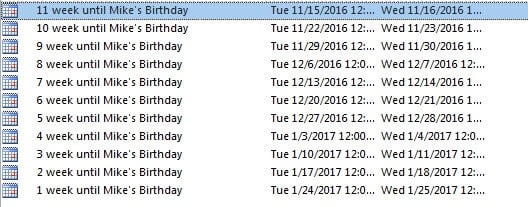
ขั้นตอนที่ 1: สร้างการนัดหมายนับถอยหลังใน Excel
- ในตอนเริ่มต้น ให้เปิดแอปพลิเคชัน MS Excel
- พิมพ์ “State Date” ในเซลล์ A1, “Subject” ในเซลล์ B1
- ในเซลล์ A2 ให้ป้อนวันที่ของวันนี้ กด “Ctrl” และ “;” ปุ่มกดเพื่อป้อนข้อมูลในเวลารวดเร็ว
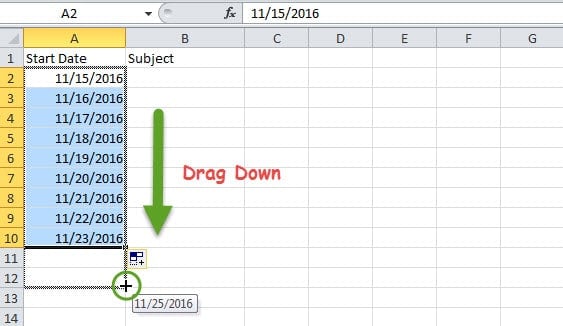
- จากนั้นเลือกเซลล์ A2 แล้วลากลงเพื่อเติมวันที่เรียงกันในคอลัมน์ต่อไปนี้ และหยุดลง ณ วันที่คุณกำลังนับถอยหลัง
หมายเหตุ: คุณยังสามารถป้อนวันที่ที่ไม่ติดต่อกันสองวันแล้วลากลงเพื่อเติมลงในคอลัมน์ ซึ่งจะสร้างรูปแบบรายสัปดาห์ รายเดือน หรือรายปี ตัวอย่างเช่น คุณสามารถพิมพ์ “11/15/2016” ในเซลล์ A1 และ “11/22/2016” ในเซลล์ A2 เมื่อคุณเลือกและลากลง รูปแบบรายสัปดาห์จะถูกสร้างขึ้น ดังภาพหน้าจอต่อไปนี้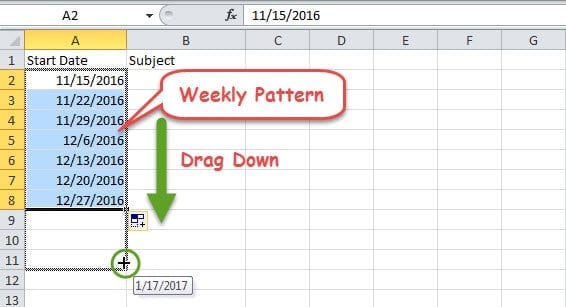
- ถัดไป คุณควรป้อนเรื่องที่เกี่ยวข้องสำหรับการนับถอยหลัง ไปที่วันที่สุดท้ายในชีตแล้วพิมพ์หัวเรื่อง เช่น “1 สัปดาห์จนถึงวันเกิดของไมค์” ในวันสุดท้ายและพิมพ์ “2 สัปดาห์จนถึงวันเกิดของไมค์” หลังจากนั้น ให้เลือกและลากขึ้น Excel จะทำชุดข้อมูลให้สมบูรณ์โดยอัตโนมัติ

- หลังจากนั้นไปที่เมนู "ไฟล์" และเลือก "บันทึกเป็น" ในกล่องโต้ตอบ "บันทึกเป็น" ที่ตามมา เลือกโฟลเดอร์ปลายทางและระบุชื่อในบรรทัด "ชื่อไฟล์" ถัดไป เลือก “CSV (คั่นด้วยเครื่องหมายจุลภาค)” ในฟิลด์ “บันทึกเป็นประเภท” ในตอนท้าย กดปุ่ม "บันทึก"

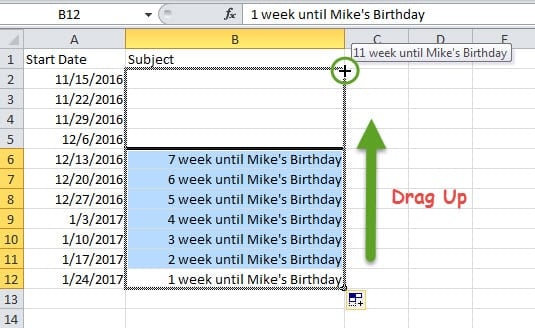
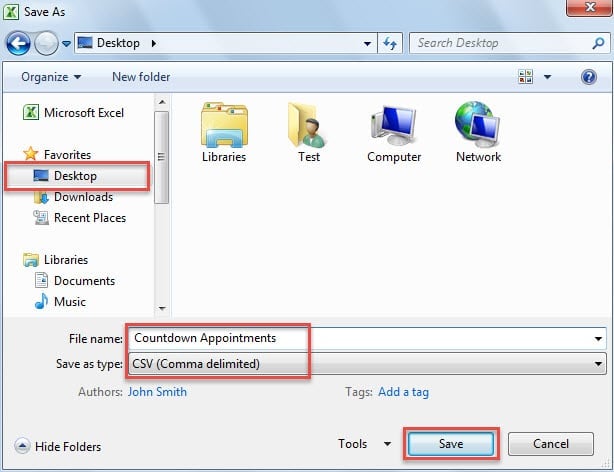
หลังจากทำตามขั้นตอนข้างต้นแล้ว คุณจะได้รับไฟล์ CSV เพื่อนำเข้าข้อมูลจากไฟล์ไปยัง Outlook
ขั้นตอนที่ 2: นำเข้าไฟล์ CSV ลงในปฏิทิน Outlook
- ขั้นแรก เปิดโปรแกรม Outlook แล้วไปที่ “ไฟล์” > “เปิด” > “นำเข้า”
- ในกล่องโต้ตอบป๊อปอัพ เลือก "นำเข้าจากโปรแกรมหรือไฟล์อื่น" แล้วกด "ถัดไป"
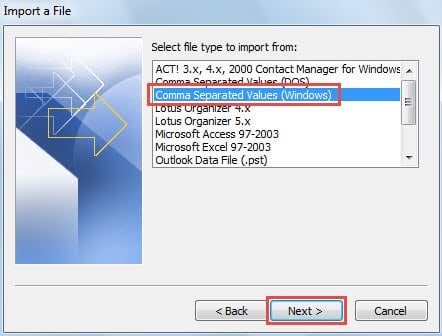
- จากนั้นในหน้าจอ "นำเข้าไฟล์" เลือก "ค่าที่คั่นด้วยเครื่องหมายจุลภาค (Windows)" แล้วคลิก "ถัดไป"

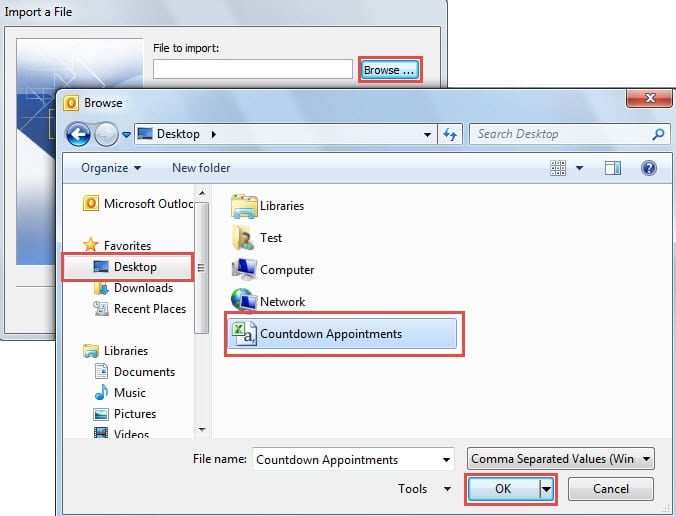
- คลิกปุ่ม “เรียกดู” ในกล่องโต้ตอบต่อมา เรียกดูโฟลเดอร์ที่ตั้งไว้ล่วงหน้า เลือกไฟล์ต้นฉบับที่จะนำเข้า แล้วคลิก "ตกลง"

- หลังจากสำรองข้อมูลไปที่ "นำเข้าไฟล์" ให้กดปุ่ม "ถัดไป"
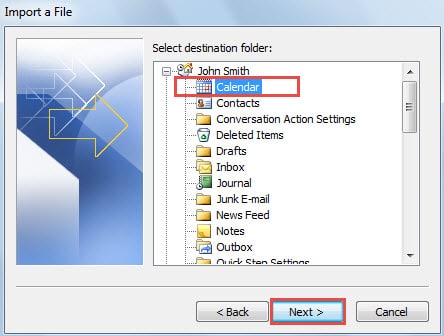
- จากนั้น เลือกโฟลเดอร์ปฏิทินเป้าหมายที่คุณต้องการนำเข้าไฟล์ แล้วกด “ถัดไป”

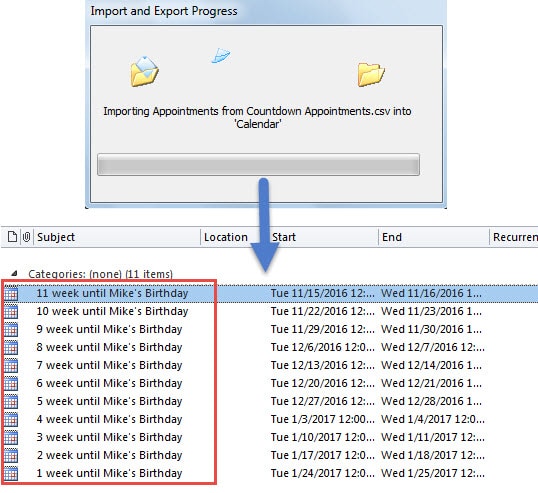
- ในที่สุดหลังจากความคืบหน้าในการนำเข้า การนัดหมายนับถอยหลังจะแสดงในโฟลเดอร์ปฏิทินที่เลือก

หากเครื่องมือซ่อมแซมกล่องขาเข้าไม่ช่วยอะไร
เนื่องจากช่องโหว่ของ Outlook มักจะมาพร้อมเครื่องมือซ่อมแซมในตัวอย่าง ScanPST อย่างไรก็ตาม ในความเป็นจริง เครื่องมือนี้ไม่ได้มีประสิทธิภาพตลอดเวลา สามารถแก้ไขข้อผิดพลาดเล็กๆ น้อยๆ ได้ ดังนั้นเมื่อคุณเจอความเสียหายของไฟล์ PST อย่างรุนแรง มันจะมีประโยชน์ เมื่อถึงจุดนั้น คุณสามารถขอความช่วยเหลือจากเครื่องมือของบุคคลที่สามที่มีประสิทธิภาพ เช่น DataNumen Outlook Repair. มันสามารถ ซ่อมแซมข้อผิดพลาดไฟล์ PST เหมือนสายลม
บทนำผู้เขียน:
Shirley Zhang เป็นผู้เชี่ยวชาญด้านการกู้คืนข้อมูลใน DataNumen, Inc. ซึ่งเป็นผู้นำระดับโลกด้านเทคโนโลยีการกู้คืนข้อมูล ได้แก่ ซ่อมแซมความเสียหายของข้อมูล mdf และผลิตภัณฑ์ซอฟต์แวร์ซ่อมแซมแนวโน้ม ดูข้อมูลเพิ่มเติมได้ที่ wwwdatanumenด้วย.