
ในบทความของวันนี้เราจะนำเสนอ 2 วิธีง่ายๆในการแทรกวันหรือเวลาที่เหลือก่อนกำหนดในเอกสาร Word ของคุณ
ในบางครั้งเมื่อคุณทำงานในโครงการที่สำคัญคุณจะพบว่าคุณต้องคำนึงถึงวันหรือเวลาที่แน่นอนที่เหลืออยู่ก่อนกำหนดเพื่อปรับจังหวะการทำงานของคุณ จากนั้นคุณควรใส่วันหรือเวลาที่เหลือก่อนกำหนดลงในเอกสาร Word ของคุณเพื่อให้สามารถเตือนคุณถึงเวลาล่าสุดที่เหลือได้
ในข้อความต่อไปนี้เราขอแนะนำวิธีใช้มาโคร 2 วิธีในการคำนวณและรับค่า
คำนวณวันที่เหลือก่อนกำหนด
- อันดับแรก ให้วางเคอร์เซอร์ของคุณไว้ที่ตำแหน่งที่คุณต้องการแทรกตัวเลข
- จากนั้นคลิกแท็บ "นักพัฒนา"
- จากนั้นคลิก“ Visual Basic” ในกลุ่ม“ Code” เพื่อเปิดตัวแก้ไข VBA นอกจากนี้คุณสามารถกด“ Alt + F11” แทนในกรณีที่แท็บ“ นักพัฒนา” ไม่มีใน Word ของคุณ

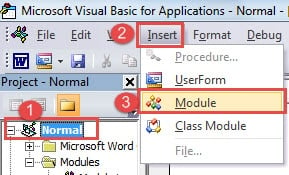
- จากนั้นคลิก“ ปกติ” แล้วคลิก“ แทรก”
- จากนั้นเลือก "โมดูล"

- ดับเบิลคลิกที่โมดูลใหม่เพื่อเปิดพื้นที่แก้ไขทางด้านขวา
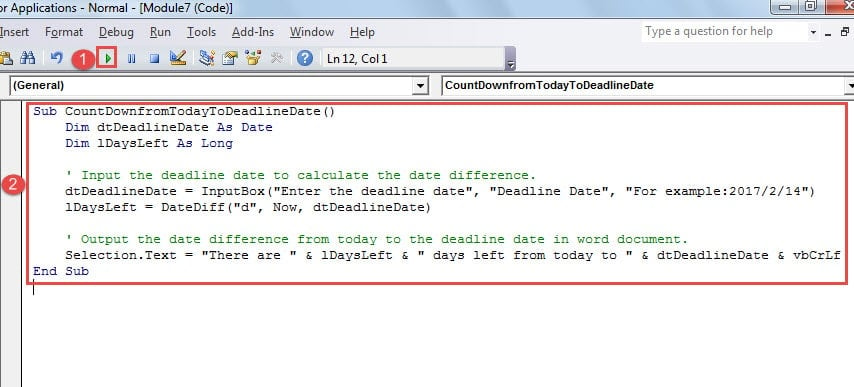
- จากนั้นวางรหัสต่อไปนี้ที่นั่น:
Sub CountDownfromTodayToDeadlineDate()
  Dim dtDeadlineDate As Date
  Dim lDaysLeft As Long

  '  Input the deadline date to calculate the date difference.
  dtDeadlineDate = InputBox("Enter the deadline date", "Deadline Date", "For example:2017/2/14")
  lDaysLeft = DateDiff("d", Now, dtDeadlineDate)

  '  Output the date difference from today to the deadline date in word document.
  Selection.Text = "There are " & lDaysLeft & " days left from today to " & dtDeadlineDate & vbCrLf
End Sub
- จากนั้นคลิกปุ่ม“ Run”

- คุณจะได้รับการต้อนรับด้วยกล่องโต้ตอบดังต่อไปนี้:

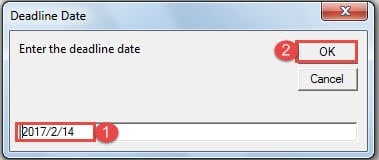
ป้อนวันครบกำหนดลงในกล่องข้อความแล้วคลิก "ตกลง"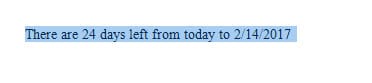
เพื่อให้ใช้งานได้ง่ายในอนาคตคุณสามารถคลิก“ มาโคร” ใต้แท็บ“ นักพัฒนา” และเลือกมาโครที่เหมาะสมจากนั้นคลิก“ เรียกใช้” มันจะทริกเกอร์กล่องโต้ตอบ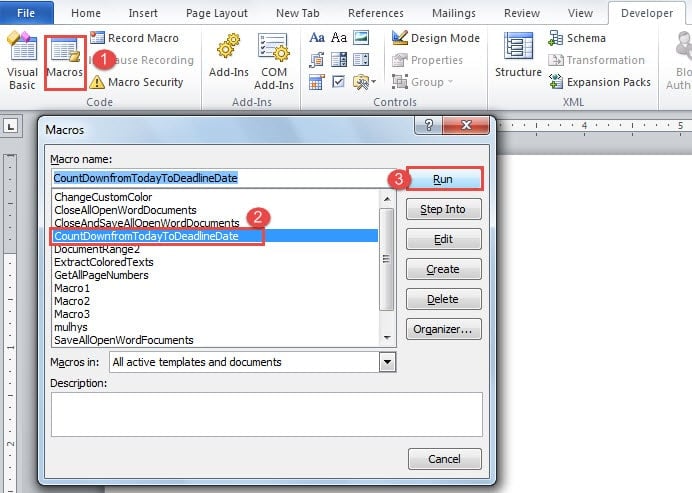
คำนวณเวลาที่เหลือก่อนกำหนด
บางครั้งนอกจากจะเหลือวันแล้วคุณอาจต้องรู้ด้วยว่าคุณเหลือเวลาอีกเท่าไหร่ก่อนถึงเวลาที่กำหนด จากนั้นมาโครการร้องคือสิ่งที่คุณต้องการ
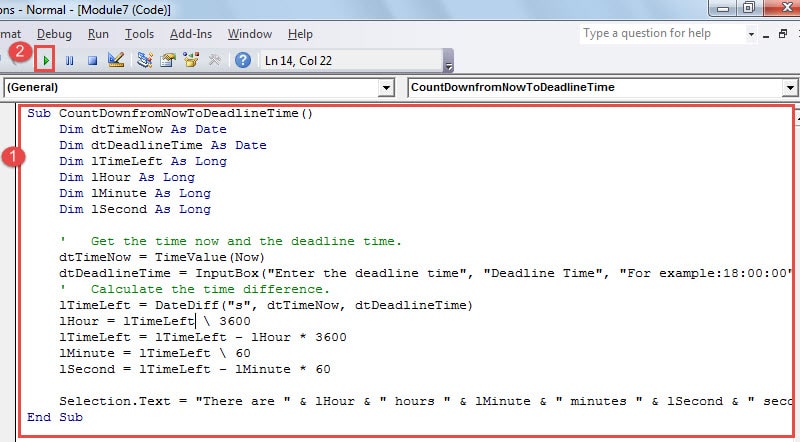
- ทำซ้ำ 8 ขั้นตอนแรกด้านบน มีเพียงคุณเท่านั้นที่จะต้องแทนที่รหัสดังต่อไปนี้:
Sub CountDownfromNowToDeadlineTime()
  Dim dtTimeNow As Date
  Dim dtDeadlineTime As Date
  Dim lTimeLeft As Long
  Dim lHour As Long
  Dim lMinute As Long
  Dim lSecond As Long

  '  Get the time now and the deadline time.
  dtTimeNow = TimeValue(Now)
  dtDeadlineTime = InputBox("Enter the deadline time","Deadline Time", "For example:18:00:00")
  '  Calculate the time difference.
  lTimeLeft = DateDiff("s", dtTimeNow, dtDeadlineTime)
  lHour = lTimeLeft \ 3600
  lTimeLeft = lTimeLeft - lHour * 3600
  lMinute = lTimeLeft \ 60
  lSecond = lTimeLeft - lMinute * 60

  Selection.Text = "There are " & lHour & " hours " & lMinute & " minutes " & lSecond & " seconds left from now to " & dtDeadlineTime & vbCrLf
End Sub
- อย่าลืมกดปุ่ม“ Run”

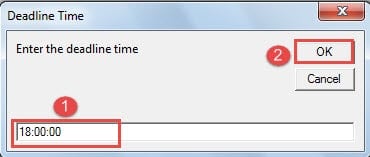
- คราวนี้คุณจะมีกล่องโต้ตอบ“ กำหนดเวลา” ป้อนเวลากำหนดแล้วคลิก“ ตกลง”



เก็บไฟล์ไม่เป็นอันตราย
เพื่อรักษาความสมบูรณ์ของไฟล์และจัดเก็บให้ห่างไกลจากความเสียหายวิธีที่ดีที่สุดและง่ายที่สุดคือการสำรองข้อมูลบ่อยๆ อย่างไรก็ตามเราเข้าใจว่ามันยากที่จะยึดติดกับกิจวัตรประจำวันซึ่งเป็นสาเหตุที่มีไฟล์เสียจำนวนมากทุกวัน ในการซ่อมแซมไฟล์ที่มีปัญหาเหล่านี้คุณจะต้องมีไฟล์ เครื่องมือซ่อมแซม Word ที่เสียหาย.
บทนำผู้เขียน:
Vera Chen เป็นผู้เชี่ยวชาญด้านการกู้คืนข้อมูลใน DataNumen, Inc. ซึ่งเป็นผู้นำระดับโลกด้านเทคโนโลยีการกู้คืนข้อมูล ได้แก่ เครื่องมือซ่อมแซมข้อผิดพลาด xlsx และ pdf ซ่อมแซมผลิตภัณฑ์ซอฟต์แวร์ ดูข้อมูลเพิ่มเติมได้ที่ wwwdatanumenด้วย.