
เพื่อปกป้องความเป็นส่วนตัวของคุณ คุณอาจต้องทำเครื่องหมายการประชุมบางรายการให้เป็นส่วนตัวเสมอ บทความนี้จะแนะนำ 2 วิธีที่รวดเร็วในการทำเครื่องหมายรายการที่ต้องการให้เป็นส่วนตัวโดยอัตโนมัติ
บทความก่อนหน้าของฉัน“2 เคล็ดลับง่ายๆในการทำ Batch ทำให้การนัดหมาย Outlook หลายรายการเป็นแบบส่วนตัว” ได้สอนคุณ 2 วิธีในการทำเครื่องหมายการนัดหมายหลายครั้งเป็นการส่วนตัวในคราวเดียว แต่ทั้งสองอย่างไม่สามารถช่วยคุณทำเครื่องหมายการประชุมขาเข้าที่เฉพาะเจาะจงให้เป็นแบบส่วนตัวได้โดยอัตโนมัติ เมื่อพูดถึงระบบอัตโนมัติ คุณอาจนึกถึงกฎของ Outlook แต่ไม่มีการดำเนินการ "ทำเครื่องหมายว่าเป็นส่วนตัว" ตามค่าเริ่มต้น โชคดีที่คุณสามารถใช้สคริปต์สั้นๆ เพื่อสร้างการกระทำดังกล่าวได้ นอกจากนี้คุณยังได้รับอนุญาตให้บรรลุผลได้โดยตรงจาก Outlook VBA ดังนั้นเราจะแนะนำเคล็ดลับสองประการโดยละเอียดที่นี่
เคล็ดลับที่ 1: ใช้กฎและสคริปต์สั้น
- อันดับแรก ให้เปิดโปรแกรม Outlook ของคุณ
- จากนั้นกด “Alt + F11” เพื่อเข้าถึงโปรแกรมแก้ไข VBA
- ถัดไปคัดลอกและวางสคริปต์ VBA ต่อไปนี้ลงในโมดูลใหม่
Sub AutoMarkMeetingPrivate(objMeetingRequest As MeetingItem)
    Dim objMeeting As Outlook.AppointmentItem

    If TypeOf objMeetingRequest Is MeetingItem Then
       Set objMeeting = objMeetingRequest.GetAssociatedAppointment(True)
       objMeeting.Sensitivity = olPrivate
       objMeeting.Save
    End If
End Sub
- จากนั้นออกจากโปรแกรมแก้ไข VBA
- จากนั้นคลิก “กฎ” > “จัดการกฎและการแจ้งเตือน” ใต้แท็บ “หน้าแรก”
- หลังจากนั้นคลิก "กฎใหม่"
- จากนั้นเลือก "ใช้กฎกับข้อความที่ฉันได้รับ" และกด "ถัดไป"
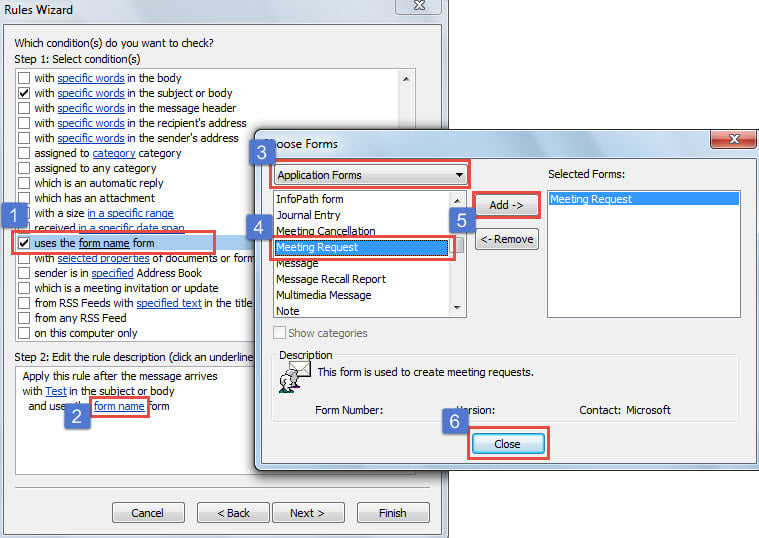
- จากนั้นเปิดใช้เงื่อนไขที่เป็นรูปธรรมเพื่อจำกัดการประชุมเฉพาะ เช่น การใช้คำเฉพาะในหัวเรื่องหรือเนื้อหา
- นอกจากนี้ คุณต้องเพิ่มเงื่อนไข “ใช้แบบฟอร์มคำขอประชุม” ตามขั้นตอนที่แสดงในภาพหน้าจอต่อไปนี้:

- หลังจากระบุเงื่อนไขแล้ว คลิก “ถัดไป”
- หลังจากนั้นคุณจะต้องระบุการดำเนินการ
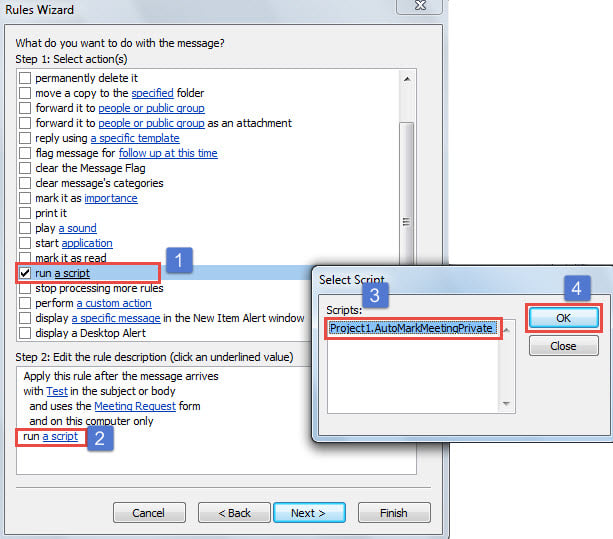
- เลือก "เรียกใช้สคริปต์"
- คลิกลิงก์ "สคริปต์"
- เลือกสคริปต์ VBA ที่เพิ่มไว้ก่อนหน้านี้
- กด "ตกลง" และ "ถัดไป"

- ในที่สุด คุณสามารถทำตามคำแนะนำเพื่อสิ้นสุดการตั้งค่ากฎได้ตามปกติ
นอกเหนือจากการใช้กฎของ Outlook เพื่อกำหนดเงื่อนไขของการประชุมเฉพาะแล้ว คุณสามารถใช้ Outlook VBA เพื่อรับเงื่อนไขได้ดังต่อไปนี้
เคล็ดลับ 2: ใช้ Outlook VBA
- ขั้นแรกให้กดปุ่ม "Alt + F11"
- จากนั้นเปิดหน้าต่างโครงการ “ThisOutlookSession”
- จากนั้นคัดลอกและวางรหัสต่อไปนี้ลงในนั้น
Public WithEvents objIncomingItems As Outlook.Items

Private Sub Application_Startup()
    Set objIncomingItems = Outlook.Application.Session.GetDefaultFolder(olFolderInbox).Items
End Sub

Private Sub objIncomingItems_ItemAdd(ByVal Item As Object)
    Dim objMeetingRequest As Outlook.MeetingItem
    Dim objMeeting As Outlook.AppointmentItem

    If TypeOf Item Is MeetingItem Then
       Set objMeetingRequest = Item
       Set objMeeting = objMeetingRequest.GetAssociatedAppointment(True)
       'Change the condition as per your actual needs
       If (objMeetingRequest.SenderEmailAddress = "johnsmith@datanumen.com") Or (InStr(LCase(objMeeting.Subject), "test") > 0) Then
          objMeeting.Sensitivity = olPrivate
          objMeeting.Save
       End If
    End If
End Sub
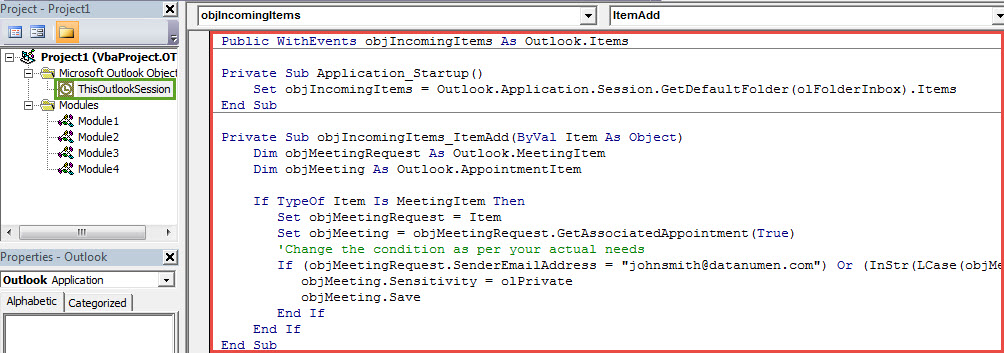
- หลังจากนั้น ให้เซ็นชื่อรหัสนี้และเปลี่ยนการตั้งค่ามาโครของคุณ
- สุดท้าย ให้รีสตาร์ท Outlook เพื่อเปิดใช้งานการประชุมใหม่
จัดการกับปัญหา Outlook ที่น่ารำคาญ
เป็นที่ยอมรับกันโดยทั่วไปว่าไฟล์ PST ของ Outlook นั้นมีโอกาสเกิดข้อผิดพลาดสูง ดังนั้นคุณจึงต้องให้ความสำคัญอย่างมากในการปกป้องข้อมูลในไฟล์ PST ของคุณ ตัวอย่างเช่น คุณควรสำรองข้อมูลไฟล์ PST เป็นประจำ นอกจากนี้ คุณควรเตรียมเครื่องมือซ่อมแซมที่มีชื่อเสียงและน่าเชื่อถือ เช่น [ชื่อเครื่องมือซ่อมแซมไฟล์ PST ที่ถูกต้อง] DataNumen Outlook Repairซึ่งสามารถ แก้ไข PST ข้อผิดพลาดโดยไม่ต้องเสียเหงื่อ
บทนำผู้เขียน:
Shirley Zhang เป็นผู้เชี่ยวชาญด้านการกู้คืนข้อมูลใน DataNumen, Inc. ซึ่งเป็นผู้นำระดับโลกด้านเทคโนโลยีการกู้คืนข้อมูล ได้แก่ mdf เสียหาย และผลิตภัณฑ์ซอฟต์แวร์ซ่อมแซมแนวโน้ม ดูข้อมูลเพิ่มเติมได้ที่ wwwdatanumenด้วย.