
เพื่อปกป้องความเป็นส่วนตัวของคุณคุณอาจต้องการนัดหมายหลายครั้งแบบส่วนตัว การเปลี่ยนความไวของการนัดหมายทีละคนจะยุ่งยาก ดังนั้นในบทความนี้เราจะแนะนำ 2 เทคนิคเพื่อให้บรรลุผลอย่างรวดเร็ว
หากคุณใช้บัญชี Exchange ใน Outlook และแชร์ปฏิทินของคุณกับผู้อื่นพวกเขาจะสามารถเข้าถึงการนัดหมายของคุณใน Outlook ของตัวเองได้ตามต้องการ คุณต้องมีการนัดหมายส่วนตัวซึ่งคุณไม่ต้องการให้คนอื่นอ่าน ในกรณีเช่นนี้ทำไมไม่ทำให้การนัดหมายเป็นส่วนตัว หากคุณต้องการนัดหมายแบบส่วนตัวคุณสามารถใช้ 2 วิธีที่แนะนำต่อไปนี้เพื่อให้ทราบเป็นกลุ่ม
เคล็ดลับที่ 1: การนัดหมายแบบเป็นกลุ่มโดยช่อง "ส่วนตัว"
- ในตอนแรกไปที่บานหน้าต่างปฏิทินและเปิดโฟลเดอร์ปฏิทินที่ถูกต้อง
- จากนั้นเปลี่ยนมุมมองปัจจุบันเป็น "รายการ" โดยเลื่อนไปที่แท็บ "มุมมอง" แล้วเลือก "เปลี่ยนมุมมอง"> "รายการ"
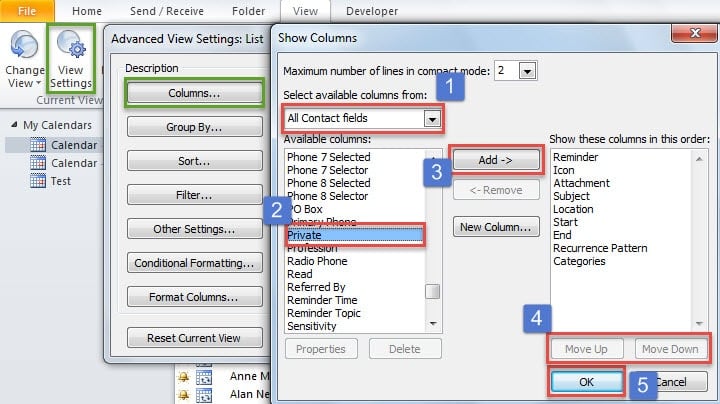
- จากนั้นคุณสามารถคลิก“ ดูการตั้งค่า” ซึ่งจะเปิดกล่องโต้ตอบใหม่ ในนั้นให้กดปุ่ม "คอลัมน์"
- ในกล่องโต้ตอบถัดไปทำตามขั้นตอนด้านล่าง:
- เลือก "ช่องที่ติดต่อทั้งหมด" จากรายการ "เลือกคอลัมน์ที่มีจาก"
- ค้นหาและเลือก "ส่วนตัว" จากช่อง "คอลัมน์ที่มี"
- กดปุ่ม“ เพิ่ม”
- คุณสามารถเลือกที่จะใช้“ เลื่อนขึ้น” และ“ เลื่อนลง” เพื่อเปลี่ยนลำดับ
- สุดท้ายกด "ตกลง" ชุดจนกว่ากล่องโต้ตอบทั้งหมดจะปิดลง
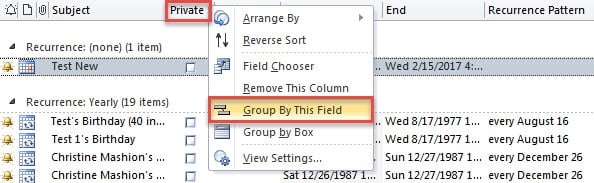
- หลังจากนั้นกลับไปที่รายการนัดหมาย คลิกขวาที่คอลัมน์ "ส่วนตัว" แล้วเลือก "จัดกลุ่มตามฟิลด์นี้"

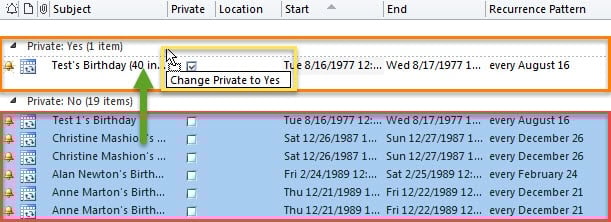
- ในภายหลังคุณต้องทำการนัดหมายส่วนตัวด้วยตนเอง จากนั้นเลือกการนัดหมายทั้งหมดที่คุณต้องการทำให้เป็นส่วนตัวแล้วลากและวางลงในกลุ่ม "ใช่ส่วนตัว" ดังภาพหน้าจอต่อไปนี้:

- สุดท้ายการนัดหมายที่เลือกจะถูกทำเครื่องหมายเป็นแบบส่วนตัวในแบทช์
เคล็ดลับ 2: Batch ทำให้การนัดหมายเป็นส่วนตัวด้วย Outlook VBA
- ในขั้นต้นให้กดปุ่ม“ Alt + F11” เพื่อเปิดตัวแก้ไข VBA
- ในหน้าต่างใหม่คุณควรเปิดโมดูลใหม่และคัดลอกรหัส VBA ต่อไปนี้ลงในโมดูล
Sub BatchMakeApptsPrivate()
    Dim olSel As Selection
    Dim obj As Object
    Dim olAppt As AppointmentItem

    Set olSel = Outlook.Application.ActiveExplorer.Selection

    For Each obj In olSel
        If TypeOf obj Is AppointmentItem Then
           Set olAppt = obj
           With olAppt
               .Sensitivity = olPrivate
               .Save
           End With
        End If
    Next
End Sub
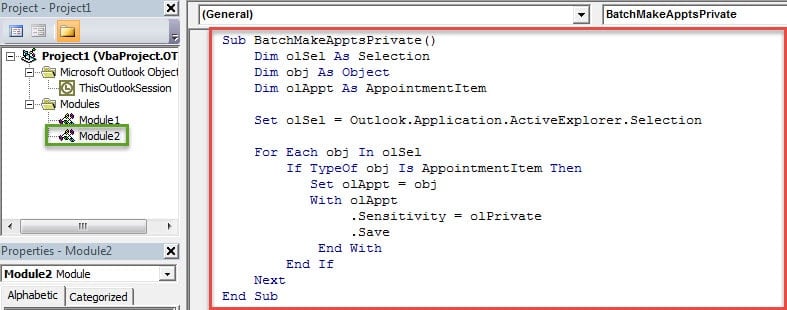
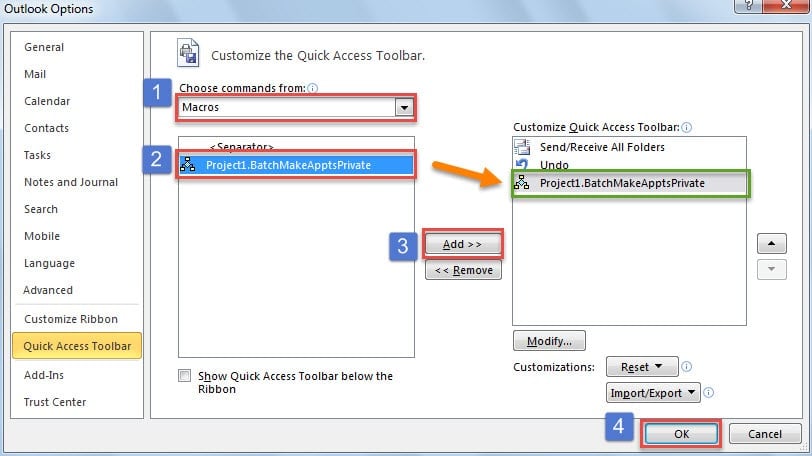
- จากนั้นคุณสามารถออกจากตัวแก้ไข VBA และเพิ่มมาโครใหม่ลงในแถบเครื่องมือด่วนได้ตามปกติ

- ในที่สุดคุณสามารถไปที่รายการปฏิทินและเลือกการนัดหมายที่ต้องการเพื่อทำเครื่องหมายเป็นส่วนตัวจากนั้นกดปุ่มมาโครในแถบเครื่องมือด่วน ในครั้งเดียวพวกเขาจะเป็นส่วนตัว
มองหาอันตรายรอบ ๆ Outlook ของคุณ
แม้ว่าจะมีฟีเจอร์ต่างๆมากมาย แต่ Outlook ก็ยังมีความเสี่ยงจากหลายปัจจัย ดังนั้นในฐานะผู้ใช้ทั่วไปคุณต้องระวังความเสี่ยงที่อาจเกิดขึ้นโดยเฉพาะอีเมลที่เป็นอันตรายที่เต็มไปด้วยไวรัส นอกจากนี้ขอแนะนำอย่างยิ่งให้ถือครองไฟล์ เครื่องมือกู้คืนข้อผิดพลาดข้อมูล Outlook, ชอบ DataNumen Outlook Repairซึ่งจะมีประโยชน์หากข้อมูล Outlook ของคุณเสียหาย
บทนำผู้เขียน:
Shirley Zhang เป็นผู้เชี่ยวชาญด้านการกู้คืนข้อมูลใน DataNumen, Inc. ซึ่งเป็นผู้นำระดับโลกด้านเทคโนโลยีการกู้คืนข้อมูล ได้แก่ ซ่อมแซมข้อมูล mdf ของ SQL ที่เสียหาย และผลิตภัณฑ์ซอฟต์แวร์ซ่อมแซมแนวโน้ม ดูข้อมูลเพิ่มเติมได้ที่ wwwdatanumenด้วย.