
บางครั้งคุณจะต้องแยกและพิมพ์รายการไฟล์แนบของอีเมลหลายฉบับ ในบทความนี้เราจะสอนคุณ 2 วิธีในการใช้งาน
หากคุณได้รับอีเมลหลายฉบับพร้อมไฟล์แนบหลายฉบับสำหรับการอ้างอิงของคุณคุณอาจต้องการพิมพ์ชื่อไฟล์แนบเหล่านี้ ในสถานการณ์เช่นนี้คุณจะรับมันจำนวนมากได้อย่างไร? หลังจากนั้นเราจะสอนคุณ 2 วิธีในการพิมพ์รายการไฟล์แนบของอีเมล Outlook หลายฉบับอย่างรวดเร็ว
วิธีที่ 1: พิมพ์และคัดลอกรายการสิ่งที่แนบมาในรูปแบบ Rich Text
- ในตอนแรกให้เปิดอีเมล Outlook
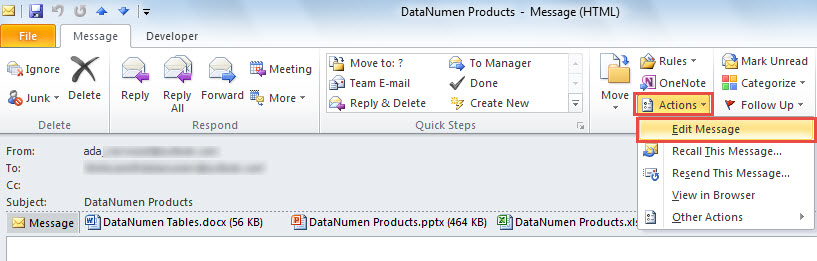
- จากนั้นในหน้าต่างข้อความคลิก "การดำเนินการ" และเลือก "แก้ไขข้อความ"

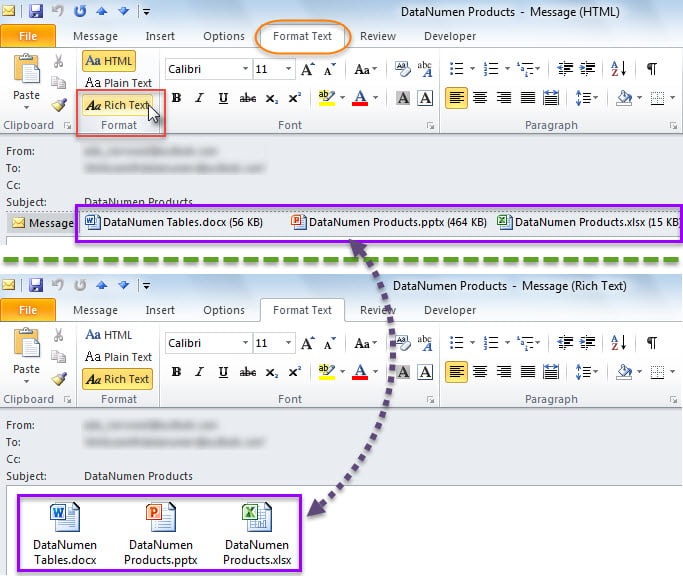
- จากนั้นไปที่แท็บ "จัดรูปแบบข้อความ" ซึ่งเลือกรูปแบบ "Rich Text"
- ในครั้งเดียวคุณจะเห็นว่าไฟล์แนบอีเมลถูกย้ายไปที่เนื้อหา

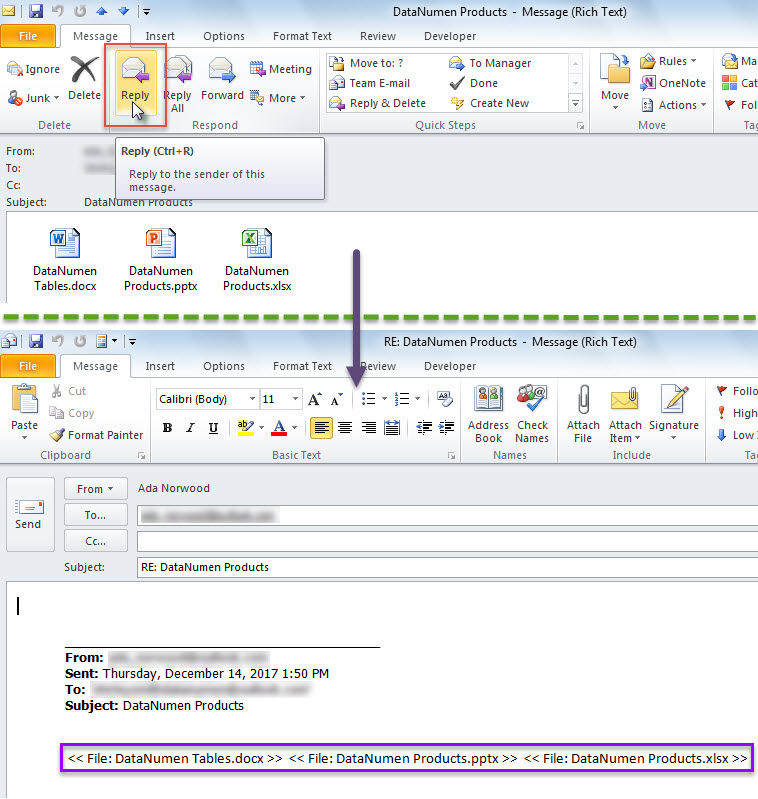
- หลังจากนั้นคลิกปุ่ม "ตอบกลับ" ในกลุ่ม "ตอบกลับ" บนแท็บ "ข้อความ"
- ในจดหมายต่อมารายการไฟล์แนบได้อยู่ในเนื้อความแล้วเช่นภาพหน้าจอด้านล่าง

- ตอนนี้คุณสามารถคัดลอกรายการไฟล์แนบไปยังอีเมลใหม่ได้
- ต่อมาให้ใช้วิธีนี้เพื่อคัดลอกรายการไฟล์แนบของอีเมลอื่นไปยังอีเมลใหม่
- สุดท้ายคุณสามารถพิมพ์จดหมายใหม่นี้ได้ตามปกติ
วิธีที่ 2: พิมพ์รายการไฟล์แนบผ่าน Outlook VBA
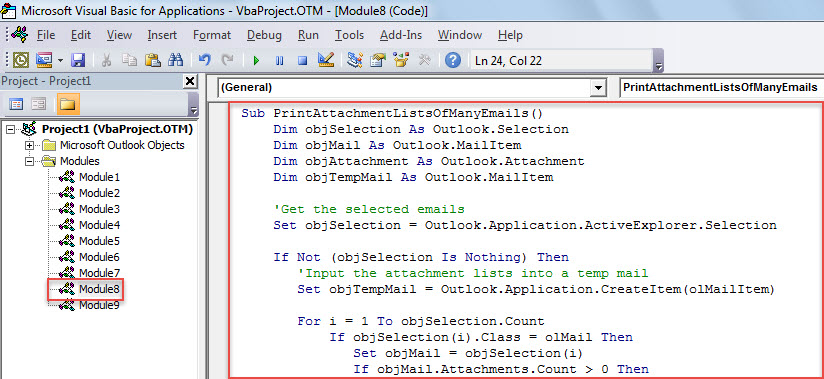
- ขั้นแรก ให้กด “Alt + F11” เพื่อเปิดโปรแกรมแก้ไข VBA ของ Outlook
- จากนั้นคัดลอกรหัส VBA ต่อไปนี้ลงในโมดูล
Sub PrintAttachmentListsOfManyEmails()
    Dim objSelection As Outlook.Selection
    Dim objMail As Outlook.MailItem
    Dim objAttachment As Outlook.Attachment
    Dim objTempMail As Outlook.MailItem

    'Get the selected emails
    Set objSelection = Outlook.Application.ActiveExplorer.Selection

    If Not (objSelection Is Nothing) Then
       'Input the attachment lists into a temp mail
       Set objTempMail = Outlook.Application.CreateItem(olMailItem)

       For i = 1 To objSelection.Count
           If objSelection(i).Class = olMail Then
              Set objMail = objSelection(i)
              If objMail.Attachments.Count > 0 Then

                 objTempMail.Body = objTempMail.Body & vbCr & "-------------------------------------------------------------------------------------------------------------" & vbCr & vbCr & i & ". " & objMail.Subject & vbCr & vbCr & "Attachment List:" & vbCr

                 For n = 1 To objMail.Attachments.Count
                     Set objAttachment = objMail.Attachments(n)
                     objTempMail.Body = objTempMail.Body & vbCr & "<<" & objAttachment.FileName & " Size: " & Round(objAttachment.Size / 1024, 1) & " KB>>"
                 Next
              End If
           End If
       Next

       'Print the temp mail
       objTempMail.PrintOut
     End If
End Sub
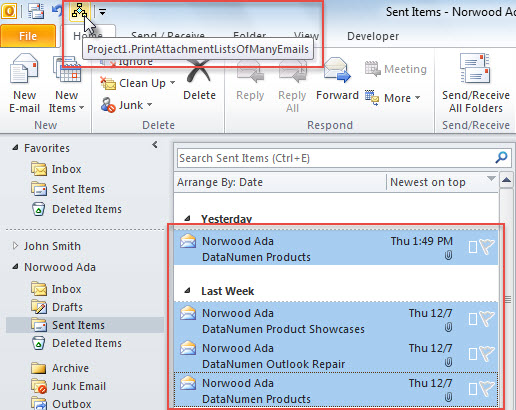
- หลังจากนั้นให้เพิ่มมาโครนี้ลงในแถบเครื่องมือด่วนโดยอ้างถึงบทความ -“วิธีเรียกใช้รหัส VBA ใน Outlook ของคุณ"
- ในที่สุดลองใช้มาโครนี้
- ในตอนแรกให้เลือกอีเมลหลายฉบับ
- จากนั้นคลิกปุ่มมาโครในแถบเครื่องมือด่วน

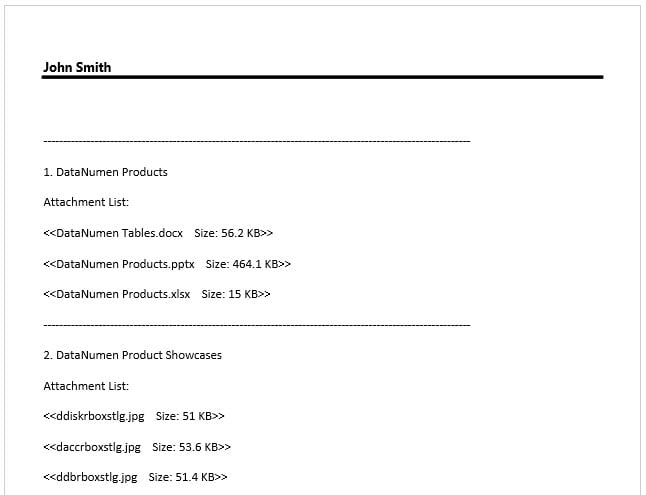
- ในครั้งเดียวรายการไฟล์แนบของอีเมลเหล่านี้จะต้องถูกพิมพ์ออกมา

ใช้เครื่องมือซ่อมแซม Outlook สุดยอดเคล็ดลับ
เมื่อคุณพบความเสียหายของไฟล์ Outlook จะต้องเป็นข่าวดีที่สุดที่คุณมีข้อมูลสำรอง Outlook ล่าสุดอยู่ในมือ สามารถอนุญาตให้คุณกำจัดการแก้ไขไฟล์ Outlook ที่ซับซ้อนได้ แต่บางครั้งการสำรองข้อมูลอาจไม่สามารถกู้คืนได้ เมื่อถึงจุดนั้นคุณจะต้องขอความช่วยเหลือจากเครื่องมือแก้ไขที่เป็นตัวเอกและเป็นมืออาชีพมากขึ้นเช่น DataNumen Outlook Repair. มันสามารถซ่อมแซม PST เสียหาย ภายในไม่กี่นาที.
บทนำผู้เขียน:
Shirley Zhang เป็นผู้เชี่ยวชาญด้านการกู้คืนข้อมูลใน DataNumen, Inc. ซึ่งเป็นผู้นำระดับโลกด้านเทคโนโลยีการกู้คืนข้อมูล ได้แก่ ซ่อม mdf และผลิตภัณฑ์ซอฟต์แวร์ซ่อมแซมแนวโน้ม ดูข้อมูลเพิ่มเติมได้ที่ wwwdatanumenด้วย.