
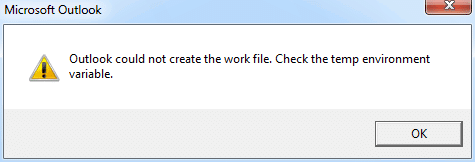
ข้อผิดพลาด “Outlook ไม่สามารถสร้างไฟล์งานได้” มักจะปรากฏขึ้นเมื่อคุณเริ่มใช้งาน Outlook ซึ่งจะทำให้คุณไม่สามารถเข้าถึงข้อมูลใน Outlook ได้ ในบทความนี้ เราจะบอกวิธีแก้ไขปัญหานี้
ข้อผิดพลาด “Outlook ไม่สามารถสร้างไฟล์งานได้ ตรวจสอบตัวแปรสภาพแวดล้อมชั่วคราว” บ่งชี้ว่าตัวแปรแคชอินเทอร์เน็ตชั่วคราวเสียหาย มักเกิดขึ้นหลังจากอัปเกรดระบบปฏิบัติการหรือย้ายไฟล์การตั้งค่าที่เกี่ยวข้องไปยังคอมพิวเตอร์เครื่องอื่นอย่างไม่ถูกต้อง อย่าตกใจ ข้อผิดพลาดนี้ไม่เกี่ยวข้องกับไฟล์ Outlook ข้อมูล Outlook ของคุณน่าจะยังคงอยู่ครบถ้วน นอกจากนี้ คุณสามารถแก้ไขได้ง่ายๆ ด้วยสองวิธีต่อไปนี้
วิธีที่ 1: แก้ไขค่ารีจิสทรี
- ขั้นแรก ให้ไปที่ “เมนูเริ่มต้น” แล้วพิมพ์ “regedit” ในช่องค้นหา

- จากนั้นกด“ Enter” เพื่อเข้าถึง Registry Editor ในกล่องโต้ตอบ "การควบคุมบัญชี" ป๊อปอัปให้เลือก "ใช่"
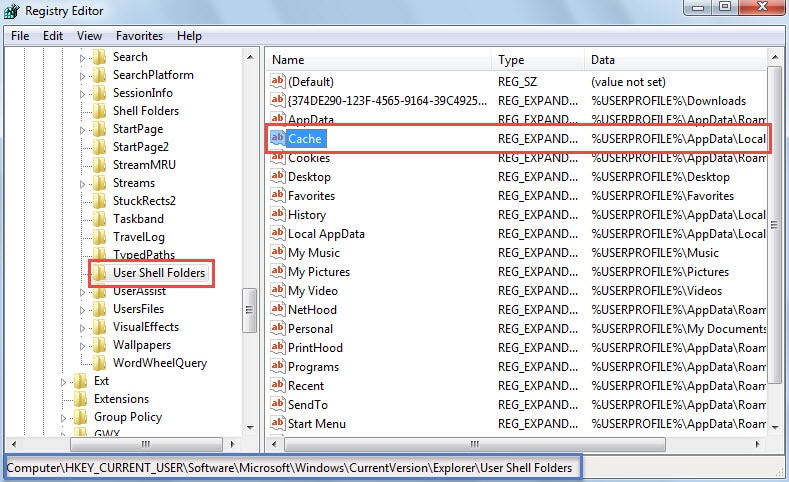
- ถัดไปในหน้าต่าง Registry Editor คุณจะพบคีย์ต่อไปนี้ตามลำดับ:
โฟลเดอร์เชลล์ HKEY_CURRENT_USER \ Software \ Microsoft \ Windows \ CurrentVersion \ Explorer \ User
- หลังจากเลือกคีย์ "โฟลเดอร์เชลล์ผู้ใช้" แล้วให้เปิดบานหน้าต่างด้านขวา คุณสามารถค้นหาค่า“ แคช”

- จากนั้นดับเบิ้ลคลิกที่ค่า “Cache” และในกล่องโต้ตอบ “Edit String” ที่ปรากฏขึ้น ให้ป้อนเส้นทางโฟลเดอร์ไฟล์อินเทอร์เน็ตชั่วคราวที่ถูกต้อง
- หากคุณใช้งาน Windows Vista, 7, 8 หรือ 10 เส้นทางเริ่มต้นควรจะเป็น ”%USERPROFILE%\AppData\Local\Microsoft\Windows\Temporary Internet Files”
- ถ้าเป็น Windows XP จะอยู่ที่ “%USERPROFILE%\Local Settings\Temporary Internet Files”

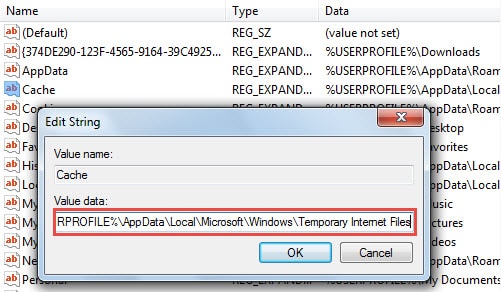
- หลังจากแก้ไขค่าเสร็จแล้ว ให้คลิก “ตกลง” เพื่อบันทึกการเปลี่ยนแปลงและออกจากโปรแกรมแก้ไขรีจิสทรี จากนั้นให้รีสตาร์ทคอมพิวเตอร์เพื่อให้การเปลี่ยนแปลงมีผล
วิธีที่ 2: เปลี่ยนตัวเลือกอินเทอร์เน็ต
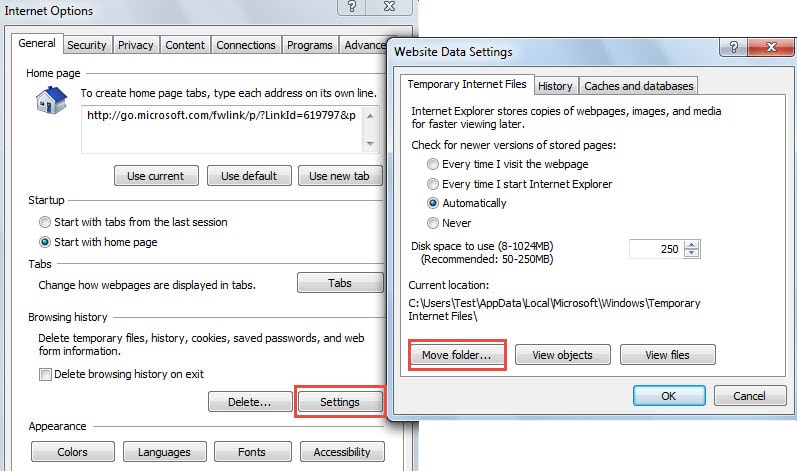
- เริ่มต้นด้วยการเปิดหน้าต่าง Internet Explorer แล้วคลิกที่ไอคอนรูปเฟืองที่มุมบนขวา จากรายการแบบเลื่อนลง ให้เลือก “ตัวเลือกอินเทอร์เน็ต”
- จากนั้นในกล่องโต้ตอบใหม่ของ“ ตัวเลือกอินเทอร์เน็ต” ให้คลิกปุ่ม“ การตั้งค่า” กล่องโต้ตอบใหม่ของ“ การตั้งค่าข้อมูลเว็บไซต์” จะปรากฏขึ้นให้คลิก“ ย้ายโฟลเดอร์”

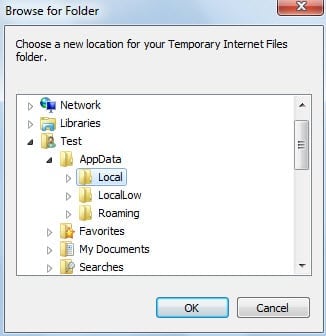
- ถัดไปในหัวข้อ “เรียกดูโฟลเดอร์” คุณควรเรียกดูไปยังโฟลเดอร์ไฟล์อินเทอร์เน็ตชั่วคราวที่ถูกต้อง สำหรับเส้นทางโฟลเดอร์ที่แน่นอน คุณสามารถดูขั้นตอนที่ 5 ในวิธีที่แล้วได้

- สุดท้าย ให้คลิกปุ่ม “ตกลง” หลายๆ ครั้งเพื่อบันทึกการเปลี่ยนแปลง รอจนกว่าการเปลี่ยนแปลงจะมีผล และรีสตาร์ทคอมพิวเตอร์เมื่อได้รับแจ้ง
ทำการสำรองข้อมูล Outlook อย่างสม่ำเสมอและเป็นปัจจุบัน
เนื่องจาก Outlook มีแนวโน้มที่จะเกิดความเสียหายคุณควรทำการสำรองข้อมูล Outlook ของคุณเป็นประจำเพื่อหลีกเลี่ยงการสูญหายของข้อมูล Outlook การสำรองข้อมูลจะช่วยให้คุณ กู้คืนข้อมูล PST ที่เสียหาย ได้อย่างง่ายดายอย่างง่ายดาย แต่ถ้าคุณไม่มีข้อมูลสำรองหรือมีค่า จำกัด เนื่องจากไม่เป็นปัจจุบันคุณยังคงสามารถแก้ไขปัญหาได้โดยใช้เครื่องมือที่เป็นตัวเอกเช่น DataNumen Outlook Repair.
บทนำผู้เขียน:
Shirley Zhang เป็นผู้เชี่ยวชาญด้านการกู้คืนข้อมูลใน DataNumen, Inc. ซึ่งเป็นผู้นำระดับโลกด้านเทคโนโลยีการกู้คืนข้อมูล ได้แก่ ซ่อมแซม SQL Server MDF และผลิตภัณฑ์ซอฟต์แวร์ซ่อมแซมแนวโน้ม ดูข้อมูลเพิ่มเติมได้ที่ wwwdatanumenด้วย.