
ตามค่าเริ่มต้น Outlook จะบันทึกรายการที่คุณส่งไว้ในโฟลเดอร์อีเมล "รายการที่ส่ง" อย่างไรก็ตามด้วยสองวิธีที่แนะนำในบทความนี้คุณสามารถบันทึกรายการที่ส่งไปยังโฟลเดอร์เฉพาะอื่นได้อย่างง่ายดาย
เพื่อให้สามารถจัดประเภทและจัดการอีเมล Outlook ของฉันได้ดีขึ้นฉันได้สร้างโฟลเดอร์อีเมลหลายโฟลเดอร์ ในรายการที่ฉันส่งเช่นอีเมลคำเชิญเข้าร่วมการประชุมฉันต้องการบันทึกบางรายการไปยังโฟลเดอร์อื่นแทนที่จะเป็นโฟลเดอร์ "รายการที่ส่ง" เริ่มต้น ต่อไปนี้เป็น 2 เทคนิคของฉัน
วิธีที่ 1: บันทึกรายการที่ส่งไปยังโฟลเดอร์ที่ระบุเมื่อเขียน
- ขั้นแรก คุณควรเปิด Outlook ตามปกติ และสร้างรายการใหม่ เช่น อีเมล
- จากนั้นในหน้าต่างข้อความใหม่คุณสามารถเขียนอีเมลได้ตามปกติ กรอกผู้รับหัวเรื่องและเนื้อหาอีเมล
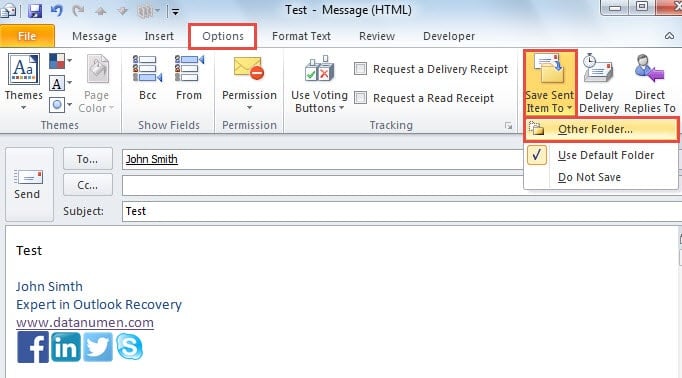
- หลังจากนั้นให้เปลี่ยนไปที่แท็บ "ตัวเลือก" ซึ่งคุณจะต้องค้นหาและคลิกที่ "บันทึกรายการที่ส่งถึง" ในกลุ่ม "ตัวเลือกเพิ่มเติม"
- จากรายการแบบเลื่อนลงต่อไปนี้คุณสามารถเลือก "โฟลเดอร์อื่น"
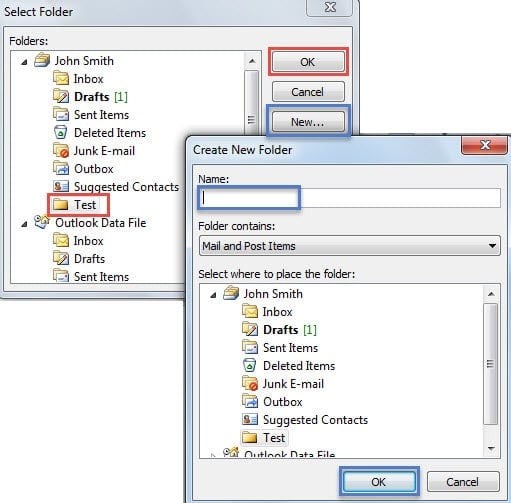
- ต่อมากล่องโต้ตอบใหม่ของ“ Select Folder” จะปรากฏขึ้น คุณสามารถเลือกโฟลเดอร์สำเร็จรูปเป็นโฟลเดอร์บันทึก หรือหากไม่มีโฟลเดอร์ที่คุณต้องการคุณสามารถคลิกปุ่ม "ใหม่" เพื่อสร้างโฟลเดอร์ใหม่

- สุดท้ายคลิกชุดของ“ ตกลง” จนกระทั่งกล่องโต้ตอบทั้งหมดถูกปิด หลังจากส่งอีเมลสำเร็จคุณจะพบอีเมลที่ส่งในโฟลเดอร์ที่คุณเลือก
วิธีที่ 2: บันทึกรายการที่ส่งไปยังโฟลเดอร์ที่ระบุโดยอัตโนมัติ
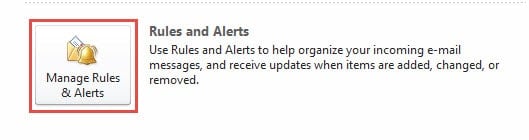
- เริ่มแรกไปที่เมนู "ไฟล์" ใน Outlook จากนั้นกด "จัดการกฎและการแจ้งเตือน" ภายใต้แท็บ "ข้อมูล"

- จากนั้นในกล่องโต้ตอบของ "กฎและการแจ้งเตือน" คลิกที่ปุ่ม "กฎใหม่"
- ในหน้าจอถัดไปของ "ตัวช่วยสร้างกฎ" คุณต้องทำตามขั้นตอนด้านล่างนี้:
- ในตอนแรกเลือก“ ใช้กฎกับข้อความที่ฉันส่ง” แล้วคลิก“ ถัดไป”
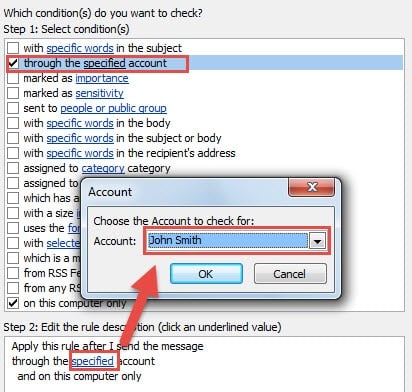
- จากนั้นในส่วน "เงื่อนไข" คุณควรเลือก "ผ่านบัญชีที่ระบุ" และในช่องต่อไปนี้ให้คลิกลิงก์ "ระบุ" จากกล่องโต้ตอบขนาดเล็กใหม่เลือกบัญชีที่คุณต้องการ หลังจากนั้นคลิก“ ตกลง” และ“ ถัดไป”

- จากนั้นเลือก“ ย้ายสำเนาไปยังโฟลเดอร์ที่ระบุ” หลังจากคลิกที่ "ระบุ" คุณเลือกโฟลเดอร์บันทึกตามความต้องการของคุณ หลังจากนั้นคลิก“ ตกลง” และ“ ถัดไป”

- สุดท้ายคลิก "ถัดไป" หลาย ๆ อันจนกว่าคุณจะเข้าสู่หน้าจอสุดท้ายของ "ตัวช่วยสร้างกฎ" คุณตรวจสอบการตั้งค่ากฎทั้งหมดและระบุชื่อกฎนี้ได้
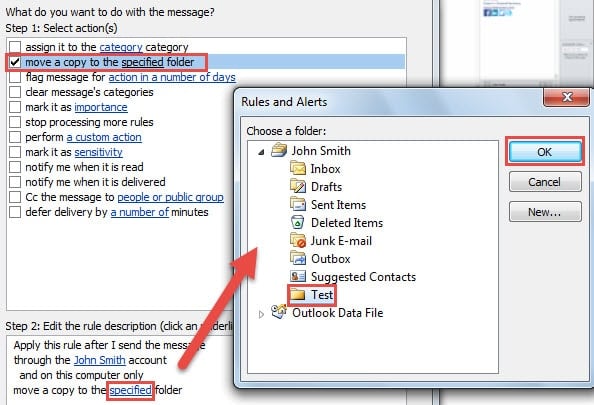
- สุดท้ายคลิกปุ่ม "เสร็จสิ้น" เพื่อใช้กฎนี้ จากนี้ไปรายการที่ส่งจะถูกบันทึกลงในโฟลเดอร์ที่คุณเลือกโดยอัตโนมัติ
ไม่มีภูมิคุ้มกันต่อการทุจริต
แม้ว่า Outlook จะมีฟีเจอร์มากมาย แต่ก็ยังไม่สามารถป้องกันการถูกโจมตีได้ ในทางตรงกันข้าม Outlook กลับมีความเสี่ยงต่อการถูกโจมตีค่อนข้างสูง ดังนั้น ในฐานะผู้ใช้ Outlook เป็นประจำ สิ่งที่คุณควรทำเพื่อปกป้องข้อมูลใน Outlook ของคุณคือ การคอยระวังภัยคุกคามที่อาจเกิดขึ้นทั้งหมด และวางแผนการป้องกันอย่างชาญฉลาด การกู้คืน Outlook เครื่องมือในบริเวณใกล้เคียงเช่น DataNumen Outlook Repair.
บทนำผู้เขียน:
Shirley Zhang เป็นผู้เชี่ยวชาญด้านการกู้คืนข้อมูลใน DataNumen, Inc. ซึ่งเป็นผู้นำระดับโลกด้านเทคโนโลยีการกู้คืนข้อมูล ได้แก่ การกู้คืน sql และผลิตภัณฑ์ซอฟต์แวร์ซ่อมแซมแนวโน้ม ดูข้อมูลเพิ่มเติมได้ที่ wwwdatanumenด้วย.