
บางครั้งคุณต้องบันทึกไฟล์ Excel เป็นไฟล์ PDF ไฟล์. และในบทความนี้เราจะแนะนำสองวิธีในการบันทึกแผ่นงานแยกกัน PDF ไฟล์
PDF เป็นรูปแบบไฟล์ที่แพร่หลายในหมู่ผู้ใช้เนื่องจากคุณสมบัติของมัน ดังนั้นบางครั้งคุณจึงจำเป็นต้องบันทึกไฟล์ Excel ของคุณเป็นไฟล์ PDF และวิธีการบันทึกเป็นไฟล์ PDF ก็มีดังนี้ PDF ไฟล์นั้นง่ายมาก
บันทึกแผ่นงาน Excel เป็น PDF ไฟล์
ในการบันทึกแผ่นงาน Excel เป็น PDF ไฟล์นั้นง่ายมาก นี่คือขั้นตอนในการบันทึกแผ่นงานเป็นไฟล์ PDF ไฟล์
- ไปที่เอกสารที่คุณต้องการบันทึกเป็นไฟล์ PDF
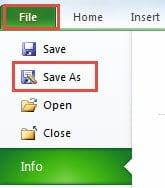
- คลิกแท็บ“ ไฟล์” ใน Ribbon
- จากนั้นคลิกตัวเลือก“ บันทึกเป็น”
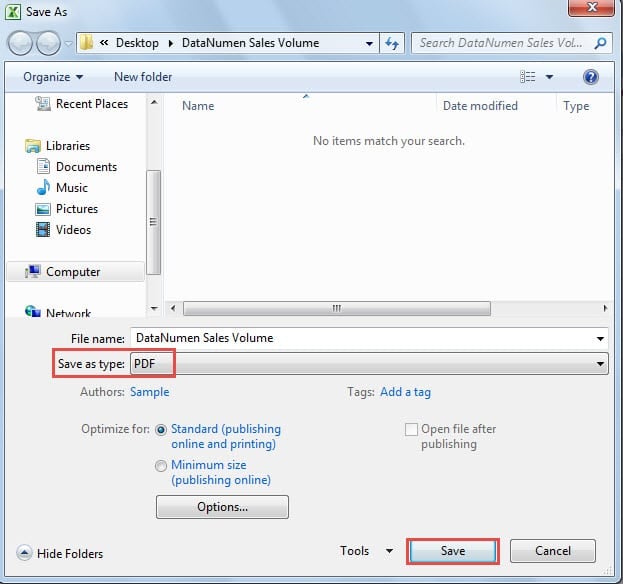
- ถัดไปในหน้าต่าง "บันทึกเป็น" ให้เลือกเส้นทางที่คุณต้องการบันทึก
- จากนั้นแก้ไขชื่อสำหรับไฟล์ใหม่
- ต่อไป ให้เลือก “PDF” ในส่วน “บันทึกเป็นประเภทไฟล์”

- หลังจากนั้นคลิก "บันทึก" ดังนั้นแผ่นงานปัจจุบันจึงถูกบันทึกเป็นไฟล์ PDF ไฟล์. นอกจากนี้หากคุณต้องการบันทึกแผ่นงานอื่นแยกต่างหาก PDF คุณสามารถทำซ้ำขั้นตอนข้างต้นเพื่อบันทึกทีละไฟล์
ในทางกลับกันหากคุณต้องการบันทึกสมุดงานทั้งหมดเป็นไฟล์ PDF ทำตามขั้นตอนด้านล่าง
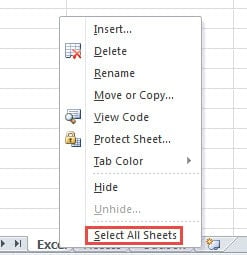
- คลิกขวาที่แท็บหนึ่งแผ่น
- จากนั้นเลือกตัวเลือก“ เลือกแผ่นงานทั้งหมด” ในเมนู ดังนั้นคุณได้สร้างกลุ่มแผ่นงาน

- ทำซ้ำขั้นตอนที่ 2-7 เพื่อบันทึกเวิร์กบุ๊กเป็นไฟล์ PDF ไฟล์. ดังนั้นแผ่นงานทั้งหมดจะเหมือนกัน PDF ไฟล์
ขั้นตอนข้างต้นสามารถบันทึกแผ่นงานเป็นไฟล์ PDF ไฟล์หรือบันทึกไฟล์ Excel ทั้งหมดเป็นไฟล์ PDF ไฟล์. หากคุณต้องการบันทึกทุกแผ่นงานแยกกัน PDF ไฟล์ได้อย่างรวดเร็วคุณสามารถใช้สองวิธีด้านล่างนี้
วิธีที่ 1: แยกเอกสาร
ในวิธีนี้คุณต้องจัดการขั้นตอนทั้งสองอย่าง PDF และแอปพลิเคชัน Excel และเราจะใช้ไฟล์ Excel ที่มีแผ่นงานสามแผ่นเป็นตัวอย่าง
- ทำตามขั้นตอนในส่วนก่อนหน้าและบันทึกไฟล์ Excel ทั้งหมดเป็นไฟล์ PFD
- จากนั้นเปิดไฟล์ PDF แฟ้มที่อยู่ใน PDF แอพลิเคชัน
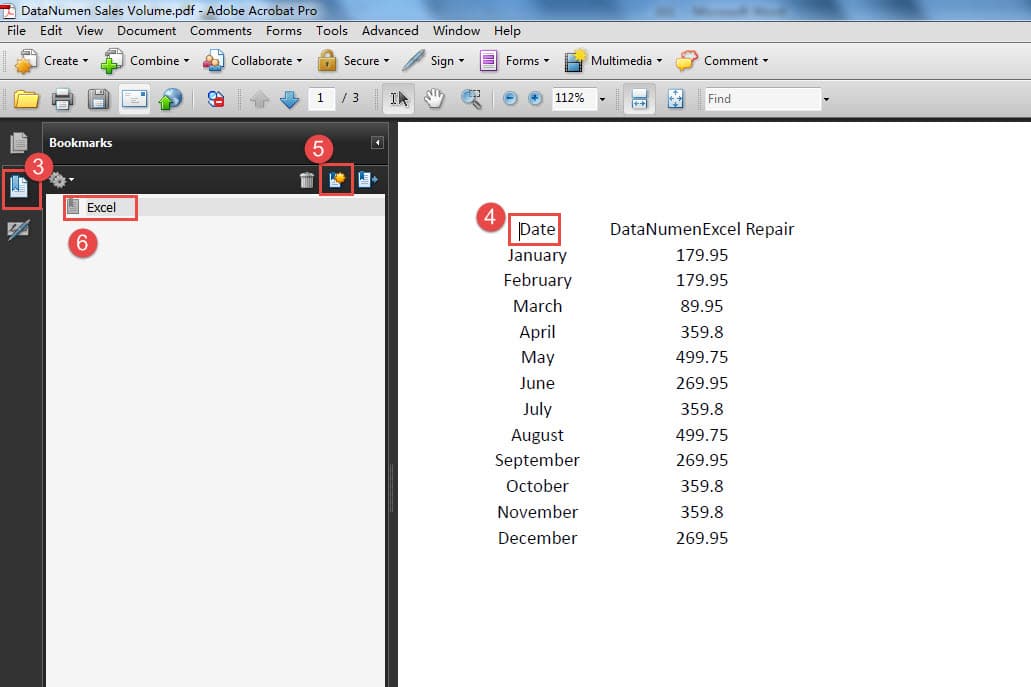
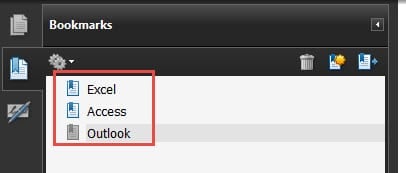
- ตัว Vortex Indicator ได้ถูกนำเสนอลงในนิตยสาร PDF ไฟล์มี 3 หน้าสำหรับแต่ละแผ่นงาน ที่นี่คลิกปุ่ม "บุ๊กมาร์ก" ทางด้านขวา
- ตอนนี้เลื่อนเคอร์เซอร์ไปที่จุดเริ่มต้นของหน้าแรก
- จากนั้นคลิกปุ่ม "บุ๊กมาร์กใหม่" ในแผงบุ๊กมาร์ก
- ตอนนี้ใส่ชื่อลงในบุ๊กมาร์กใหม่ ดังนั้นคุณได้แทรกบุ๊กมาร์กสำหรับแผ่นงานแรก

- ทำซ้ำขั้นตอนที่ 4-6 และเพิ่มบุ๊กมาร์กสำหรับแผ่นงานอื่นในไฟล์

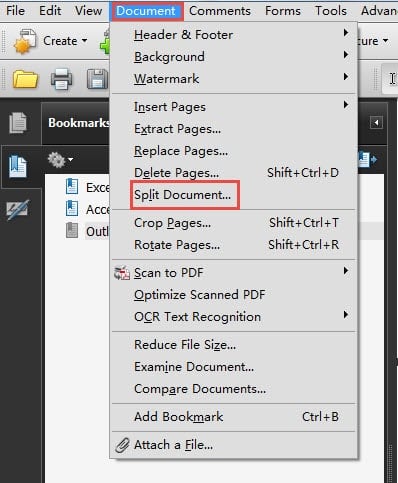
- ตอนนี้คลิกแท็บ“ เอกสาร” ในแถบเครื่องมือ
- จากนั้นเลือกตัวเลือก“ แยกเอกสาร” ในเมนูย่อย

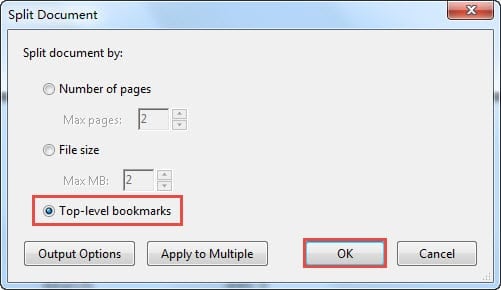
- ในหน้าต่าง "แยกเอกสาร" ให้เลือกตัวเลือก "บุ๊กมาร์กระดับบนสุด"

- จากนั้นคลิกปุ่ม“ ตกลง” บนหน้าต่าง
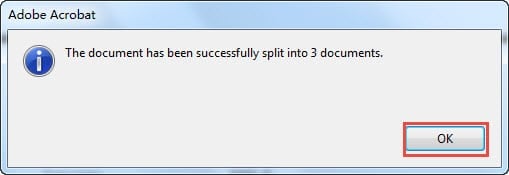
- ถัดไปคุณจะเห็นข้อมูลนี้ นั่นหมายความว่าคุณแยกเอกสารสำเร็จแล้ว และคลิกปุ่ม "ตกลง" ที่นี่

ตอนนี้คุณสามารถมาที่โฟลเดอร์ที่คุณบันทึกไฟล์ PDF ไฟล์ก่อน ใหม่ PDF ไฟล์จะถูกบันทึกในเส้นทางเดียวกัน คุณจะเห็นว่ามีใหม่สามรายการ PDF ไฟล์ในเส้นทาง และจะได้รับชื่อของ Part1, Part2 และ Part3 คุณยังสามารถเปลี่ยนชื่อตามความต้องการของคุณ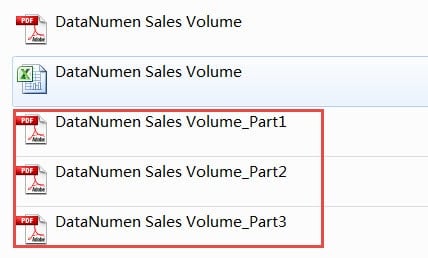
วิธีที่ 2: ใช้รหัส VBA
ถ้าไม่มี PDF แอปพลิเคชันบนคอมพิวเตอร์ของคุณคุณยังสามารถใช้รหัส VBA เพื่อบันทึกแผ่นงานแยกกันได้ PDF ไฟล์
- กดคำสั่งผสมแป้นพิมพ์ลัด“ Alt + F11” บนแป้นพิมพ์เพื่อเปิด Visual Basic Editor
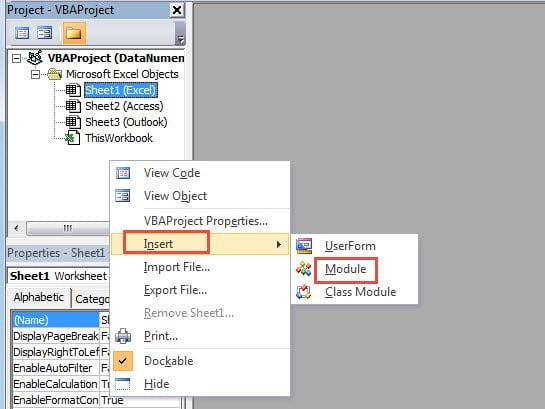
- จากนั้นคลิกขวาที่โครงการ VBA
- ในเมนูใหม่ให้เลื่อนเคอร์เซอร์ไปที่ตัวเลือก“ แทรก”
- จากนั้นคลิกตัวเลือก“ โมดูล” ในเมนูย่อย ดังนั้นคุณได้แทรกโมดูลลงในไฟล์

- ตอนนี้ป้อนรหัส VBA ต่อไปนี้ลงในโมดูล:
Sub SaveAsPDF()
Dim CurWorksheet เป็นแผ่นงาน
สำหรับแต่ละ CurWorksheet ใน ActiveWorkbook.Worksheets
CurWorksheet.ExportAsFixedFormat Type:=xlTypePDF, _
ชื่อไฟล์: = Application.ActiveWorkbook.Path &“ \” & CurWorksheet.Name, _
คุณภาพ: = xlQualityStandard, _
IncludeDocProperties: = จริง _
IgnorePrintAreas:=False, _
OpenAfterPublish: = False
CurWorksheet ถัดไป
ย่อยสิ้นสุด
ในรหัสเราจะบันทึกไฟล์ PDF ไฟล์ในเส้นทางเดียวกันของ Excel คุณยังสามารถเปลี่ยนเป็นเส้นทางอื่นที่กำหนดได้ตามความต้องการของคุณ นอกจากนี้เรายังตั้งชื่อแต่ละ PDF ไฟล์ที่มีชื่อแผ่นงานที่เกี่ยวข้อง
- ตอนนี้กดปุ่ม F5 บนคียบอร์ดเพื่อเรียกใช้ย่อย เมื่อกระบวนการเสร็จสิ้นคุณสามารถไปที่โฟลเดอร์และตรวจสอบผลลัพธ์

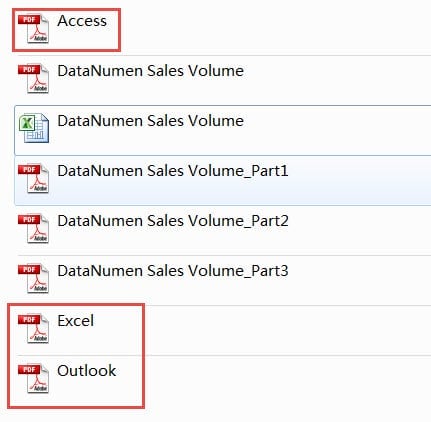
ในภาพจะเห็นว่ามีใหม่สามตัว PDF ไฟล์ที่มีชื่อแผ่นงานที่เกี่ยวข้อง นั่นหมายความว่าคุณทำงานเสร็จแล้ว
การเปรียบเทียบสองวิธี
ทั้งสองวิธีสามารถแก้ปัญหาของคุณและบันทึกแผ่นงาน Excel แยกกันได้ PDF ไฟล์. แต่คุณต้องเลือกหนึ่งวิธีเมื่อคุณต้องการ ในตารางด้านล่างเราได้ระบุข้อดีและข้อเสียของทั้งสองวิธี
| การเปรียบเทียบ | แยกเอกสาร | ใช้รหัส VBA |
| ความได้เปรียบ | 1. หากคุณไม่คุ้นเคยกับ VBA คุณสามารถใช้วิธีนี้ได้อย่างง่ายดาย
2. การตั้งค่าบุ๊กมาร์กสามารถให้คุณมีความยืดหยุ่นในการแยกเอกสาร ตัวอย่างเช่นคุณสามารถป้อนแผ่นงานสองแผ่นในหนึ่งแผ่นได้ PDF ไฟล์โดยตั้งค่าบุ๊กมาร์กในที่ต่างๆ |
1. คุณไม่จำเป็นต้องใช้ซอฟต์แวร์อื่น Excel สามารถทำงานนี้ได้
2. คุณสามารถทำงานนี้ให้เสร็จได้อย่างรวดเร็วในเวลาอันสั้นเพียงแค่กดปุ่ม“ F5” บนคีย์บอร์ด |
| ข้อเสียเปรียบ | 1. ถ้าไม่มี PDF แอปพลิเคชันในคอมพิวเตอร์ของคุณคุณไม่สามารถใช้วิธีนี้ได้
2. เมื่อเทียบกับการใช้รหัส VBA แล้วมีขั้นตอนเพิ่มเติมในขั้นตอนนี้ บางครั้งมีแผ่นงานจำนวนมากในไฟล์ Excel การใช้วิธีนี้และการเพิ่มบุ๊กมาร์กจะใช้เวลานาน |
1. ถ้าคุณไม่คุ้นเคยกับ Excel VBA คุณอาจพบกับข้อผิดพลาดเมื่อคุณเรียกใช้ขั้นตอน
2. หากคุณต้องการบันทึกไฟล์ Excel เป็นไฟล์เดียว PDF ไฟล์หรือป้อนแผ่นงานตั้งแต่สองแผ่นขึ้นไปในแผ่นเดียวกัน PDF คุณต้องแก้ไขรหัส VBA |
ทุกคนต้องการเครื่องมือการกู้คืนที่มีประสิทธิภาพ
เนื่องจากมีผู้ใช้งานไฟล์ Excel เพิ่มมากขึ้นเรื่อยๆ เครื่องมือการกู้คืนไฟล์ Excel จึงกลายเป็นสิ่งจำเป็นสำหรับผู้ใช้ส่วนใหญ่ มีหลายสาเหตุที่อาจทำให้ไฟล์ Excel เสียหายได้ เช่น ความผิดพลาดของมนุษย์ ไวรัส มัลแวร์ แฮกเกอร์ผู้ไม่ประสงค์ดี และปัจจัยภายในและภายนอกอื่นๆ บางครั้งอุบัติเหตุอาจทำให้เราสูญเสียอย่างมาก ดังนั้น เครื่องมือการกู้คืนไฟล์ Excel จึงมีความสำคัญอย่างยิ่ง เครื่องมืออันทรงพลังของเราสามารถ... ซ่อมแซมข้อผิดพลาด xls และพฤติกรรมที่ผิดปกติอื่น ๆ ใน Excel ด้วยเครื่องมือนี้คุณจะไม่ต้องกังวลกับไฟล์สำคัญของคุณ
บทนำผู้เขียน:
Anna Ma เป็นผู้เชี่ยวชาญด้านการกู้คืนข้อมูลใน DataNumen, Inc. ซึ่งเป็นผู้นำระดับโลกด้านเทคโนโลยีการกู้คืนข้อมูล ได้แก่ ซ่อมแซมข้อผิดพลาดของเอกสาร และผลิตภัณฑ์ซอฟต์แวร์ซ่อมแซมแนวโน้ม ดูข้อมูลเพิ่มเติมได้ที่ wwwdatanumenด้วย.