
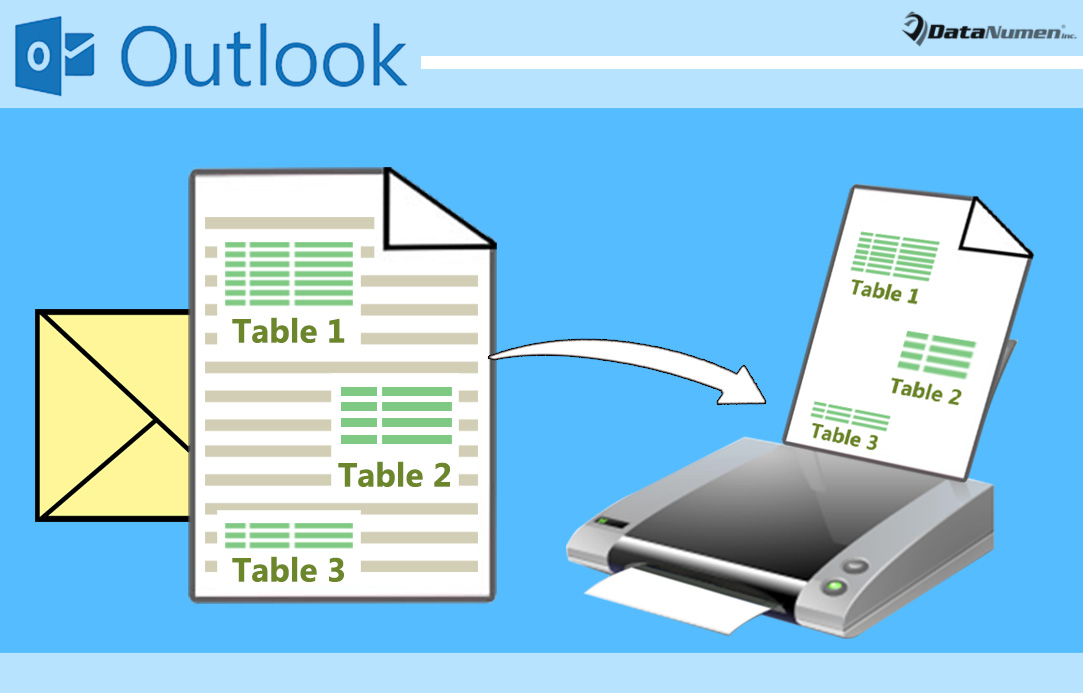
หากคุณต้องการพิมพ์ตารางทั้งหมดอย่างรวดเร็วโดยไม่ต้องใช้ข้อความอื่นในอีเมล Outlook คุณสามารถใช้วิธีใดวิธีหนึ่งจาก 2 วิธีเพื่อให้สำเร็จ
เมื่อคุณได้รับอีเมลที่มีตารางจำนวนมากในเนื้อหาข้อความบางครั้งคุณอาจต้องการแยกตารางเหล่านี้และพิมพ์ออกมาเท่านั้นโดยไม่มีข้อความอยู่ในเนื้อความ อย่างไรก็ตาม Outlook ไม่มีฟังก์ชันที่เกี่ยวข้องเพื่อให้บรรลุ ดังนั้นในสิ่งต่อไปนี้เราจะแบ่งปัน 2 วิธี
วิธีที่ 1: พิมพ์ตารางทั้งหมดแบบแยกหน้า
- ขั้นแรก ให้เปิดโปรแกรม Outlook ของคุณ
- จากนั้นในหน้าต่างหลักของ Outlook ให้กดปุ่ม "Alt + F11"
- ในหน้าต่าง“ Microsoft Visual Basic for Applications” ที่ตามมาคุณสามารถค้นหาและเปิดโมดูลที่ไม่ได้ใช้งาน
- หลังจากนั้นคุณควรคัดลอกโค้ด VBA ต่อไปนี้ลงในโมดูลนี้
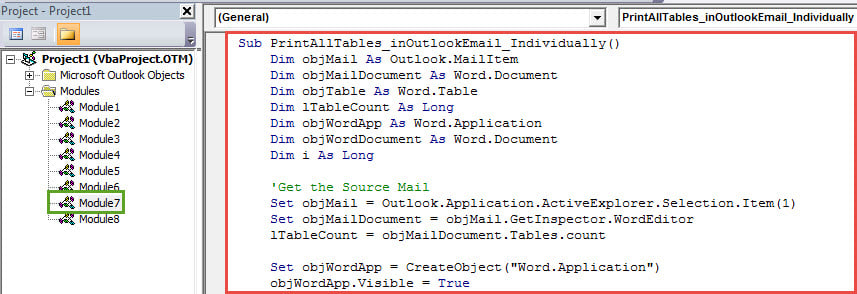
Sub PrintAllTables_inOutlookEmail_Individually()
    Dim objMail As Outlook.MailItem
    Dim objMailDocument As Word.Document
    Dim objTable As Word.Table
    Dim lTableCount As Long
    Dim objWordApp As Word.Application
    Dim objWordDocument As Word.Document
    Dim i As Long

    'Get the Source Mail
    Set objMail = Outlook.Application.ActiveExplorer.Selection.Item(1)
    Set objMailDocument = objMail.GetInspector.WordEditor
    lTableCount = objMailDocument.Tables.count

    Set objWordApp = CreateObject("Word.Application")
    objWordApp.Visible = True

    For i = 1 To lTableCount
        Set objTable = objMailDocument.Tables(i)
        objTable.Range.Copy

        'Copy Each Table into Each Word Document
        Set objWordDocument = objWordApp.Documents.Add
        objWordDocument.Content.Paste

        'Print Out Each Document
        objWordDocument.PrintOut

        objWordDocument.Close False
    Next

    objWordApp.Quit
End Sub
- ในภายหลังคุณควรเพิ่มโครงการ VBA ใหม่ลงในแถบเครื่องมือด่วน ไปที่ "ตัวเลือก Outlook"> แท็บ "แถบเครื่องมือด่วน" เพื่อให้บรรลุ
- ในที่สุดคุณก็สามารถถ่ายภาพได้
- อันดับแรกเลือกอีเมลที่มีหลายตาราง
- จากนั้นคลิกที่ปุ่มมาโครใหม่ในแถบเครื่องมือด่วน
- ในคราวเดียวตารางทั้งหมดจะถูกพิมพ์ออกมาในแต่ละหน้า
วิธีที่ 2: พิมพ์ตารางทั้งหมดในซีรีส์
- ในตอนแรกให้ทำตามขั้นตอนที่ 1 ถึง 2 ของวิธีข้างต้นเพื่อไปที่หน้าต่าง“ Microsoft Visual Basic for Applications”
- จากนั้นเข้าถึงโมดูลที่ไม่ได้ใช้ซึ่งคุณต้องคัดลอกรหัส VBA ต่อไปนี้ลงในโมดูล
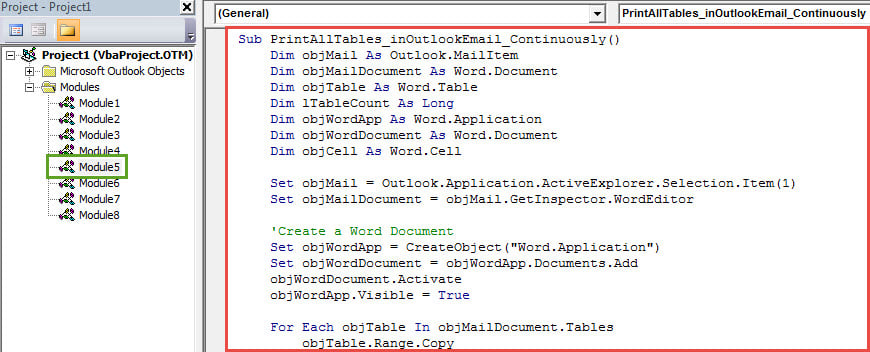
Sub PrintAllTables_inOutlookEmail_Continuously()
    Dim objMail As Outlook.MailItem
    Dim objMailDocument As Word.Document
    Dim objTable As Word.Table
    Dim lTableCount As Long
    Dim objWordApp As Word.Application
    Dim objWordDocument As Word.Document
    Dim objCell As Word.Cell

    Set objMail = Outlook.Application.ActiveExplorer.Selection.Item(1)
    Set objMailDocument = objMail.GetInspector.WordEditor

    'Create a Word Document
    Set objWordApp = CreateObject("Word.Application")
    Set objWordDocument = objWordApp.Documents.Add
    objWordDocument.Activate
    objWordApp.Visible = True

    For Each objTable In objMailDocument.Tables
        objTable.Range.Copy

        'Copy All Tables into One Word Document
        With objWordDocument.Range
             .Collapse wdCollapseEnd
             .PasteSpecial wdPasteRTF
             .Text = vbCrLf
        End With
    Next

    'Print out the Word Document
    objWordDocument.PrintOut
    objWordDocument.Close False
    objWordApp.Quit
End Sub
- ในภายหลังคุณสามารถเพิ่มมาโครใหม่ลงในแถบเครื่องมือด่วนได้
- ในที่สุดคุณก็เลือกเมลต้นทางและกดปุ่มมาโครในแถบเครื่องมือด่วน ทันทีตารางทั้งหมดในอีเมลนี้จะถูกคัดลอกลงในเอกสาร Word เดียวซึ่งจะพิมพ์ออกมาในตอนนี้
ปกป้องข้อมูล Outlook จากการทุจริต
แม้จะมีความสามารถมากมาย แต่ Outlook ก็ไม่สามารถหลีกหนีจากข้อผิดพลาดข้อขัดข้องและความเสียหายได้ ดังนั้นเมื่อคุณพบข้อขัดข้องข้อมูล Outlook ของคุณมีแนวโน้มที่จะอำลาคุณ ดังนั้นเพื่อเป็นการป้องกัน ความเสียหายของ Outlookคุณต้องใช้ความพยายามบางอย่างเช่นการปิดกั้นไวรัสที่ซ่อนอยู่การปิด Outlook อย่างถูกต้องเป็นต้น นอกจากนี้ควรระมัดระวังในการจับเครื่องมือซ่อมแซมที่มีประสบการณ์เช่น DataNumen Outlook Repair.
บทนำผู้เขียน:
Shirley Zhang เป็นผู้เชี่ยวชาญด้านการกู้คืนข้อมูลใน DataNumen, Inc. ซึ่งเป็นผู้นำระดับโลกด้านเทคโนโลยีการกู้คืนข้อมูล ได้แก่ แก้ไข mdf และผลิตภัณฑ์ซอฟต์แวร์ซ่อมแซมแนวโน้ม ดูข้อมูลเพิ่มเติมได้ที่ wwwdatanumenด้วย.c