
ผู้ใช้หลายคนต้องการเชื่อมโยงงานต่างๆกับการนัดหมายใน Outlook ในบทความนี้เราจะมุ่งเน้นไปที่ปัญหานี้และ แนะนำ 2 แนวทาง
บางครั้งเราหวังว่าจะเชื่อมโยงงานกับการนัดหมายใน Outlook ตัวอย่างเช่นเรามีการนัดหมายที่สำคัญในปฏิทิน Outlook ของเรา ก่อนการนัดหมายเราจำเป็นต้องเตรียมการเพิ่มเติม ดังนั้นเราจึงสร้างงานแต่ละงานสำหรับการนัดหมายนี้ ณ จุดนี้เราต้องต้องการเชื่อมโยงรายการเหล่านี้ ในการตอบสนองต่อปัญหานี้มี XNUMX วิธีดังนี้
วิธีที่ 1: เชื่อมโยงงานกับการนัดหมายผ่าน“ แทรกรายการ Outlook”
- เริ่มต้นด้วยการเปิดโปรแกรม Outlook แล้วไปที่บานหน้าต่างงาน (Task pane)
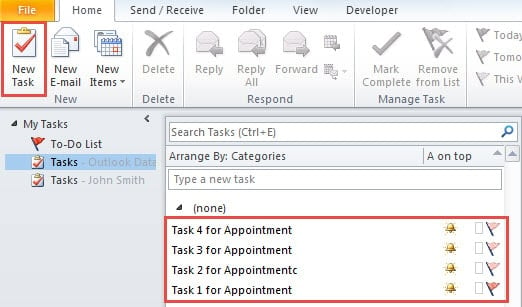
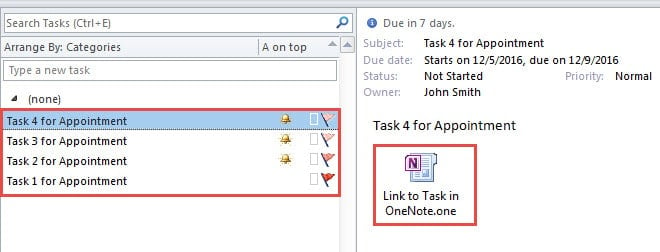
- จากนั้นในโฟลเดอร์งานที่ถูกต้องคุณควรสร้างงานแยกกันหลาย ๆ งาน จะมีลักษณะเหมือนภาพหน้าจอต่อไปนี้:
- หลังจากนั้นเปิดบานหน้าต่างปฏิทิน Outlook และคลิกที่“ การนัดหมายใหม่”
- ในหน้าต่างการนัดหมายใหม่คุณสามารถเขียนการนัดหมายได้ตามปกติเช่นหัวเรื่องสถานที่เนื้อหาและอื่น ๆ
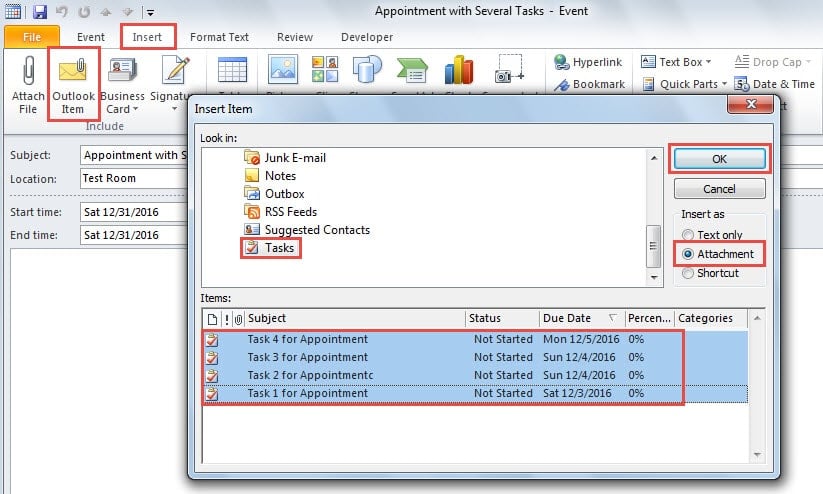
- หลังจากกรอกข้อมูลการนัดหมายที่เป็นรูปธรรมเสร็จแล้วคุณควรเปลี่ยนไปใช้แท็บ "แทรก" แล้วกดปุ่ม "รายการ Outlook" ในกลุ่ม "รวม"
- ถัดไปในกล่องโต้ตอบใหม่ของ“ แทรกรายการ” คุณควรทำตามขั้นตอนด้านล่างนี้:
- ขั้นแรกให้เรียกดูและเสนอขายในโฟลเดอร์งานต้นทาง
- จากนั้นเลือกงานเป้าหมายจากรายการงานต่อไปนี้
- ถัดไปให้แน่ใจว่าแทรกเป็น "ไฟล์แนบ"
- สุดท้ายคลิกปุ่ม“ ตกลง”

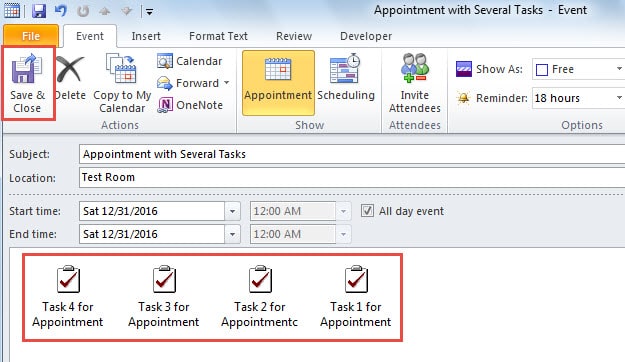
- ในที่สุดคุณจะเห็นว่ามีการแทรกงานในเนื้อหาการนัดหมาย คุณสามารถกดปุ่ม“ บันทึกและปิด” เพื่อเปิดใช้งานการนัดหมายใหม่

วิธีที่ 2: เชื่อมโยงงานกับการนัดหมายโดยใช้ OneNote
- ขั้นแรก ให้เปิดการนัดหมายแหล่งที่มาในหน้าต่างแยกต่างหาก
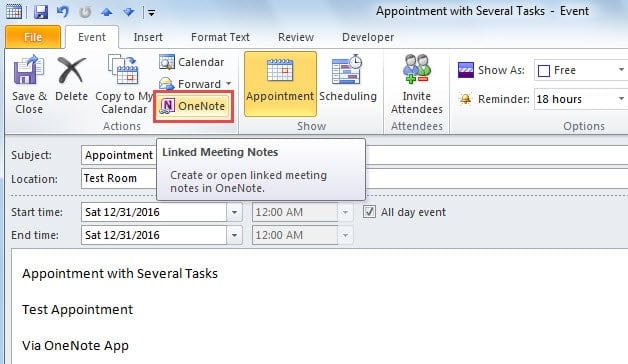
- ในหน้าต่างการนัดหมายให้คลิกปุ่ม "OneNote" ในกลุ่ม "การดำเนินการ" ภายใต้แท็บ "เหตุการณ์"

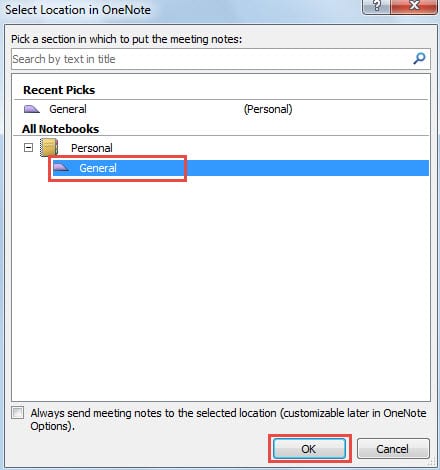
- จากนั้นกล่องโต้ตอบใหม่ของ“ เลือกสถานที่ใน OneNote” คุณควรเลือกตำแหน่งที่จะทำการนัดหมายเช่น“ ทั่วไป” แล้วคลิก“ ตกลง”

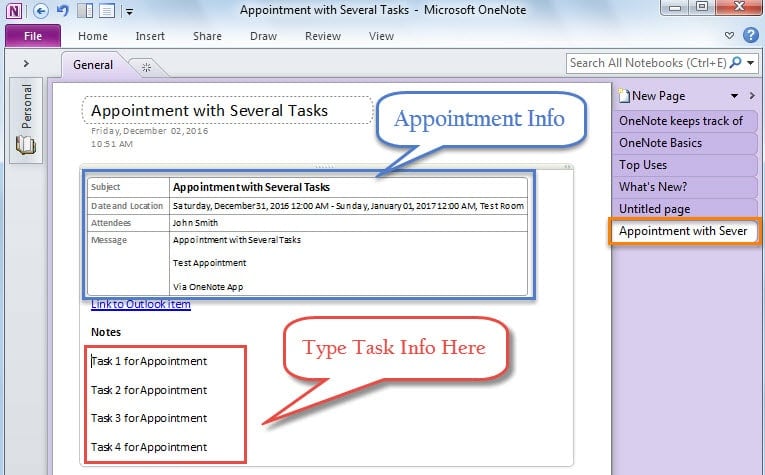
- หลังจากนั้นคุณจะเข้าสู่แอป OneNote พร้อมหน้าใหม่ซึ่งคุณสามารถดูข้อมูลการนัดหมายได้ ตอนนี้คุณควรป้อนข้อมูลของงานที่แยกจากกันเช่นภาพหน้าจอต่อไปนี้:

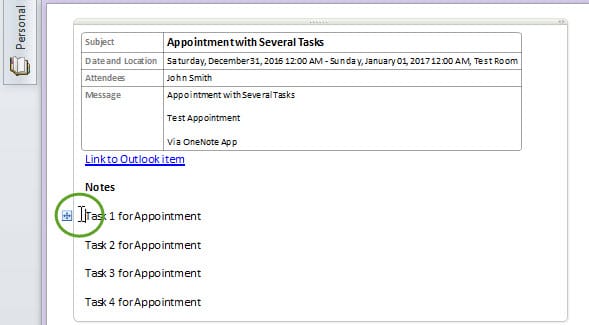
- ตอนนี้คุณควรวางเคอร์เซอร์ไว้ด้านหน้ารายการงานหรือย่อหน้าที่คุณต้องการแปลงเป็นงาน Outlook ดังภาพด้านล่าง:

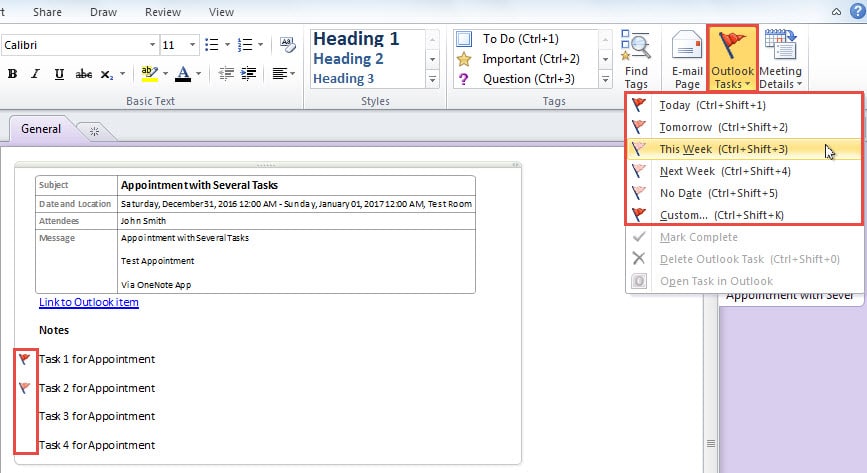
- คลิกถัดไปที่ปุ่ม“ Outlook Tasks” ใน Ribbon และเลือกเวลาที่คุณหวังว่างานจะถึงกำหนด คุณจะเห็นว่าธงที่เกี่ยวข้องจะถูกเพิ่มไว้ด้านหน้ารายการหรือย่อหน้า

- หลังจากเพิ่มแฟล็กแล้วคุณสามารถปิดหน้าต่าง OneNote และกลับไปที่ Outlook ได้
- ในโฟลเดอร์ Outlook Task คุณจะเห็นงานที่สร้างขึ้นใน OneNote และแต่ละงานจะมีไฟล์แนบ OneNote อยู่ในตัว เมื่อคุณดับเบิลคลิกที่หน้า OneNote ก่อนหน้านี้จะเปิดขึ้นซึ่งมีข้อมูลการนัดหมาย

แก้ไขปัญหา Outlook
อาจเกิดปัญหาต่างๆ ขึ้นได้ขณะใช้งาน Outlook เช่น แสดงข้อความ "ไม่ตอบสนอง" กะทันหัน ข้อความแสดงข้อผิดพลาดแบบป๊อปอัพ และอื่นๆ ในความเป็นจริง ปัญหาเหล่านี้อาจเกิดจากการตั้งค่า Outlook ผิดพลาด ความผิดพลาดของมนุษย์ หรือข้อผิดพลาดของไฟล์ PST เป็นต้น ในกรณีของไฟล์ PST ทางเลือกที่เหมาะสมที่สุดคือการใช้ Scanpst.exe เพื่อสแกนและตรวจสอบ แก้ไขข้อผิดพลาดไฟล์ Outlook PST. หากล้มเหลวคุณสามารถดำเนินการต่อโดยใช้ซอฟต์แวร์ของบุคคลที่สาม
บทนำผู้เขียน:
Shirley Zhang เป็นผู้เชี่ยวชาญด้านการกู้คืนข้อมูลใน DataNumen, Inc. ซึ่งเป็นผู้นำระดับโลกด้านเทคโนโลยีการกู้คืนข้อมูล ได้แก่ ซ่อมแซม SQL Server db คอร์รัปชั่น และผลิตภัณฑ์ซอฟต์แวร์ซ่อมแซมแนวโน้ม ดูข้อมูลเพิ่มเติมได้ที่ wwwdatanumenด้วย.