
แทรกช่องทำเครื่องหมายในอีเมล Outlook ด้วย 7 วิธีง่ายๆ ตั้งแต่เคล็ดลับง่ายๆ ไปจนถึงเทคนิคขั้นสูง คู่มือทีละขั้นตอนสำหรับทุกระดับทักษะ
1. บทนำ
เมื่อคุณต้องการสร้างแบบสำรวจหรือแบบสอบถามใน Outlook การเพิ่มช่องทำเครื่องหมายในอีเมลจะช่วยให้กระบวนการนี้ง่ายและเป็นระเบียบมากขึ้น คู่มือนี้จะแสดงวิธีการแทรกช่องทำเครื่องหมายในอีเมล Outlook ด้วย 7 วิธีปฏิบัติ ไม่ว่าคุณจะต้องการช่องทำเครื่องหมายแบบภาพที่เรียบง่ายหรือตัวควบคุมแบบอินเทอร์แอคทีฟ เทคนิคเหล่านี้จะช่วยให้คุณสร้างแบบสำรวจที่ดูเป็นมืออาชีพที่ผู้รับสามารถเข้าใจและตอบกลับได้อย่างง่ายดาย
2. วิธีที่ 1: แทรกสัญลักษณ์กล่องกาเครื่องหมาย
วิธีที่ง่ายที่สุดในการแทรกช่องทำเครื่องหมายในอีเมล Outlook คือการเพิ่มสัญลักษณ์ช่องทำเครื่องหมายลงในข้อความโดยตรง วิธีนี้เหมาะอย่างยิ่งเมื่อคุณต้องการช่องทำเครื่องหมายเพียงหนึ่งหรือสองช่องโดยไม่ต้องจัดรูปแบบเป็นรายการ
- สร้างข้อความอีเมลใหม่ใน Outlook
- วางเคอร์เซอร์ของคุณในตำแหน่งที่คุณต้องการแทรกสัญลักษณ์ช่องกาเครื่องหมาย
- ไปที่ สิ่งที่ใส่เข้าไป แท็บใน Ribbon แล้วคลิก สัญลักษณ์ ปุ่ม หากไม่เห็นโดยตรง ให้คลิก สัญลักษณ์ -> สัญลักษณ์เพิ่มเติม.
- ตัว Vortex Indicator ได้ถูกนำเสนอลงในนิตยสาร สัญลักษณ์ กล่องโต้ตอบ เลือก Wingdings or ปีกนก 2 แบบอักษรจาก ตัวอักษร เมนูแบบเลื่อนลง
- เลื่อนดูสัญลักษณ์ต่างๆ เพื่อค้นหาสัญลักษณ์ช่องทำเครื่องหมาย สัญลักษณ์ช่องทำเครื่องหมายที่พบบ่อย ได้แก่:
- กล่องสี่เหลี่ยมเปล่า (☐)
- ทำเครื่องหมายในช่อง (☑)
- กล่องที่มี X (☒)
- คลิกบนสัญลักษณ์ช่องกาเครื่องหมายที่คุณต้องการ จากนั้นคลิก สิ่งที่ใส่เข้าไป ปุ่ม
- คลิก ปิดหน้านี้ เพื่อออกจากกล่องโต้ตอบ
- พิมพ์ข้อความของคุณถัดจากสัญลักษณ์ช่องกาเครื่องหมายและดำเนินการเขียนอีเมลของคุณต่อไป
หมายเหตุ: วิธีนี้จะสร้างกล่องกาเครื่องหมายแบบไม่โต้ตอบ เป็นเพียงการตกแต่ง และเหมาะที่สุดสำหรับการแสดงข้อมูลหรือการสร้างองค์ประกอบภาพในอีเมลของคุณ
3. วิธีที่ 2: แทรกรายการกล่องกาเครื่องหมายตามสัญลักษณ์
เมื่อคุณต้องเพิ่มกล่องกาเครื่องหมายหลายรายการเป็นรายการที่มีการจัดรูปแบบ วิธีนี้จะช่วยให้คุณใช้สัญลักษณ์กล่องกาเครื่องหมายกับรายการหลายรายการได้ในคราวเดียวโดยใช้คุณลักษณะการจัดรูปแบบหัวข้อย่อยของ Outlook
- เริ่มต้นด้วยการสร้างข้อความอีเมลใหม่ใน Outlook
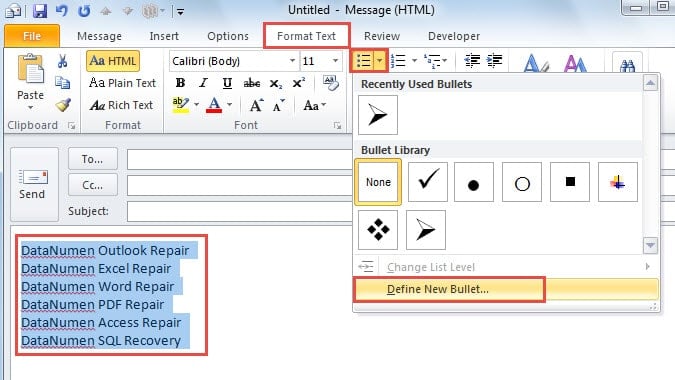
- เขียนคำถามแบบสำรวจหรือข้อความตัวเลือกในเนื้อหาข้อความตามปกติ จากนั้นเลือกข้อความที่คุณต้องการให้ช่องทำเครื่องหมายปรากฏ
- ไปที่ จัดรูปแบบข้อความ แท็บใน Ribbon คลิกลูกศรลงถัดจาก สัญลักษณ์แสดงหัวข้อย่อย และเลือก กำหนดหัวข้อย่อยใหม่ จากเมนูแบบเลื่อนลง

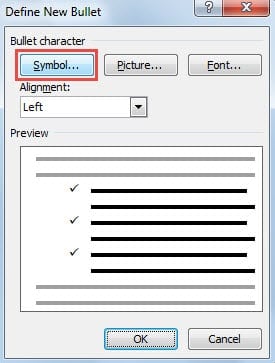
- ตัว Vortex Indicator ได้ถูกนำเสนอลงในนิตยสาร กำหนดหัวข้อย่อยใหม่ กล่องโต้ตอบที่ปรากฏขึ้น ให้คลิก สัญลักษณ์ ปุ่ม

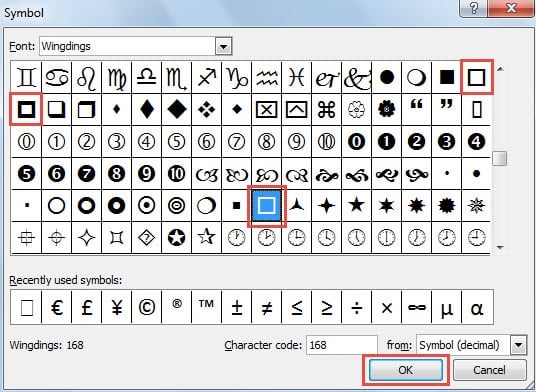
- การขอ สัญลักษณ์ กล่องโต้ตอบจะเปิดขึ้น เรียกดูสัญลักษณ์ที่มีอยู่ และเลือกสัญลักษณ์ที่คล้ายกับช่องทำเครื่องหมาย (โดยทั่วไปจะเป็นรูปสี่เหลี่ยมจัตุรัสหรือกล่อง)

- คลิก OK เพื่อยืนยันการเลือกของคุณ จากนั้นคลิกต่อไป OK เพื่อปิดกล่องโต้ตอบที่เหลือทั้งหมด
- ตอนนี้สัญลักษณ์ช่องทำเครื่องหมายจะปรากฏขึ้นก่อนตัวเลือกที่เลือกไว้ในเนื้อหาอีเมลของคุณ โปรดทราบว่าสัญลักษณ์เหล่านี้เป็นเพียงสัญลักษณ์ตกแต่งเท่านั้น และผู้รับไม่สามารถเลือกหรือยกเลิกการเลือกได้

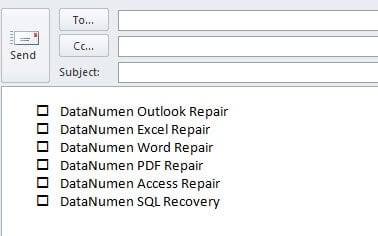
หมายเหตุ: วิธีนี้จะสร้างรายการกล่องกาเครื่องหมายที่ไม่โต้ตอบคล้ายกับวิธีที่ 1
4. วิธีที่ 3: แทรกกล่องกาเครื่องหมาย Unicode
กล่องกาเครื่องหมาย Unicode มอบวิธีการที่เชื่อถือได้และรองรับหลายแพลตฟอร์มในการแทรกกล่องกาเครื่องหมายในอีเมล Outlook ที่จะแสดงอย่างสม่ำเสมอในไคลเอนต์อีเมลและอุปกรณ์ที่แตกต่างกัน
- สร้างไฟล์ HTML ในโปรแกรมแก้ไขข้อความหรือโค้ดใดๆ (Notepad, VS Code เป็นต้น) โดยมีเนื้อหาดังต่อไปนี้:
<!DOCTYPE html> <html> <head> <meta charset="UTF-8"> <title>Unicode Checkboxes Example</title> </head> <body> <p>Here are some options:</p> <ul style="font-family: Arial, Helvetica, sans-serif; font-size:14px; line-height:1.6;"> <li>☐ Option A</li> <!-- ☐ --> <li>☑ Option B</li> <!-- ☑ --> <li>☒ Option C</li> <!-- ☒ --> </ul> </body> </html>บันทึกไฟล์ด้วยการเข้ารหัส UTF-8 (เช่น
checkboxes.html). - เปิดไฟล์ HTML ในเว็บเบราว์เซอร์ของคุณ
- ข่าวประชาสัมพันธ์ Ctrl + เพื่อเลือกเนื้อหาทั้งหมด จากนั้นกด Ctrl + C เพื่อคัดลอกทุกสิ่งทุกอย่าง
- ใน Outlook ให้สร้างข้อความอีเมลใหม่ในรูปแบบ HTML
- ข่าวประชาสัมพันธ์ Ctrl + V เพื่อวางเนื้อหา ช่องทำเครื่องหมายจะปรากฏขึ้นเหมือนกับที่ปรากฏบนเบราว์เซอร์ของคุณ
- ส่งอีเมลทดสอบเพื่อยืนยันว่าช่องกาเครื่องหมายแสดงผลอย่างถูกต้องสำหรับผู้รับทั้งหมด
การอ้างอิงกล่องกาเครื่องหมาย Unicode:
☐or\u2610= ☐ (ช่องกาเครื่องหมายว่าง)☑or\u2611= ☑ (ทำเครื่องหมายถูก)☒or\u2612= ☒ (ทำเครื่องหมายถูกในช่อง X)
หมายเหตุ: ช่องกาเครื่องหมาย Unicode ยังเป็นสัญลักษณ์ตกแต่งและไม่โต้ตอบ
5. วิธีที่ 4: แทรกภาพ
หากต้องการควบคุมรูปลักษณ์กล่องกาเครื่องหมายอย่างสร้างสรรค์โดยสมบูรณ์ คุณสามารถออกแบบรูปภาพกล่องกาเครื่องหมายที่กำหนดเองและแทรกลงในอีเมล Outlook ของคุณได้
- สร้างหรือดาวน์โหลดภาพกล่องกาเครื่องหมายในรูปแบบภาพที่คุณต้องการ (PNG, JPG หรือ GIF) คุณสามารถ:
- ออกแบบกล่องกาเครื่องหมายที่กำหนดเองโดยใช้ซอฟต์แวร์ออกแบบกราฟิก (Photoshop, Illustrator, Canva เป็นต้น)
- ดาวน์โหลดไอคอนกล่องกาเครื่องหมายฟรีจากเว็บไซต์เช่น Flaticon, Icons8 หรือ Iconfinder
- ใช้เครื่องมือออนไลน์เพื่อสร้างกราฟิกกล่องกาเครื่องหมายแบบง่าย ๆ
เคล็ดลับ: รูปแบบ PNG ที่มีพื้นหลังโปร่งใสเหมาะที่สุดสำหรับการผสานรวมกับอีเมลอย่างราบรื่น
- บันทึกภาพกล่องกาเครื่องหมายของคุณลงในคอมพิวเตอร์พร้อมชื่อที่อธิบายได้ (เช่น
checkbox-empty.png,checkbox-checked.png). - เปิด Outlook และสร้างข้อความอีเมลใหม่ ตรวจสอบให้แน่ใจว่าได้ตั้งค่ารูปแบบอีเมลเป็น HTML (ไม่ใช่ข้อความธรรมดา)
- คลิกในเนื้อหาข้อความที่คุณต้องการแทรกภาพกล่องกาเครื่องหมาย
- ไปที่ สิ่งที่ใส่เข้าไป แท็บใน Ribbon แล้วคลิก ภาพ or รูปภาพอินไลน์.
- เรียกดูตำแหน่งที่คุณบันทึกภาพกล่องกาเครื่องหมาย เลือก และคลิก สิ่งที่ใส่เข้าไป.
- เมื่อแทรกแล้ว คุณสามารถปรับขนาดรูปภาพได้โดยการคลิกที่รูปภาพและลากจุดจับที่มุม ขนาดที่แนะนำ: 16×16 ถึง 24×24 พิกเซลสำหรับช่องทำเครื่องหมายแบบอินไลน์
- พิมพ์ข้อความตัวเลือกของคุณถัดจากรูปภาพกล่องกาเครื่องหมาย
- ทำซ้ำขั้นตอนที่ 4-8 เพื่อเพิ่มภาพกล่องกาเครื่องหมายเพิ่มเติมสำหรับตัวเลือกเพิ่มเติม
- กรอกข้อความอีเมล์ของคุณแล้วคลิก ส่งข้อมูล.
ข้อดีของกล่องกาเครื่องหมายรูปภาพ:
- ปรับแต่งได้อย่างสมบูรณ์ – สี สไตล์ รูปทรง และการสร้างแบรนด์
- รูปลักษณ์ที่สอดคล้องกันในไคลเอนต์อีเมลทั้งหมด
- สามารถเข้ากับเอกลักษณ์หรือธีมของแบรนด์ของคุณได้
- รองรับการออกแบบขั้นสูง เช่น เอฟเฟกต์ 3 มิติ การไล่ระดับสี หรือไอคอน
- ใช้งานได้ทั้งบนเดสก์ท็อปและเวอร์ชันเว็บของ Outlook
การพิจารณา:
- ควรให้ไฟล์ภาพมีขนาดไม่ใหญ่มาก (ไม่เกิน 50KB ต่อภาพ) เพื่อให้โหลดได้เร็ว
- ไคลเอนต์อีเมลบางตัวอาจบล็อกรูปภาพตามค่าเริ่มต้น – ผู้รับอาจต้อง “แสดงรูปภาพ”
- รูปภาพเป็นเพียงการตกแต่งเท่านั้น และผู้รับไม่สามารถเลือกหรือยกเลิกการเลือกได้
- สำหรับกล่องกาเครื่องหมายหลายรายการ โปรดพิจารณาสร้างเทมเพลตเพื่อรักษาความสม่ำเสมอ
หมายเหตุ: ช่องกาเครื่องหมายรูปภาพยังไม่สามารถโต้ตอบได้
6. วิธีที่ 5: สร้างตัวควบคุมกล่องกาเครื่องหมายแบบโต้ตอบโดยใช้ MS Word
หากต้องการวิธีการที่ใช้งานได้จริงมากขึ้น คุณสามารถสร้างตัวควบคุมกล่องกาเครื่องหมายแบบโต้ตอบใน Microsoft Word แล้วโอนไปยังอีเมล Outlook ของคุณ วิธีนี้ช่วยให้ผู้รับสามารถเลือกและยกเลิกการเลือกกล่องกาเครื่องหมายภายในอีเมลได้
- เปิด Microsoft Word บนคอมพิวเตอร์ของคุณ
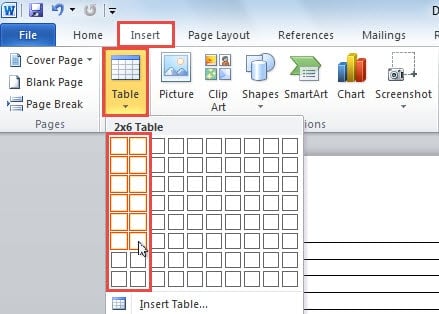
- เปลี่ยนไปที่ สิ่งที่ใส่เข้าไป แท็บและคลิก ตาราง ปุ่ม แทรกตารางที่มีสองคอลัมน์เพื่อจัดระเบียบกล่องกาเครื่องหมายและป้ายกำกับที่เกี่ยวข้อง

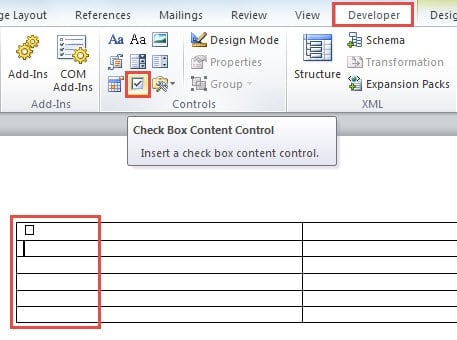
- ตรวจสอบว่าไฟล์ ผู้พัฒนา แท็บจะปรากฏใน Ribbon ของ Word หากไม่ได้เปิดใช้งาน ให้ไปที่ เนื้อไม่มีมัน -> ตัวเลือก -> ปรับแต่งริบบิ้นและทำเครื่องหมายในช่องถัดจาก ผู้พัฒนา เพื่อเปิดใช้งาน
- ในเอกสารให้สลับไปที่ ผู้พัฒนา แท็บ วางเคอร์เซอร์ของคุณในเซลล์ที่คุณต้องการแทรกช่องกาเครื่องหมาย จากนั้นคลิก การควบคุมเนื้อหากล่องกาเครื่องหมาย ปุ่มใน ควบคุม กลุ่ม

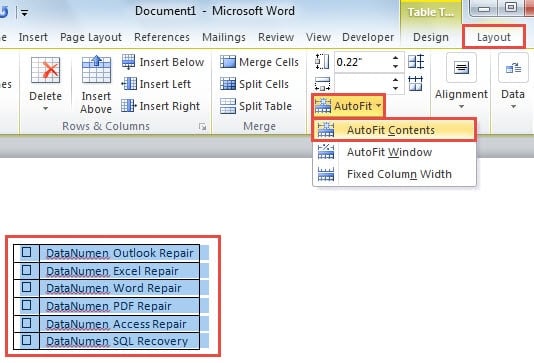
- ทำซ้ำขั้นตอนก่อนหน้าเพื่อเพิ่มตัวควบคุมกล่องกาเครื่องหมายหลายรายการ ในเซลล์ที่อยู่ติดกัน ให้พิมพ์ข้อความอธิบายสำหรับตัวเลือกกล่องกาเครื่องหมายแต่ละตัวเลือก
- เลือกตารางทั้งหมดโดยการคลิกและลากผ่านตารางนั้น นำทางไปยัง แบบ แท็บ เครื่องมือตารางจากนั้นคลิก พอดีอัตโนมัติ -> ปรับแต่งเนื้อหาอัตโนมัติ เพื่อเพิ่มประสิทธิภาพขนาดตาราง

- คัดลอกตารางที่เลือกโดยการกด Ctrl + C.
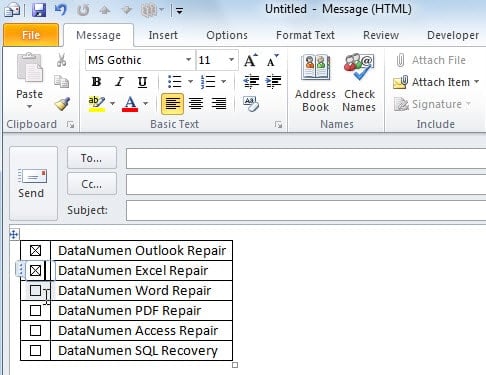
- เปิด Outlook และสร้างข้อความอีเมลใหม่ ในหน้าต่างข้อความ ให้กด Ctrl + V เพื่อวางตาราง ตอนนี้คุณจะมีตารางพร้อมตัวควบคุมกล่องกาเครื่องหมายแบบโต้ตอบที่คุณสามารถเลือกและยกเลิกการเลือกได้ตามต้องการ

- กรอกข้อความอีเมล์ของคุณแล้วคลิก ส่งข้อมูล เพื่อส่งมอบให้กับผู้รับของคุณ
6. วิธีที่ 6: การใช้ปุ่มโหวต
ฟีเจอร์ปุ่มโหวตในตัวของ Outlook มอบวิธีการโต้ตอบที่มากที่สุดในการแทรกช่องทำเครื่องหมายในอีเมล Outlook แตกต่างจากวิธีการอื่นๆ ที่สร้างช่องทำเครื่องหมายแบบเห็นภาพในเนื้อหาอีเมล ปุ่มโหวตจะปรากฏในส่วนหัวของอีเมลและช่วยให้ผู้รับสามารถเลือกตัวเลือกได้ด้วยการคลิกเพียงครั้งเดียว วิธีนี้มีประโยชน์อย่างยิ่งสำหรับการสำรวจความคิดเห็น การอนุมัติ และการตัดสินใจอย่างรวดเร็วภายในองค์กร
- สร้างข้อความอีเมลใหม่ใน Outlook
- ไปที่ ตัวเลือก แท็บใน Ribbon
- ตัว Vortex Indicator ได้ถูกนำเสนอลงในนิตยสาร การติดตาม กลุ่มคลิก ใช้ปุ่มโหวต.
- เลือกจากตัวเลือกที่กำหนดไว้ล่วงหน้า:
- อนุมัติ;ปฏิเสธ – สำหรับคำขออนุญาตหรือเวิร์กโฟลว์การอนุมัติ
- ใช่;ไม่ใช่ – สำหรับคำถามแบบใช่/ไม่ใช่แบบง่ายๆ
- ใช่;ไม่;บางที – เมื่อคุณต้องการตัวเลือกที่สามสำหรับคำตอบที่ยังไม่ตัดสินใจ
- แผ่นกระดาษ – เพื่อสร้างตัวเลือกการลงคะแนนของคุณเอง
- หากคุณเลือก แผ่นกระดาษ:
- การขอ อสังหาริมทรัพย์ กล่องโต้ตอบจะเปิดขึ้น
- ตัว Vortex Indicator ได้ถูกนำเสนอลงในนิตยสาร การใช้ปุ่มโหวต ฟิลด์ ให้ป้อนตัวเลือกที่กำหนดเองของคุณโดยคั่นด้วยเครื่องหมายอัฒภาค (เช่น “ตัวเลือก A; ตัวเลือก B; ตัวเลือก C”)
- คลิก ปิดหน้านี้
- เขียนข้อความอีเมล์ของคุณตามปกติ
- คลิก ส่งข้อมูล.
ผู้รับโหวตอย่างไร:
เมื่อผู้รับได้รับอีเมลของคุณ พวกเขาสามารถโหวตได้สองวิธี:
- ในบานหน้าต่างการอ่าน:คลิกข้อความ “คลิกที่นี่เพื่อโหวต” ในส่วนหัวของข้อความ จากนั้นเลือกตัวเลือกจากเมนูแบบเลื่อนลง
- ในข้อความเปิด: บน ระบุความประสงค์หรือข้อมูลเพิ่มเติม ในแท็บ ตอบสนอง กลุ่มคลิก โหวตจากนั้นเลือกตัวเลือกของพวกเขา
หลังจากโหวตแล้ว จะมีกล่องโต้ตอบยืนยันปรากฏขึ้น ผู้รับสามารถส่งโหวตได้ทันทีหรือแก้ไขคำตอบก่อนส่งก็ได้
การติดตามผลการโหวต:
- เปิดอีเมลต้นฉบับที่คุณส่งจาก รายการที่ถูกส่ง โฟลเดอร์
- เกี่ยวกับ ระบุความประสงค์หรือข้อมูลเพิ่มเติม ในแท็บ แสดง กลุ่มคลิก การติดตาม.
- ดูสรุปคำตอบทั้งหมดพร้อมจำนวนโหวตสำหรับแต่ละตัวเลือก
ข้อควรพิจารณาที่สำคัญ:
- จำเป็นต้องมีเซิร์ฟเวอร์ Exchange:ฟีเจอร์นี้ต้องใช้บัญชี Microsoft Exchange Server หรือ Office 365 ไม่สามารถใช้งานกับบัญชีอีเมล POP3 หรือ IMAP ได้
- จำกัดเฉพาะผู้ใช้ Outlook เท่านั้น:ปุ่มโหวตจะทำงานได้ดีที่สุดเมื่อผู้รับทั้งหมดใช้ Outlook ภายในองค์กร Exchange เดียวกัน ผู้รับภายนอก (Gmail, Yahoo ฯลฯ) หรือผู้ที่ใช้โปรแกรมอีเมลที่ไม่ใช่ Outlook อาจไม่เห็นตัวเลือกการโหวตอย่างถูกต้อง
- อินเทอร์เฟซแบบส่วนหัว:ไม่เหมือนช่องกาเครื่องหมายภาพในเนื้อหาอีเมล ปุ่มโหวตจะปรากฏในพื้นที่ส่วนหัว/แถบเครื่องมือของอีเมล
- การติดตามอัตโนมัติ:ผลลัพธ์จะถูกเก็บรวบรวมและจัดทำตารางโดยอัตโนมัติใน Outlook โดยไม่ต้องนับด้วยตนเอง
- หนึ่งโหวตต่อผู้รับหนึ่งคนโดยปกติแล้ว ผู้รับแต่ละรายสามารถโหวตได้เพียงครั้งเดียว (แม้ว่าพวกเขาสามารถเปลี่ยนการโหวตของตนได้โดยการตอบกลับอีกครั้ง)
ข้อดี:
- การโต้ตอบอย่างแท้จริง – ผู้รับสามารถเลือกตัวเลือกและส่งโหวตได้
- ฟีเจอร์ในตัว – ไม่จำเป็นต้องมีเครื่องมือภายนอกหรือความรู้ HTML
- การติดตามและจัดทำตารางผลลัพธ์อัตโนมัติ
- มืออาชีพและมีประสิทธิภาพสำหรับการสำรวจความคิดเห็นขององค์กร
- ตั้งค่าได้ง่ายมาก (เพียง 3-5 ขั้นตอน)
หมายเหตุ: แม้ว่าปุ่มโหวตจะมอบประสบการณ์การมีส่วนร่วมมากที่สุดในการรวบรวมคำตอบ แต่ปุ่มเหล่านั้นจะปรากฏในส่วนหัวของอีเมล แทนที่จะเป็นช่องทำเครื่องหมายแบบดั้งเดิมในเนื้อหาข้อความ วิธีนี้เหมาะสำหรับการสำรวจความคิดเห็นภายในองค์กรและการตัดสินใจอย่างรวดเร็ว แต่Hอาจไม่เหมาะสมหากคุณต้องการช่องทำเครื่องหมายแบบเห็นภาพในเนื้อหาอีเมล หรือหากผู้รับอยู่นอกองค์กร Exchange ของคุณ
7. วิธีที่ 7: ใช้กล่องกาเครื่องหมาย HTML (สำหรับ Outlook Web เท่านั้น)
หากผู้รับของคุณใช้ Outlook บนเว็บ (Outlook.com) เป็นหลัก แทนที่จะใช้แอปพลิเคชันเดสก์ท็อป คุณสามารถแทรกช่องทำเครื่องหมายในอีเมล Outlook ได้โดยใช้โค้ด HTML วิธีนี้จะสร้างช่องทำเครื่องหมายแบบอินเทอร์แอคทีฟอย่างแท้จริงที่ใช้งานได้กับโปรแกรมรับส่งอีเมลบนเว็บ
- สร้างอีเมลใหม่ใน Outlook บนเว็บ (Outlook.com)
- คลิกเมนูสามจุด (ตัวเลือกเพิ่มเติม) และเลือก ดูแหล่งที่มา หรือสลับไปที่โหมดแก้ไข HTML
- ในตัวแก้ไข HTML ให้แทรกโค้ดกล่องกาเครื่องหมายโดยใช้รูปแบบต่อไปนี้:
<input type="checkbox"> Your checkbox label text
- สำหรับกล่องกาเครื่องหมายหลายรายการ ให้เพิ่มแต่ละรายการในบรรทัดใหม่:
<input type="checkbox"> Option 1<br>
<input type="checkbox"> Option 2<br>
<input type="checkbox"> Option 3
- สลับกลับไปยังมุมมองการแก้ไขปกติเพื่อดูการแสดงผลกล่องกาเครื่องหมายของคุณ
- กรอกข้อความอีเมล์ของคุณและส่ง
ข้อควรทราบ:
- กล่องกาเครื่องหมาย HTML จะทำงานได้อย่างน่าเชื่อถือเฉพาะใน Outlook บนเว็บ (Outlook.com) และไคลเอนต์อีเมลบนเว็บอื่นๆ บางตัวเท่านั้น
- แอปพลิเคชันเดสก์ท็อป Outlook ไม่รองรับองค์ประกอบฟอร์ม HTML เนื่องจากใช้ Microsoft Word เป็นเครื่องมือแสดงผล
- ผู้รับที่ใช้ไคลเอนต์อีเมลเดสก์ท็อปอาจเห็นกล่องกาเครื่องหมาย แต่จะไม่สามารถโต้ตอบกับกล่องเหล่านั้นได้
- วิธีที่ดีที่สุดในการใช้วิธีนี้คือเมื่อคุณทราบว่าผู้รับของคุณเข้าถึงอีเมลผ่านทางเว็บเบราว์เซอร์เป็นหลัก
9. การเปรียบเทียบ 7 วิธี
วิธีการแทรกช่องทำเครื่องหมายในอีเมล Outlook ทั้งเจ็ดวิธีล้วนมีข้อดีและข้อจำกัด ต่อไปนี้คือการเปรียบเทียบโดยละเอียดเพื่อช่วยคุณเลือกวิธีการที่เหมาะสม:
| วิธีการ | อินเตอร์แอคที | ความยาก | เหมาะสำหรับ | ข้อดี | ข้อเสีย |
|---|---|---|---|---|---|
| วิธีที่ 1: สัญลักษณ์กล่องกาเครื่องหมาย | ไม่ | ง่ายมาก – การแทรกสัญลักษณ์โดยตรง | ช่องกาเครื่องหมายเดี่ยว เครื่องหมายภาพด่วน การวางตำแหน่งช่องกาเครื่องหมายแบบอินไลน์ | วิธีที่เร็วที่สุด ไม่ต้องใช้ซอฟต์แวร์เพิ่มเติม ใช้งานได้กับ Outlook ทุกเวอร์ชัน สามารถวางไว้ที่ใดก็ได้ในข้อความ เรียบง่ายและตรงไปตรงมา | เป็นเพียงการตกแต่งและไม่โต้ตอบ การแทรกด้วยตนเองสำหรับแต่ละช่องกาเครื่องหมาย ไม่ได้จัดรูปแบบเป็นรายการโดยอัตโนมัติ |
| วิธีที่ 2: รายการกล่องกาเครื่องหมายตามสัญลักษณ์ | ไม่ | ง่าย – รวดเร็วในการใช้งานโดยตรงใน Outlook | ตัวเลือกกล่องกาเครื่องหมายหลายรายการ รายการที่จัดรูปแบบ คำถามแบบสำรวจพร้อมตัวเลือกหลายรายการ | ไม่ต้องใช้ซอฟต์แวร์เพิ่มเติม ใช้งานได้กับไคลเอนต์อีเมลทั่วไป ใช้ได้กับหลายรายการพร้อมกัน การจัดรูปแบบรายการสม่ำเสมอ ใช้งานได้รวดเร็ว | เป็นเพียงการตกแต่งและไม่โต้ตอบ ผู้รับไม่สามารถเลือกหรือยกเลิกการเลือกช่องได้ ฟังก์ชันการทำงานมีจำกัด |
| วิธีที่ 3: กล่องกาเครื่องหมาย Unicode | ไม่ | ปานกลาง – ต้องสร้างไฟล์ HTML และคัดลอกและวาง | ความเข้ากันได้ข้ามแพลตฟอร์ม เทมเพลตอีเมลระดับมืออาชีพ การแสดงผลที่สม่ำเสมอในทุกอุปกรณ์ | ความเข้ากันได้ข้ามแพลตฟอร์มที่ยอดเยี่ยม แสดงผลได้สม่ำเสมอในไคลเอนต์อีเมลทั้งหมด รูปลักษณ์ที่สะอาดและเป็นมืออาชีพ รองรับมาตรฐาน UTF-8 ไม่จำเป็นต้องใช้แบบอักษรพิเศษ | ต้องใช้การสร้างไฟล์ HTML มีหลายขั้นตอน เป็นเพียงการตกแต่งและไม่โต้ตอบ ต้องมีความรู้ HTML ขั้นพื้นฐาน |
| วิธีที่ 4: ช่องทำเครื่องหมายรูปภาพ | ไม่ | ง่ายถึงปานกลาง – ต้องสร้างหรือดาวน์โหลดรูปภาพ | อีเมลที่มีตราสินค้า การออกแบบที่กำหนดเอง การนำเสนอที่เป็นเอกลักษณ์เฉพาะทาง สื่อการตลาด | ปรับแต่งได้อย่างสมบูรณ์ (สี สไตล์ ขนาด) ตรงกับเอกลักษณ์ของแบรนด์ รูปลักษณ์มืออาชีพ ใช้งานได้กับ Outlook ทุกเวอร์ชัน รองรับเอฟเฟกต์ภาพขั้นสูง | รูปภาพอาจถูกบล็อกโดยไคลเอนต์อีเมล เพิ่มขนาดอีเมล เป็นเพียงการตกแต่งและไม่มีการโต้ตอบ จำเป็นต้องสร้างหรือค้นหารูปภาพ อาจไม่แสดงหากปิดใช้งานรูปภาพ |
| วิธีที่ 5: การควบคุมกล่องกาเครื่องหมายแบบโต้ตอบ | ใช่ (สำหรับผู้ส่งเท่านั้น) | ปานกลาง – ต้องใช้หลายขั้นตอนและ Microsoft Word | ติดตามการเลือกของคุณเอง สร้างเทมเพลต หรือการนำเสนอแบบมืออาชีพ | สร้างกล่องกาเครื่องหมายที่คลิกได้และใช้งานได้เต็มรูปแบบสำหรับผู้ส่ง รูปลักษณ์ที่เป็นมืออาชีพและสวยงามยิ่งขึ้น ดีกว่าสำหรับการใช้งานส่วนบุคคลและเทมเพลต | ต้องใช้ Microsoft Word กระบวนการใช้เวลานานกว่า ผู้รับมักจะไม่สามารถโต้ตอบกับช่องกาเครื่องหมายได้ ฟังก์ชันการทำงานจะแตกต่างกันไปขึ้นอยู่กับไคลเอนต์อีเมลของผู้รับ |
| วิธีที่ 6: ปุ่มโหวต | ใช่ (โต้ตอบได้เต็มรูปแบบ) | ง่ายมาก – ฟีเจอร์ Outlook ในตัวพร้อมขั้นตอน 3-5 ขั้นตอน | การสำรวจความคิดเห็นภายในองค์กร การตัดสินใจอย่างรวดเร็ว เวิร์กโฟลว์การอนุมัติ การลงคะแนนเสียงของทีม | โต้ตอบได้อย่างแท้จริงสำหรับผู้รับ มีคุณสมบัติในตัวโดยไม่ต้องใช้เครื่องมือเพิ่มเติม ติดตามผลลัพธ์และจัดตารางอัตโนมัติ ตั้งค่าได้ง่ายมาก เป็นมืออาชีพสำหรับการใช้งานในองค์กร | ต้องใช้ Exchange Server หรือ Office 365 ทำงานได้ภายในองค์กรเดียวกันเท่านั้น ผู้รับภายนอกไม่สามารถโหวตได้ ปรากฏในส่วนหัวไม่ใช่เนื้อหาอีเมล จำกัดเฉพาะผู้ใช้ Outlook |
| วิธีที่ 7: กล่องกาเครื่องหมาย HTML | ใช่ (เฉพาะไคลเอนต์เว็บเท่านั้น) | ปานกลาง – ต้องมีความรู้ HTML และสามารถเข้าถึงซอร์สโค้ดได้ | ผู้รับที่ใช้ Outlook บนเว็บหรือไคลเอนต์อีเมลบนเว็บ | โต้ตอบได้อย่างแท้จริงสำหรับไคลเอนต์อีเมลบนเว็บ การใช้งานที่สะอาดและเรียบง่าย ไม่ต้องใช้ซอฟต์แวร์เพิ่มเติมนอกเหนือจากเว็บเบราว์เซอร์ | ใช้งานได้เฉพาะใน Outlook web/Outlook.com เท่านั้น ไม่สามารถใช้งานในแอปพลิเคชันเดสก์ท็อปของ Outlook ได้ ต้องมีทักษะในการแก้ไข HTML ความเข้ากันได้จำกัดกับไคลเอนต์อีเมลเดสก์ท็อป |
คุณควรเลือกวิธีใด?
สำหรับกล่องกาเครื่องหมายเดียวหรือเครื่องหมายภาพแบบรวดเร็ว วิธีที่ 1 เป็นตัวเลือกที่รวดเร็วและง่ายที่สุด หากคุณต้องการแสดงตัวเลือกกล่องกาเครื่องหมายหลายรายการในรายการที่จัดรูปแบบเพื่อความชัดเจนของภาพ วิธีที่ 2 ถือเป็นตัวเลือกที่เหมาะสมที่สุด สำหรับความเข้ากันได้ข้ามแพลตฟอร์มและกล่องกาเครื่องหมายที่ดูเป็นมืออาชีพซึ่งแสดงผลได้อย่างสม่ำเสมอในทุกโปรแกรมรับอีเมล วิธีที่ 3 ที่ใช้อักขระ Unicode เป็นตัวเลือกที่ยอดเยี่ยม สำหรับการออกแบบกล่องกาเครื่องหมายที่มีตราสินค้าหรือปรับแต่งได้สูงซึ่งตรงกับเอกลักษณ์ทางภาพของคุณ วิธีที่ 4 ที่ใช้รูปภาพที่กำหนดเองจะให้การควบคุมที่สร้างสรรค์อย่างสมบูรณ์ สำหรับการตรวจสอบรายการด้วยตนเองก่อนส่งหรือสร้างงานนำเสนอที่สวยงามยิ่งขึ้น วิธีที่ 5 เป็นตัวเลือกที่ดีกว่า สำหรับการสำรวจความคิดเห็นภายในองค์กรที่ผู้รับจำเป็นต้องลงคะแนนเสียงอย่างต่อเนื่องและคุณต้องการการติดตามอัตโนมัติ วิธีที่ 6 ที่มีปุ่มลงคะแนนเสียงเป็นตัวเลือกที่ดีที่สุด (โดยที่ผู้เข้าร่วมทั้งหมดอยู่ในองค์กร Exchange ของคุณ) สำหรับผู้รับที่ใช้ Outlook บนเว็บโดยเฉพาะ วิธีที่ 7 มอบการโต้ตอบที่แท้จริงผ่านกล่องกาเครื่องหมาย HTML โปรดจำไว้ว่าสำหรับการสำรวจข้ามองค์กรที่ผู้รับเป็นคนภายนอกหรือใช้ไคลเอนต์อีเมลต่างๆ วิธีการทำเครื่องหมายในช่องภาพไม่มีวิธีใดเลยที่จะให้การโต้ตอบที่เชื่อถือได้สำหรับผู้รับทั้งหมด ในกรณีดังกล่าว ให้พิจารณาใช้เครื่องมือสำรวจออนไลน์หรือวิธีที่ 6 หากผู้รับทั้งหมดอยู่ในสภาพแวดล้อม Exchange ของคุณ
10. คำถามที่พบบ่อย
ถาม: ผู้รับสามารถเลือกหรือยกเลิกเลือกกล่องกาเครื่องหมายที่ฉันใส่ในอีเมล Outlook ของฉันได้หรือไม่
ตอบ: ขึ้นอยู่กับวิธีที่คุณใช้ วิธีที่ 1-4 (ช่องทำเครื่องหมายสัญลักษณ์ รายการ ยูนิโค้ด และรูปภาพ) จะสร้างช่องทำเครื่องหมายตกแต่งที่ผู้รับไม่สามารถเลือกหรือยกเลิกการเลือกได้ วิธีที่ 5 (ตัวควบคุมคำ) จะสร้างช่องทำเครื่องหมายที่คุณเท่านั้นที่สามารถโต้ตอบได้ก่อนส่ง วิธีที่ 6 (ปุ่มโหวต) อนุญาตให้ผู้รับสามารถโหวตได้หากอยู่ในองค์กร Exchange ของคุณ วิธีที่ 7 (ช่องทำเครื่องหมาย HTML) จะทำงานแบบอินเทอร์แอคทีฟสำหรับผู้รับที่ใช้ Outlook บนเว็บเท่านั้น
ถาม: วิธีใดที่ง่ายที่สุดในการแทรกช่องกาเครื่องหมายในอีเมล Outlook?
A: วิธีที่ 1 (แทรกสัญลักษณ์ช่องทำเครื่องหมาย) เป็นวิธีที่ง่ายและรวดเร็วที่สุด เพียงไม่กี่คลิก: แท็บ Insert (แทรก) -> Symbol (สัญลักษณ์) -> เลือกสัญลักษณ์ช่องทำเครื่องหมาย -> Insert (แทรก) วิธีนี้เหมาะอย่างยิ่งเมื่อคุณต้องการช่องทำเครื่องหมายเพียงหนึ่งหรือสองช่องโดยไม่ต้องมีการจัดรูปแบบที่ซับซ้อน
ถาม: ฉันต้องใช้ Microsoft Word เพื่อสร้างกล่องกาเครื่องหมายใน Outlook หรือไม่
ตอบ: ไม่จำเป็นต้องใช้ Microsoft Word สำหรับวิธีที่ 5 (การควบคุมกล่องกาเครื่องหมายแบบโต้ตอบ) เท่านั้น สามารถทำวิธีอื่นๆ ได้โดยตรงใน Outlook โดยไม่ต้องใช้ซอฟต์แวร์เพิ่มเติม วิธีที่ 1, 2 และ 6 ใช้ฟีเจอร์ในตัวของ Outlook วิธีที่ 3 ใช้ไฟล์ HTML และเบราว์เซอร์ วิธีที่ 4 ใช้รูปภาพ และวิธีที่ 7 ใช้โค้ด HTML ในเว็บ Outlook
ถาม: ทำไมปุ่มโหวตของฉันไม่ปรากฏสำหรับผู้รับภายนอก?
ตอบ: ปุ่มโหวต (วิธีที่ 6) จำเป็นต้องใช้สภาพแวดล้อม Microsoft Exchange Server หรือ Office 365 และใช้งานได้ภายในองค์กรเดียวกันเท่านั้น เมื่อคุณส่งอีเมลที่มีปุ่มโหวตไปยังผู้รับภายนอกโดยใช้ Gmail, Yahoo หรือบริการอีเมลอื่นๆ ฟังก์ชันการโหวตจะถูกตัดออกหรือไม่แสดง สำหรับแบบสำรวจข้ามองค์กร โปรดพิจารณาใช้วิธีที่ 1-5 สำหรับช่องทำเครื่องหมายแบบภาพหรือเครื่องมือสำรวจออนไลน์
ถาม: วิธีกล่องกาเครื่องหมายใดที่เหมาะที่สุดกับไคลเอนต์อีเมลทั้งหมด?
A: วิธีที่ 3 (กล่องกาเครื่องหมาย Unicode) และวิธีที่ 2 (รายการกล่องกาเครื่องหมายที่ใช้สัญลักษณ์) มอบความเข้ากันได้ข้ามแพลตฟอร์มที่ดีที่สุด อักขระ Unicode ได้รับการรองรับอย่างครอบคลุมและแสดงผลได้อย่างสม่ำเสมอในทุกโปรแกรมอีเมล อุปกรณ์ และระบบปฏิบัติการ วิธีการเหล่านี้รับประกันว่ากล่องกาเครื่องหมายของคุณจะปรากฏเหมือนกันไม่ว่าผู้รับจะใช้ Outlook, Gmail, Apple Mail หรืออุปกรณ์มือถือก็ตาม
ถาม: ฉันสามารถสร้างช่องกาเครื่องหมายโดยใช้สีและแบรนด์ของบริษัทของฉันได้หรือไม่
ตอบ: ใช่ วิธีที่ 4 (แทรกรูปภาพ) ออกแบบมาเพื่อจุดประสงค์นี้โดยเฉพาะ คุณสามารถสร้างภาพกล่องกาเครื่องหมายแบบกำหนดเองได้โดยใช้เครื่องมือออกแบบกราฟิก เช่น Photoshop, Illustrator หรือ Canva โดยผสมผสานสี โลโก้ และสไตล์ของแบรนด์เข้ากับบริษัทของคุณ วิธีนี้ช่วยให้คุณควบคุมรูปลักษณ์ของกล่องกาเครื่องหมายได้อย่างเต็มที่ แม้ว่ากล่องกาเครื่องหมายจะมีลักษณะเป็นการตกแต่งเท่านั้น
ถาม: ฉันจะติดตามผู้ที่โหวตโดยใช้ปุ่มโหวตของ Outlook ได้อย่างไร
A: หลังจากส่งอีเมลพร้อมปุ่มโหวตแล้ว ให้เปิดข้อความต้นฉบับจากโฟลเดอร์รายการที่ส่งแล้ว บนแท็บ "ข้อความ" ให้คลิก "ติดตาม" ในกลุ่ม "แสดง" ระบบจะแสดงสรุปข้อมูลครบถ้วน ซึ่งแสดงชื่อผู้รับแต่ละราย คะแนนโหวต และเวลาตอบกลับ ฟีเจอร์ติดตามจะรวบรวมผลลัพธ์และแสดงจำนวนคะแนนโหวตของแต่ละตัวเลือกโดยอัตโนมัติ
ถาม: ความแตกต่างระหว่างสัญลักษณ์กล่องกาเครื่องหมายและกล่องกาเครื่องหมาย Unicode คืออะไร
A: สัญลักษณ์กล่องกาเครื่องหมาย (วิธีที่ 1 และ 2) ใช้สัญลักษณ์แบบฟอนต์ เช่น Wingdings ซึ่งแทรกลงใน Outlook โดยตรง ในขณะที่กล่องกาเครื่องหมาย Unicode (วิธีที่ 3) ใช้อักขระ Unicode มาตรฐานที่สร้างในไฟล์ HTML กล่องกาเครื่องหมาย Unicode มอบความเข้ากันได้ข้ามแพลตฟอร์มที่ดีกว่า และการแสดงผลที่สอดคล้องกันมากขึ้นในไคลเอนต์อีเมลและอุปกรณ์ต่างๆ ทำให้มีความน่าเชื่อถือมากขึ้นสำหรับการสื่อสารในเชิงธุรกิจ
ถาม: ฉันสามารถใช้กล่องกาเครื่องหมาย HTML ในแอปพลิเคชันเดสก์ท็อป Outlook ได้หรือไม่
ตอบ: ไม่ได้ กล่องกาเครื่องหมายแบบฟอร์ม HTML (วิธีที่ 7) ใช้งานได้เฉพาะใน Outlook บนเว็บและโปรแกรมรับส่งอีเมลบนเว็บอื่นๆ เท่านั้น แอปพลิเคชันเดสก์ท็อป Outlook ใช้ Microsoft Word เป็นเครื่องมือแสดงผล ซึ่งไม่รองรับองค์ประกอบแบบฟอร์ม HTML แบบอินเทอร์แอคทีฟ หากคุณต้องการกล่องกาเครื่องหมายแบบอินเทอร์แอคทีฟสำหรับผู้ใช้เดสก์ท็อป ให้ใช้วิธีที่ 6 (ปุ่มโหวต) ภายในองค์กร Exchange
ถาม: ฉันสามารถสร้างตัวเลือกการลงคะแนนเสียงได้กี่รายการโดยใช้ปุ่มลงคะแนนเสียงของ Outlook
ตอบ: คุณสามารถสร้างตัวเลือกการโหวตแบบกำหนดเองได้มากเท่าที่ต้องการโดยใช้ฟีเจอร์ปุ่มโหวตแบบกำหนดเอง เพียงป้อนตัวเลือกของคุณโดยคั่นด้วยเครื่องหมายอัฒภาคในช่อง "ใช้ปุ่มโหวต" (เช่น "ตัวเลือก A; ตัวเลือก B; ตัวเลือก C; ตัวเลือก D; ตัวเลือก E") อย่างไรก็ตาม เพื่อความสะดวกในการใช้งาน ขอแนะนำให้กำหนดจำนวนตัวเลือกให้เหมาะสม (โดยทั่วไปสูงสุด 5-7 ตัวเลือก) เพื่อให้ผู้รับสามารถตรวจสอบและเลือกตัวเลือกที่ต้องการได้อย่างง่ายดาย
ถาม: รูปภาพกล่องกาเครื่องหมายจะทำให้ขนาดไฟล์อีเมลของฉันเพิ่มขึ้นอย่างมากหรือไม่
A: รูปภาพช่องทำเครื่องหมายอาจทำให้ขนาดอีเมลเพิ่มขึ้น แต่ถ้าคุณปรับแต่งอย่างเหมาะสม ผลกระทบก็จะน้อยมาก ควรให้แต่ละรูปภาพช่องทำเครื่องหมายมีขนาดไม่เกิน 50KB ใช้รูปแบบ PNG ที่มีคุณสมบัติโปร่งใส และกำหนดขนาดให้เหมาะสม (16×16 ถึง 24×24 พิกเซลสำหรับช่องทำเครื่องหมายแบบแทรกในข้อความ) รูปภาพช่องทำเครื่องหมายขนาดเล็กที่ปรับแต่งแล้วหลายรูปมักจะเพิ่มขนาดอีเมลเพียง 100-200KB ซึ่งเป็นที่ยอมรับได้สำหรับระบบอีเมลส่วนใหญ่
ถาม: ฉันสามารถรวมวิธีกาเครื่องหมายต่างๆ ไว้ในอีเมลเดียวกันได้หรือไม่
ตอบ: ได้ คุณสามารถรวมวิธีการต่างๆ ไว้ในอีเมลฉบับเดียวได้ ตัวอย่างเช่น คุณอาจใช้วิธีที่ 2 (รายการช่องทำเครื่องหมายแบบสัญลักษณ์) เพื่อแสดงตัวเลือกต่างๆ ในเนื้อหาอีเมล พร้อมกับใช้วิธีที่ 6 (ปุ่มโหวต) เพื่อให้ผู้รับส่งคะแนนโหวตได้จริง วิธีนี้ช่วยให้มองเห็นได้ชัดเจนและโต้ตอบได้ อย่างไรก็ตาม โปรดทราบว่าปุ่มโหวตใช้งานได้เฉพาะกับผู้ใช้ Exchange เท่านั้น ดังนั้นผู้รับภายนอกจะเห็นเฉพาะช่องทำเครื่องหมายแบบภาพเท่านั้น
11 ข้อสรุป
การรู้วิธีแทรกช่องทำเครื่องหมายในอีเมล Outlook จะช่วยให้คุณสร้างแบบสำรวจ แบบสอบถาม หรือรายการสิ่งที่ต้องทำในข้อความได้อย่างยืดหยุ่นมากขึ้น ตั้งแต่การแทรกสัญลักษณ์ช่องทำเครื่องหมายเดี่ยวแบบง่ายที่สุด ไปจนถึงการควบคุมแบบอินเทอร์แอคทีฟที่ซับซ้อนยิ่งขึ้นและการออกแบบที่กำหนดเอง แต่ละวิธีมีวัตถุประสงค์และระดับทักษะที่แตกต่างกัน
ขณะทำงานกับฟีเจอร์ Outlook ที่ซับซ้อนและการปรับแต่งอีเมล สิ่งสำคัญคือต้องรักษาความสมบูรณ์ของไฟล์ข้อมูล Outlook ของคุณ หากคุณพบปัญหาเกี่ยวกับไฟล์ PST ที่เสียหาย หรือประสบปัญหาในการเข้าถึงอีเมลและเทมเพลตที่กำหนดเอง ผู้ให้บริการที่เชื่อถือได้ เครื่องมือซ่อมแซม Outlook ช่วยคุณกู้คืนข้อมูลอันมีค่าและคืนฟังก์ชันการทำงานของอีเมลได้ การบำรุงรักษาอย่างสม่ำเสมอและการมีเครื่องมือกู้คืนข้อมูลที่เหมาะสมจะช่วยให้มั่นใจได้ว่าอีเมลและการสื่อสารสำคัญอื่นๆ ที่คุณสร้างขึ้นอย่างพิถีพิถันจะยังคงปลอดภัยและเข้าถึงได้
12 อ้างอิง
ต่อไปนี้คือเอกสารอย่างเป็นทางการของ Microsoft และทรัพยากรสนับสนุนที่เกี่ยวข้องกับวิธีการที่อธิบายไว้ในบทความนี้:
วิธีที่ 1 และวิธีที่ 2: สัญลักษณ์กล่องกาเครื่องหมาย
วิธีที่ 5: การควบคุมกล่องกาเครื่องหมายแบบโต้ตอบ (Word)
- สร้างรายการตรวจสอบใน Word – ฝ่ายสนับสนุนของ Microsoft
- แทรกกล่องกาเครื่องหมาย – ฝ่ายสนับสนุนของ Microsoft
- รายการตรวจสอบใน Word สำหรับเว็บ – ชุมชนเทคโนโลยี Microsoft
วิธีที่ 6: ปุ่มโหวต
- การใช้ปุ่มโหวตในข้อความ – ฝ่ายสนับสนุนของ Microsoft
- สร้างการสำรวจความคิดเห็นใน Outlook – ฝ่ายสนับสนุนของ Microsoft
- ตอบกลับแบบสำรวจในข้อความอีเมล – ฝ่ายสนับสนุนของ Microsoft
- วิดีโอ: ใช้ปุ่มโหวตเพื่อสร้างหรือตอบแบบสำรวจ – ฝ่ายสนับสนุนของ Microsoft
หมายเหตุ: วิธีที่ 3 (ช่องทำเครื่องหมาย Unicode), 4 (ช่องทำเครื่องหมายรูปภาพ) และ 7 (ช่องทำเครื่องหมาย HTML) ยังไม่มีเอกสารอย่างเป็นทางการจาก Microsoft เนื่องจากเกี่ยวข้องกับเทคโนโลยีเว็บทั่วไปและวิธีแก้ปัญหาเฉพาะหน้า มากกว่าฟีเจอร์ในตัวของ Outlook อย่างไรก็ตาม วิธีการเหล่านี้ถูกใช้อย่างแพร่หลายและได้รับการพิสูจน์แล้วว่ามีประสิทธิภาพในการแทรกช่องทำเครื่องหมายในอีเมล Outlook