
หากคุณไม่ต้องการเห็นอีเมลขาเข้าที่แสดงในสเตชันเนอรีหรือธีมที่กำหนดเองคุณสามารถอ้างถึงบทความนี้ ในที่นี้เราจะแนะนำ 2 แนวทาง คุณสามารถเลือกได้ตามที่คุณต้องการ
Outlook อนุญาตให้ผู้ใช้ใช้สเตชันเนอรีและธีมกับอีเมล ในกรณีนี้ผู้ใช้อาจได้รับอีเมลหลายฉบับที่แสดงในเครื่องเขียนต่างๆ คุณอาจคิดว่ามันดูแพรวพราวเกินไปและไม่เต็มใจที่จะดูอีเมลในธีมที่หลากหลาย ดังนั้นคุณอาจต้องการลบสเตชันเนอรีของอีเมลขาเข้า หลังจากนั้นเราจะสอนคุณ 2 วิธี
วิธีที่ 1: อ่านจดหมายในรูปแบบข้อความธรรมดา
- ก่อนอื่นเปิด Outlook
- จากนั้นคลิก "ไฟล์" ที่มุมบนซ้าย
- ในเมนู "ไฟล์" ให้เลือก "ตัวเลือก"
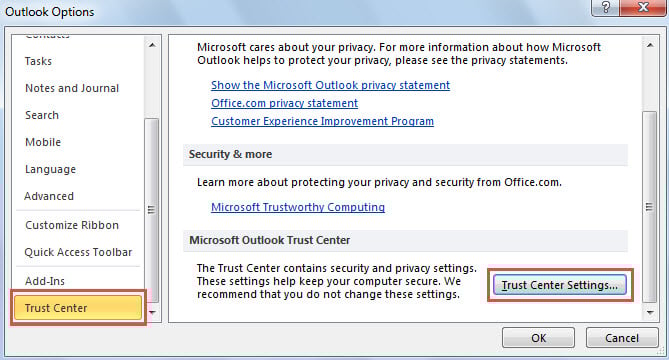
- จากนั้นในหน้าต่างใหม่ให้เลื่อนไปที่แท็บ“ ศูนย์ความเชื่อถือ”
- จากนั้นในบานหน้าต่างด้านขวาให้กดปุ่ม“ การตั้งค่าศูนย์ความเชื่อถือ”

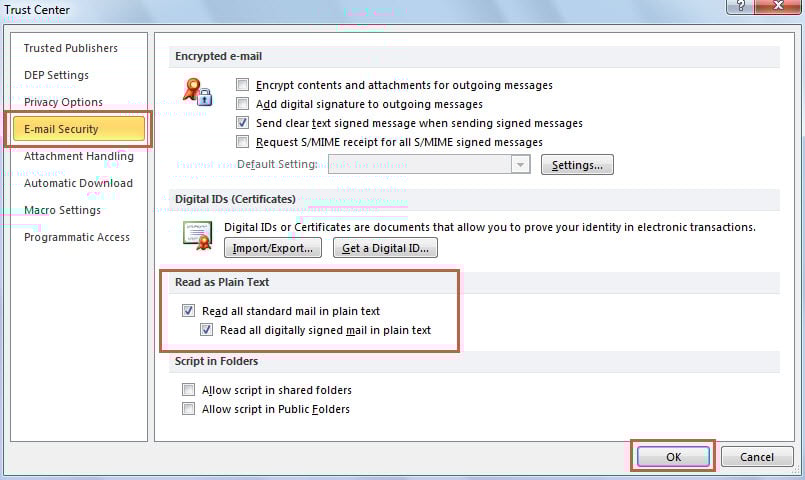
- ต่อมาหน้าต่างใหม่จะปรากฏขึ้นซึ่งคุณต้องไปที่แท็บ“ ความปลอดภัยของอีเมล”
- หลังจากนั้นให้เปิดใช้งานสองตัวเลือกภายใต้ป้ายกำกับ“ อ่านเป็นข้อความธรรมดา” ได้แก่ “ อ่านจดหมายมาตรฐานทั้งหมดในรูปแบบข้อความธรรมดา” และ“ อ่านจดหมายที่ลงนามแบบดิจิทัลทั้งหมดในรูปแบบข้อความธรรมดา”

- สุดท้ายคลิกปุ่ม "ตกลง" เพื่อบันทึกการเปลี่ยนแปลง
- ตั้งแต่นั้นมา Outlook จะเปลี่ยนอีเมลขาเข้าทุกฉบับให้เป็นรูปแบบข้อความธรรมดาโดยอัตโนมัติ รูปแบบข้อความธรรมดาไม่รองรับสเตชันเนอรีหรือธีม
หมายเหตุ:
แม้ว่าวิธีนี้จะง่าย แต่ก็มีข้อบกพร่อง แต่จะลบภาพที่ฝังอยู่ในอีเมลนี้ด้วย ในกรณีนี้หากอีเมลขาเข้ามีรูปภาพคุณจะสูญเสียด้วยวิธีนี้ ดังนั้นในสิ่งต่อไปนี้เราจะแบ่งปันอีกวิธีหนึ่ง
วิธีที่ 2: ลบสเตชันเนอรีและธีมของอีเมลขาเข้าโดยอัตโนมัติโดย VBA
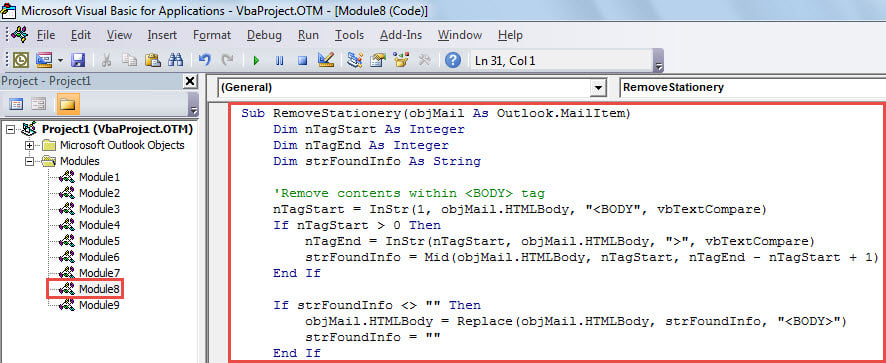
- ในตอนแรกให้เข้าถึงโปรแกรมแก้ไข Outlook VBA ตามบทความ -“วิธีเรียกใช้รหัส VBA ใน Outlook ของคุณ"
- จากนั้นคัดลอกและวางรหัส VBA ต่อไปนี้ลงในโมดูลที่ไม่ได้ใช้
Sub RemoveStationery(objMail As Outlook.MailItem)
    Dim nTagStart As Integer
    Dim nTagEnd As Integer
    Dim strFoundInfo As String

    'Remove contents within <BODY> tag
    nTagStart = InStr(1, objMail.HTMLBody, "<BODY", vbTextCompare)
    If nTagStart > 0 Then
       nTagEnd = InStr(nTagStart, objMail.HTMLBody, ">", vbTextCompare)
       strFoundInfo = Mid(objMail.HTMLBody, nTagStart, nTagEnd - nTagStart + 1)
    End If

    If strFoundInfo <> "" Then
       objMail.HTMLBody = Replace(objMail.HTMLBody, strFoundInfo, "<BODY>")
       strFoundInfo = ""
    End If

    'Find & replace <STYLE> tag
    nTagStart = InStr(1, objMail.HTMLBody, "<STYLE>", vbTextCompare)
    If nTagStart > 0 Then
       nTagEnd = InStr(8, objMail.HTMLBody, "</STYLE>", vbTextCompare)
       strFoundInfo = Mid(objMail.HTMLBody, nTagStart, ((nTagEnd + 8) - nTagStart))
    End If

    If strFoundInfo <> "" Then
       objMail.HTMLBody = Replace(objMail.HTMLBody, strFoundInfo, "")
    End If

    objMail.Save
End Sub
- หลังจากนั้นปิดหน้าต่างปัจจุบัน
- ต่อมาสร้างกฎ Outlook ใหม่เพื่อเรียกใช้สคริปต์นี้กับอีเมลขาเข้าทั้งหมด
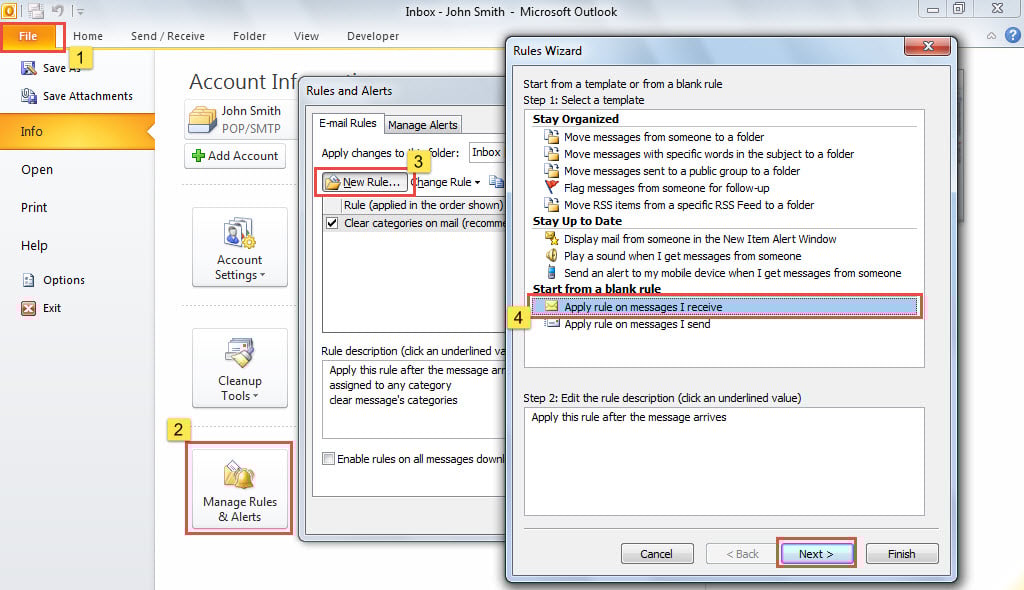
- ก่อนอื่นให้ไปที่เมนู "ไฟล์"
- จากนั้นคลิกปุ่ม "จัดการกฎและการแจ้งเตือน"
- ในกล่องโต้ตอบใหม่คลิกที่ปุ่ม "กฎใหม่"
- ต่อมาในหน้าจอใหม่ให้เลือก“ ใช้กฎกับข้อความที่ฉันได้รับ” แล้วกด“ ถัดไป”

- จากนั้นในหน้าจอ“ เลือกเงื่อนไข” ให้เลือกเงื่อนไขของกฎตามความต้องการของคุณแล้วคลิก“ ถัดไป”
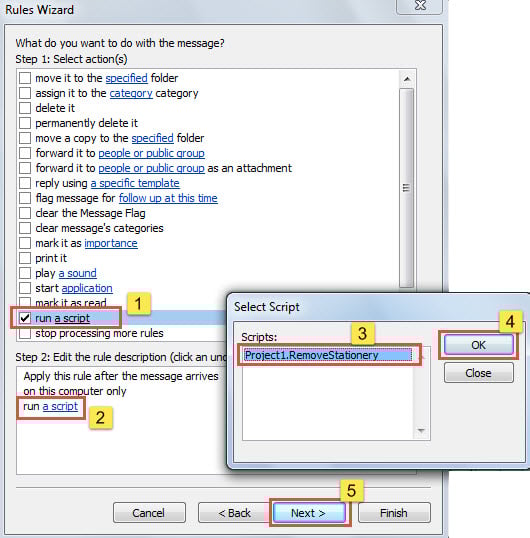
- จากนั้นในหน้าจอ“ เลือกการกระทำ” ให้เลือกการดำเนินการ“ เรียกใช้สคริปต์”
- จากนั้นเลือกสคริปต์“ RemoveStationery” ที่เพิ่มไว้ก่อนหน้านี้
- ต่อมาคลิก“ ตกลง” และ“ ถัดไป”

- สุดท้ายทำตามวิซาร์ดบนหน้าจอเพื่อตั้งค่ากฎให้เสร็จสมบูรณ์
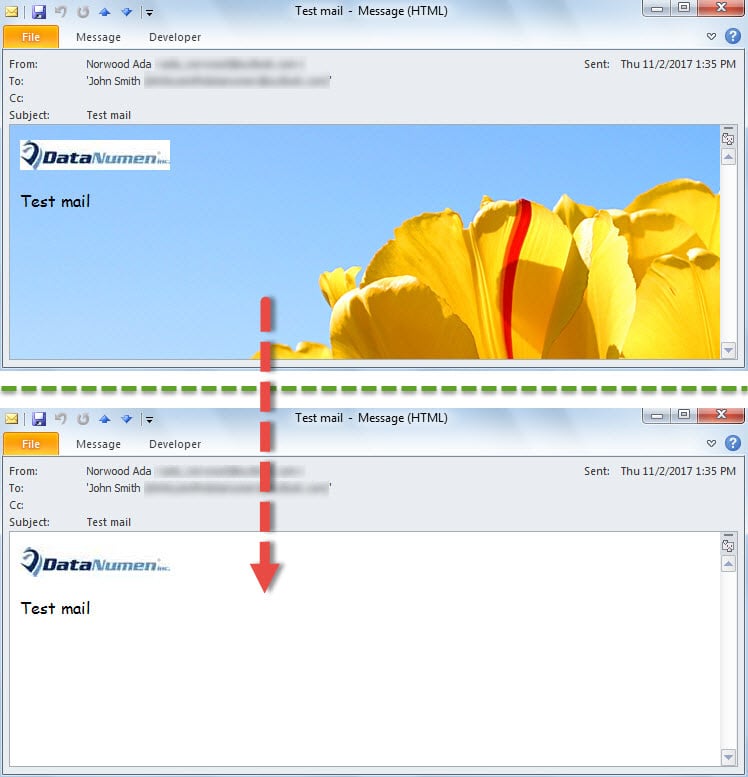
- นับจากนี้เป็นต้นไปทุกครั้งที่มีอีเมลขาเข้าใหม่เข้ามาในกล่องจดหมายของคุณ Outlook จะลบสเตชันเนอรีและธีมโดยอัตโนมัติ

ปกป้องข้อมูล Outlook ของคุณอย่างมีประสิทธิภาพ
ผู้ใช้หลายคนบ่นเป็นอย่างมากเกี่ยวกับความผิดพลาดของ Outlook บ่อยครั้งเนื่องจากพวกเขามักจะกลัวว่าข้อมูล Outlook ของพวกเขาจะได้รับความเสียหายระหว่างการทำงานผิดพลาด ดังนั้นจึงควรระมัดระวังสำหรับผู้ใช้ทั่วไปที่จะได้รับเคล็ดลับด้านบน การกู้คืน Outlook เครื่องมือเช่น DataNumen Outlook Repair. มันจะมาช่วยคุณได้ทันเวลาทันทีที่คุณต้องเผชิญกับความเสียหายร้ายแรงของ Outlook
บทนำผู้เขียน:
Shirley Zhang เป็นผู้เชี่ยวชาญด้านการกู้คืนข้อมูลใน DataNumen, Inc. ซึ่งเป็นผู้นำระดับโลกด้านเทคโนโลยีการกู้คืนข้อมูล ได้แก่ ซ่อม mdf และผลิตภัณฑ์ซอฟต์แวร์ซ่อมแซมแนวโน้ม ดูข้อมูลเพิ่มเติมได้ที่ wwwdatanumenด้วย.