
เมื่อเขียนอีเมลที่มีตารางจำนวนมากในเนื้อหาข้อความ หากคุณต้องการปรับขนาดตารางทั้งหมดเป็นชุดเพื่อให้พอดีกับเนื้อหาหรือหน้าต่างปัจจุบัน คุณสามารถใช้วิธีที่แชร์ในบทความนี้ได้
หลังจากสร้างตารางหลายตารางในอีเมล เพื่อให้เนื้อหาอีเมลสอดคล้องและเป็นระเบียบ คุณอาจหวังว่าจะปรับขนาดตารางทั้งหมดให้พอดีกับเนื้อหาหรือหน้าต่างข้อความปัจจุบัน ในกรณีนี้ ถ้ามีตารางเพียงสองหรือสามตาราง คุณสามารถใช้คุณลักษณะตาราง "ปรับพอดีอัตโนมัติ" ในตัวเพื่อปรับขนาดตารางทีละตารางได้ ตามที่แนะนำในวิธีที่ 1 ต่อไปนี้ แต่ถ้ามีหลายตาราง คุณจะ ควรใช้วิธีที่ 2 ดีกว่าซึ่งใช้โค้ด VBA เพื่อให้เข้าใจถึง "Batch Resize" ได้อย่างง่ายดาย
วิธีที่ 1: ปรับขนาดตารางทีละรายการผ่านคุณสมบัติ "ปรับพอดีอัตโนมัติ"
- ก่อนอื่น ในอีเมลที่เปิดอยู่ ให้วางเคอร์เซอร์ไว้เหนือตาราง
- จากนั้นคลิกไอคอนกากบาทที่มุมซ้ายบนของตารางเพื่อเลือก
- จากนั้นให้เข้าถึงแท็บ "เค้าโครง" ในริบบิ้น "เครื่องมือตาราง"
- ที่นี่ค้นหาและเลือกตัวเลือก "ปรับพอดีอัตโนมัติ"
- ตอนนี้ เลือก "เนื้อหาพอดีอัตโนมัติ" หรือ "หน้าต่างพอดีอัตโนมัติ" ตามความต้องการของคุณ ภาพหน้าจอต่อไปนี้แสดงผลลัพธ์ของตัวอย่าง – “ปรับพอดีหน้าต่างอัตโนมัติ”
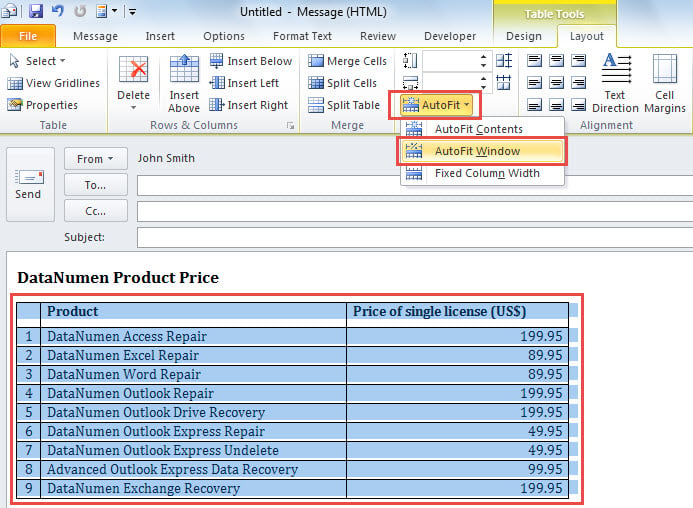
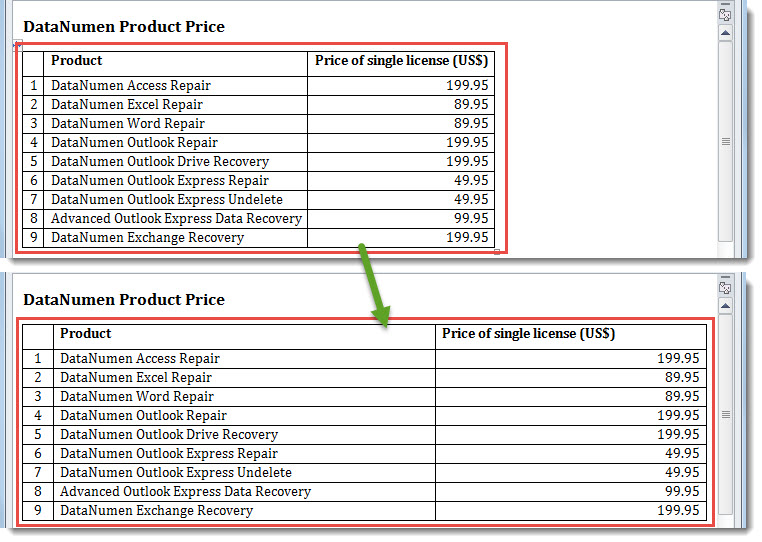
- ตารางที่เลือกจะพอดีกับหน้าต่างทันที

- หลังจากนั้น คุณสามารถใช้วิธีนี้เพื่อปรับขนาดตารางอื่นๆ ทีละตารางได้
วิธีที่ 2: การปรับขนาดแบทช์ด้วย Outlook VBA
- ในตอนแรก ให้เปิดอีเมลไว้
- จากนั้นทริกเกอร์โปรแกรมแก้ไข Outlook VBA ผ่าน "Alt + F11"
- จากนั้น ใส่โค้ด VBA ต่อไปนี้ลงในโมดูลหรือโปรเจ็กต์
Sub ResizeAllTables_FitContentsOrWindow()
    Dim objMail As Outlook.MailItem
    Dim objMailDocument As Word.Document
    Dim objTables As Word.Tables
    Dim i As Integer
    Dim objTable As Word.Table

    Set objMail = Outlook.Application.ActiveInspector.CurrentItem
    Set objMailDocument = objMail.GetInspector.WordEditor
    Set objTables = objMailDocument.Tables

    If objTables.Count > 0 Then
       For i = 1 To objTables.Count
           Set objTable = objTables.Item(i)

           'Fit the window
           objTable.AutoFitBehavior wdAutoFitWindow

           'Fit the contents, use the following line instead
           'objTable.AutoFitBehavior wdAutoFitContent
       Next
    End If
End Sub
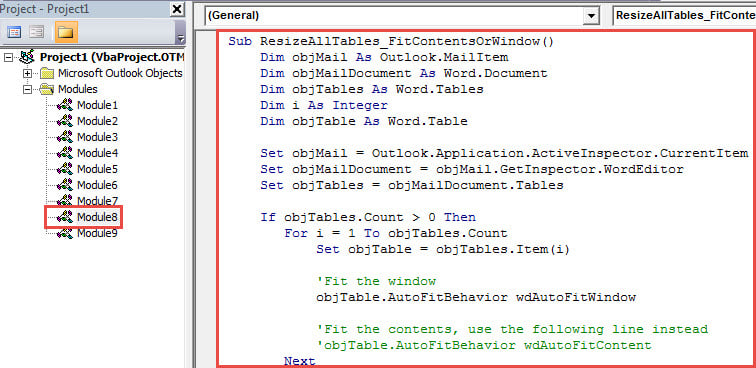
- จากนั้นกดปุ่ม "F5" โดยตรงเพื่อเรียกใช้มาโครนี้
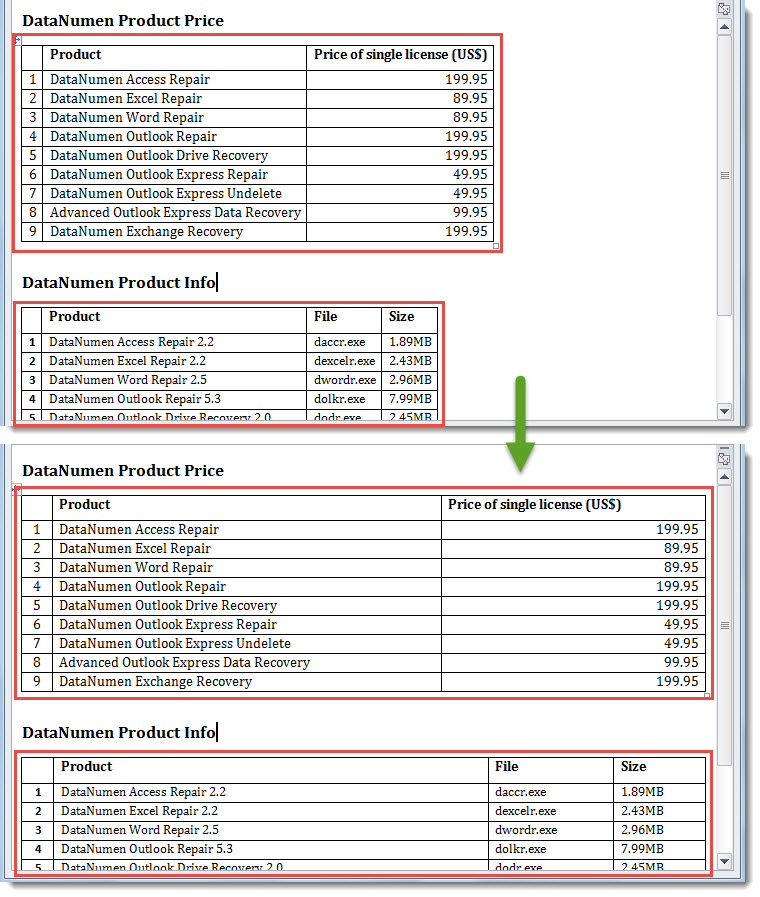
- เมื่อมาโครเสร็จสิ้น ให้กลับไปที่อีเมล คุณจะพบว่าตารางทั้งหมดได้รับการปรับขนาดให้พอดีกับหน้าต่างข้อความโดยอัตโนมัติ

จัดการกับปัญหา Outlook ด้วยความคล่องตัว
เป็นที่ทราบกันดีว่าผู้ใช้สามารถประสบปัญหาต่างๆ ใน Outlook ได้ เช่น ข้อความแสดงข้อผิดพลาดทั่วไป การค้างอย่างกะทันหัน การเริ่มต้นใหม่โดยอัตโนมัติอย่างกระทันหัน ความเสียหายของไฟล์ข้อมูลอย่างร้ายแรง และอื่นๆ วิธีการแก้ไขจะแตกต่างกันไปตามประเภทของปัญหา ตัวอย่างเช่น การแก้ไขข้อผิดพลาดเล็กๆ น้อยๆ คุณสามารถใช้เครื่องมือซ่อมแซมกล่องจดหมายเข้าได้ แต่ในกรณีของปัญหาที่ร้ายแรง เช่น ปัญหาเกี่ยวกับไฟล์ PST คุณควรใช้เครื่องมือซ่อมแซมภายนอกที่มีประสิทธิภาพและได้รับการพิสูจน์แล้ว เช่น DataNumen Outlook Repair ไปยัง แก้ไข PST ไฟล์
บทนำผู้เขียน:
Shirley Zhang เป็นผู้เชี่ยวชาญด้านการกู้คืนข้อมูลใน DataNumen, Inc. ซึ่งเป็นผู้นำระดับโลกด้านเทคโนโลยีการกู้คืนข้อมูล ได้แก่ แก้ไข sql และผลิตภัณฑ์ซอฟต์แวร์ซ่อมแซมแนวโน้ม ดูข้อมูลเพิ่มเติมได้ที่ wwwdatanumenด้วย.